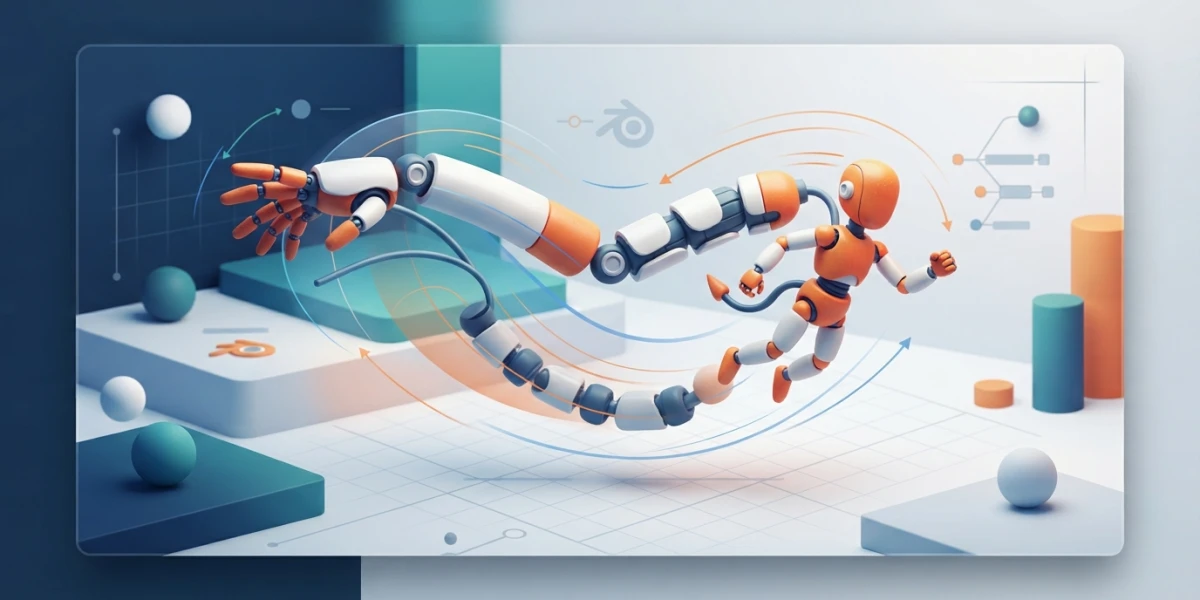
Imagen generada con IA
Overlapping action y drag: animación 3D sin rigidez

Diego Cortés
Autor
El personaje llega a la pose y todo el cuerpo se detiene en el mismo frame. Ese es el síntoma de que falta overlapping action y drag: el principio que reparte el movimiento y hace que las manos, el pelo y la ropa lleguen tarde.
Overlapping action, follow-through y drag: tres nombres para el mismo problema
Se usan casi como sinónimos, pero son tres momentos del mismo fenómeno: nada arranca a la vez y nada se detiene a la vez.
Definiciones en una frase cada una
Follow-through: el personaje se detiene y las partes sueltas siguen, sobrepasan el punto de reposo y vuelven atraídas hacia el centro de masa, con oscilaciones cada vez menores.
Overlapping action: las partes del cuerpo se mueven a ritmos distintos. El brazo no lleva el mismo timing que la cabeza.
Drag: al arrancar, algunas partes tardan unos frames en alcanzar al personaje. Es típico de la ropa y de los objetos inanimados.
Si vienes del mapa de los 12 principios de la animación, este es el que ahí aparece como subsección. Aquí lo desarrollamos solo, con números y herramientas.
Por qué se ve rígido: inercia y amortiguación
Todo se apoya en la inercia: un cuerpo es una colección de masas unidas por articulaciones, y cada una responde a su manera. Cuando animas todo a la vez, la detención parece un choque contra una pared; en la realidad nada frena de golpe.
La detención con vida (moving hold)
Un personaje quieto tampoco se queda quieto. El moving hold anima entre dos posiciones casi idénticas para que siga respirando; sin eso, la pose aguanta pero la escena se muere. En el pipeline de blocking, spline y polish es una de las últimas pasadas.
El orden del cuerpo: quién manda y quién llega tarde
El movimiento nace en el centro y viaja hacia las puntas.
El movimiento nace en el centro
Del core (abdomen, espalda, caderas) al torso y los hombros, luego el cuello y la cabeza, después brazos y manos, y por último las partes sueltas: pelo, ropa, colas. Las cadenas se animan en FK, de la base a la punta, desplazando cada control respecto al anterior.
Tabla de retardos de partida
A 24 fps, valores de arranque:
- Torso a hombros: 1 a 2 frames.
- Hombros a codos: 2 a 3 frames.
- Codos a manos y dedos: 2 a 3 frames.
- Cabeza a puntas del pelo: 2 a 4 frames.
La regla de cadena es 1 a 3 frames por eslabón. A 24 fps, dos o tres frames son una décima de segundo: son retardos sutiles, y por eso funcionan.
La amplitud crece hacia la punta
La punta también se mueve más y dibuja los arcos más largos. La mano sigue después del lanzamiento y el pecho y la cabeza llegan a la pose unos frames después de las caderas.
Paso a paso en Blender: desplazar las claves y comprobar el retardo
1. Primero el cuerpo, congelado
Anima la masa principal y fija su timing. Si montas el retardo sobre un cuerpo que todavía cambia, lo rehaces dos veces.
2. Retardar las claves: G más el número
En el Dope Sheet o el Graph Editor, selecciona las claves y pulsa G seguido del número de frames. Ve de la base a la punta, desplazando cada control 1 o 2 frames.
3. Ver el arco: Motion Paths
Actívalo en el último hueso con Bake Location en Tails. La curva debe ser limpia, sin esquinas ni zigzags.
4. Repetir el ciclo sin costuras
El modificador Cycles repite la curva (Repeat Motion, Repeat with Offset, Repeat Mirrored), con Count en 0 para infinito. Debe ser el primer modificador de la pila.
5. Movimiento secundario procedural
El modificador Noise añade temblor sin una sola clave: Scale es la frecuencia, Strength la amplitud y Offset desplaza el ruido en el tiempo.
6. El retardo en su propia capa: NLA
Una tira del NLA con Blending en Combine te deja subir o bajar el overlap sin tocar el cuerpo animado.
Paso a paso en Maya: ver el retardo y animarlo por capas
Ghosting: el pasado y el futuro del rig
Con Visualize > Ghost Selected > sacas copias fantasma en frames anteriores y posteriores. En Ghost Options eliges el tipo (Global, Full, Local, Custom Frame Steps), los frames antes y después, y el Step Size. Es la forma más rápida de ver si la punta llega tarde.
Capas de animación: el retardo encima
Con una capa Additive o Override montas el retardo sobre la base y lo subes o lo bajas a voluntad. Si el editor de capas de Maya todavía no lo tienes claro, está explicado paso a paso ahí.
Herramientas que ahorran horas
TweenMachine crea el intermedio ajustando el porcentaje, y Bh stagger keys desfasa las claves de varios controles de una pasada. En Blender, AnimAide propaga un cambio con su panel animOffset, aunque su propio README avisa de que el desarrollo está detenido.
Cuánto retardo y cuánto material
Por material
El retardo es información del material:
- Pelo: 4 a 8 frames después de que la cabeza se detiene.
- Capas: 3 a 6 frames.
- Prendas pesadas: 2 a 4 frames.
- Tejido blando: 1 a 3 frames.
- Objetos rígidos: casi nada. Un casco no rebota.
Varia el retardo, no lo repitas
Un retardo uniforme se ve mecánico: ajústalo por masa y por fuerza de la unión. Si cada eslabón repite la misma curva con el mismo desfase, el resultado parece una serpiente de juguete.
El techo: demasiado overlap es gelatina
Si todo rebota, nada pesa. Para piezas rígidas la referencia está en rigging de objetos mecánicos: ahí el retardo es mínimo por diseño.
La llegada: overshoot, settle y el error del "pop"
Pasar de la posición y volver
La parte sobrepasa la pose, vuelve y se asienta, con cada oscilación más pequeña que la anterior. Si la curva llega y se queda clavada, la llegada se siente muerta.
Escalonar las detenciones
Si todo se detiene en el mismo frame, el plano golpea el muro. Desfasa los puntos de parada 2 a 4 frames por parte.
Cómo se diagnostica
En el playblast pregúntate: ¿hay drag al arrancar o solo overshoot al final? ¿El follow-through se asienta o se corta con un pop? El problema de fondo suele ser el mismo: falta de referencia real en la curva.
Tela, pelo y colas: cuándo simular y cuándo animar a mano
Si la tela no tiene que actuar, simular es más rápido: el sistema de telas de Blender o nCloth en Maya resuelven gravedad y colisiones. Cuando la parte participa de la intención, se anima a mano; el pelo por curvas del grooming es el caso más claro. El camino híbrido: simulas la masa y devuelves el control en la punta con un hueso animado.
Los 6 errores que delatan la falta de overlapping
- Todo se detiene en el mismo frame. Arreglo: desfasa las paradas 2 a 4 frames por parte.
- La misma curva copiada por la cadena y solo desplazada en el tiempo. Arreglo: varía amplitud y desfase por eslabón.
- Overlap en partes que deben ser rígidas. Arreglo: déjalas quietas.
- Tanto overlap que el personaje parece de gelatina. Arreglo: baja el rango de frames.
- Follow-through que nunca se asienta o se corta con un pop. Arreglo: oscilaciones decrecientes y llegada limpia.
- Overshoot al frenar pero sin drag al arrancar. Arreglo: desplaza también las claves de salida.
Ejercicio: la pelota con cola de 5 eslabones
72 frames a 24 fps. Anima primero la pelota, con la parada en el frame 48, y no la toques más. Después la cola en FK desde la base, desfasando 1 o 2 frames cada articulación, con la punta arrastrando al despegar y siguiendo al aterrizar, y todo asentado en el 72. El clásico rebote de pelota sirve de calentamiento.
Conclusión
El overlapping action y el drag son la diferencia entre una pose y un cuerpo con peso. Elige el orden (del core a las puntas), pon el retardo con números, compruébalo con Motion Paths o ghosting y guárdalo en su propia capa.
El video How to Animate Overlapping and Drag & Wave Principle es la clase exacta de este principio, la categoría Maya reúne la serie completa y la búsqueda de overlapping devuelve más material.