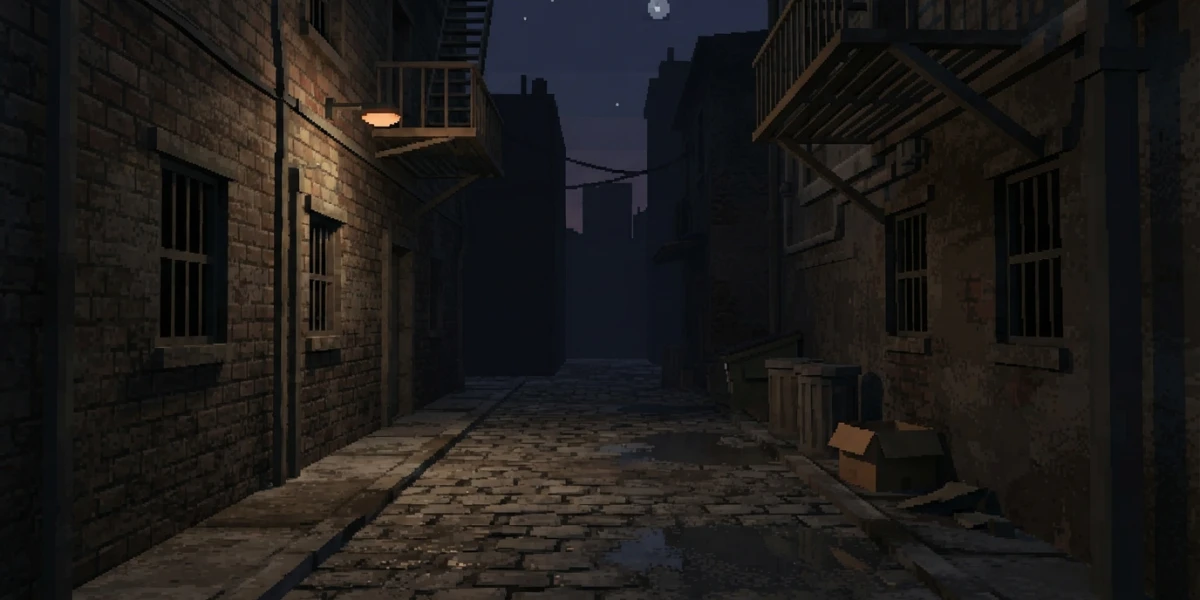
Imagen generada con IA
Estética retro en 3D: look PS1 y pixel art en Blender

Diego Cortés
Autor
Un borde de polígono que tiembla, una textura que ondula al mover la cámara y colores que nunca terminan de mezclarse. El estilo PS1 en Blender no es nostalgia: es una lista corta de decisiones técnicas que puedes reproducir hoy, paso a paso, con interruptores concretos.
Qué define el estilo PS1 en Blender (y por qué no basta con bajar la resolución)
El look PS1 no es un filtro que se aplica al final: es lo que se ve cuando el hardware es muy limitado. La consola original llevaba una CPU de 33,8688 MHz con un coprocesador de matrices, el GTE, que trabajaba en aritmética entera y no tenía unidad de punto flotante. Las posiciones se redondeaban a enteros y los vértices saltaban de un píxel a otro al mover la cámara: el temblor no era un estilo, era matemática.
Su GPU dibujaba primitivas al framebuffer sin Z-buffer: la profundidad la resolvían el procesador y el programador, con 1 MB de VRAM para framebuffer y texturas, salidas de 256x224 a 640x480 y mapeado afín, que interpolaba las UV en espacio de pantalla sin corregir la perspectiva. De ahí salen las tres firmas que perseguimos: píxeles grandes y bordes duros, texturas de bolsillo sin filtrado, y paletas cortas con tramado sobre geometría sencilla.
Paso 1: fijar la resolución y apagar el suavizado
Resolución y porcentaje
En Propiedades de salida, pestaña Formato, tienes Resolución X/Y y un Porcentaje que escala el render respecto a esos valores. Trabaja con proporciones de televisor antiguo y recuerda que existe Aspect X/Y para píxeles no cuadrados. Fija la resolución antes de modelar: una resolución baja perdona la geometría y castiga el detalle fino.
Suavizado de bordes en EEVEE, Cycles y Workbench
En EEVEE, las opciones de película tienen Filter Size: el manual explica que estos filtros existen para evitar el aliasing, así que los valores bajos dan un render más nítido. En Cycles, el Filtrado de píxeles ofrece Tipo (Caja, que no filtra; Gaussiano; Blackman-Harris, el predefinido) y Ancho: más bajo, más nítido. Y para el look más duro está Workbench, con muestreo en Sin suavizado de bordes.
El nodo Pixelar
En el Compositor, el nodo Pixelar reduce el detalle haciendo más prominentes los píxeles individuales, con un único control: Tamaño. Es la forma de decidir que un píxel de verdad mida tres o cuatro píxeles en la imagen final, sin medios píxeles. Funciona como el último eslabón del flujo (ver passes y AOVs).
Paso 2: texturas de bolsillo y sin filtrado
Interpolación Más cercano
Este es el interruptor clave. En el nodo Imagen, la interpolación Más cercano no interpola nada: toma el texel más cercano, y el manual la describe justamente como útil para arte pixelar. El efecto es el de siempre: la textura se ve a bloques al acercarse y centellea al alejarse, porque no hay mipmaps. Lo que en un render moderno sería un defecto, aquí es la firma.
Texturas de 256 px y pocos colores
Trabaja en potencias de dos (64, 128, 256), pinta a mano y exporta con paletas cortas; el cómo pintar está en pintura de texturas. Para entender cada mapa dentro de un material, shaders con nodos es la base.
Paso 3: paletas cortas y tramado
Posterizar y rampas constantes
Dos nodos del Compositor hacen el trabajo. Posterizar reduce el número de colores y convierte los degradados suaves en transiciones duras: su control Intervalos son los colores por canal, así que ocho intervalos dan 512 colores. La Rampa de color, con interpolación Constante, fija una paleta de N colores sin degradados intermedios. Posteriza antes de tramar, nunca después.
Tramado: el truco que hacía que 15 bits parecieran más
En Pos procesamiento está Tramado. El manual cuenta que nació para gráficos de pocos bits y sirve para evitar el bandeado en los degradados: compara cada píxel con un umbral y con sus vecinos, y una rejilla de píxeles rojos y amarillos se percibe naranja. Existe también el tramado ordenado, con matriz de umbrales y píxeles independientes entre sí, que conviene si vas a animar.
Paso 4: color plano, materiales sin sombra y vista Estándar
Emisión: materiales que no dependen de la luz
El nodo Emisión, con Fuerza 1.0, hace que el objeto tenga exactamente el color de entrada: el manual lo describe como hacerlo shadeless, la base del look de luz horneada del PS1. Como atajo, Workbench permite bloquear el look antes del shading final: color por Atributo, por Textura o Iluminación en Plano.
Por qué Estándar y no AgX
Hay un ajuste que arruina el intento si se ignora. En Administración de color, la vista Estándar no hace ninguna conversión extra aparte de la del dispositivo, y el manual la recomienda para resultados no fotorrealistas con el look ya horneado en la entrada. AgX es un mapeo tonal para fotorrealismo que desatura los colores muy expuestos para imitar la película: con una paleta corta, la reinterpreta y la desvirtúa. El terreno completo está en gestión de color, y qué motor elegir, en EEVEE vs Cycles.
Paso 5: geometría low poly y vértices que tiemblan
Presupuesto poligonal y silueta
El look se apoya en mallas de pocos polígonos con siluetas legibles, y en texturas de 256 px estiradas sobre caras grandes, de donde sale el píxel gordo característico. El modelado estilizado está en modelado low poly; para la densidad, retopología, y para props con cortes limpios, hard surface.
Cuantizar posiciones con Geometry Nodes
El temblor de los vértices se puede imitar: el nodo Posición fijada, alimentado por una Operación de vectores con la operación Snap, cuantiza el vector de posición a una rejilla (Snap redondea A al mayor múltiplo entero de B que sea menor o igual a A) y el objeto se mueve a saltos, como un modelo de 1997. Es opcional: en un juego real se resuelve en el shader.
Lo que Blender no trae de fábrica: el mapeado afín de texturas
Conviene ser honesto, porque esto separa el artículo de un simple bajar la resolución. La ondulación de las texturas del PS1 es mapeado afín: el hardware proyectaba los vértices a pantalla e interpolaba linealmente las UV en espacio de pantalla, sin corregir la perspectiva. Blender interpola de forma perspectiva-correcta, así que ese artefacto no aparece solo: si lo quieres, la vía práctica es un shader retro en el motor de destino.
Del ejercicio técnico al arte: el pixel art 3D hoy
El pixel art se define por límites autoimpuestos: paletas pequeñas, a veces de un solo bit, y restricciones de tamaño de archivo. Lo que empezó como limitación hoy es una decisión de arte. Si vienes de la animación 2D, ojo: Grease Pencil es otro flujo, no una vía para este look.
Checklist para clavar la estética retro
- Fija resolución y proporción antes de modelar.
- Apaga el suavizado de bordes, o deja el ancho de filtro al mínimo.
- Usa Más cercano en las texturas y ninguna interpolación de imagen.
- Cierra la paleta con Posterizar y una rampa Constante, antes del tramado.
- Activa el Tramado en Pos procesamiento.
- Trabaja con la vista Estándar y materiales planos por Emisión o Atributo.
- Quédate en mallas low poly y, si quieres el temblor, cuantiza posiciones con Snap.
- Recuerda que la ondulación afín de texturas necesita un shader del motor, no un ajuste de Blender.
Conclusión
La estética retro es una disciplina de restricciones elegidas: cada una tiene su interruptor y su porqué, y el resultado se sostiene cuando todas apuntan en la misma dirección. No exige hardware de 1997, solo decidir qué se limita y por qué.
Antes de tocar el archivo, vale la pena ver cómo lo resolvieron otros. En la plataforma hay tres videos de este vecindario que sirven de referencia directa: PS1 Style Graphics in Blender / Low Poly Assets, Part 1, de Summer 85; PS1 Style Texturing y 3D Modelling Tutorial, de Pixel Perfect; y Creating a Scene for my 3D Pixel Art Game, de t3ssel8r.
Y si esto te picó la curiosidad por el oficio, la plataforma es una colección curada de tutoriales de Blender, animación, VFX y arte 2D. Empieza donde te falte base: hay una ruta para quien llega desde cero en aprender CGI desde cero.