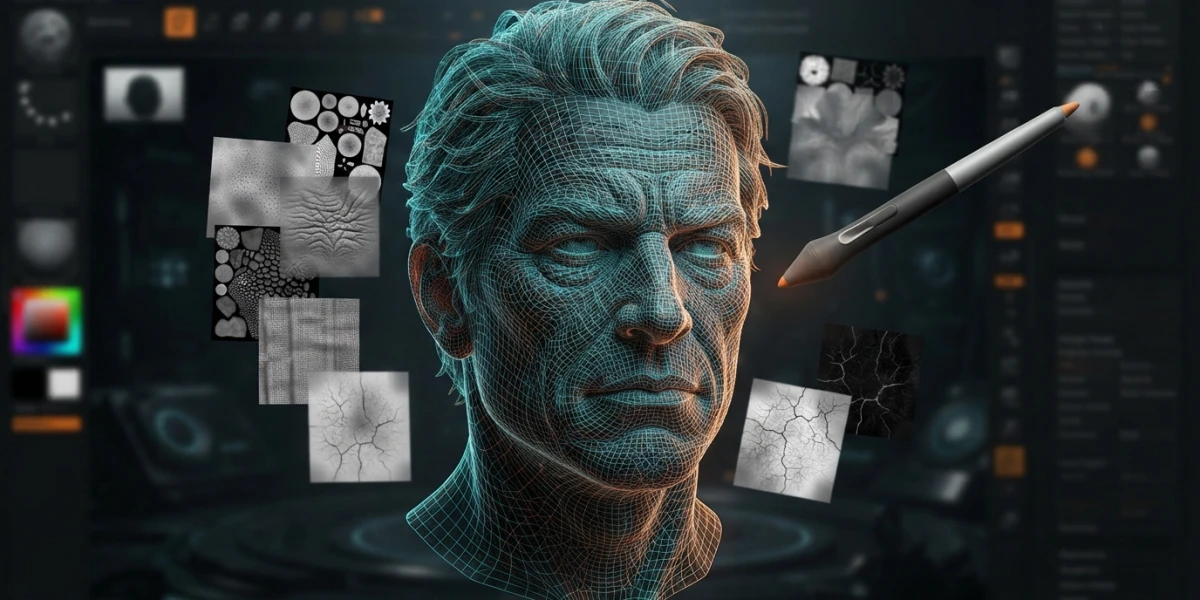
Imagen generada con IA
Detalle en ZBrush: el flujo para esculpir sin perder la forma

Diego Cortés
Autor
La escultura de detalle en ZBrush no consiste en esculpir por encima de la forma: se construye en el nivel de resolución correcto. Elegir mal ese nivel arruina un modelo que ya estaba bien.
Escultura de detalle: qué se añade y en qué orden
El esculpido digital empuja, tira, suaviza o pellizca geometría como si fuera arcilla. La diferencia entre una pieza que se lee y una masa de ruido no está en la cantidad de trazos, sino en el orden en que se dan.
Primero la forma, después el detalle
La silueta y los volúmenes grandes se resuelven en los niveles bajos, donde mover un vértice cambia la forma completa. El detalle fino -poros, escamas, arrugas, bordes de paneles- va arriba, donde cada trazo afecta a una superficie mínima. Si vienes de otro programa, esculpido de personajes para principiantes cubre esas formas: aquí empezamos donde ese artículo termina.
Por qué detallar temprano es el error más caro
Detallar antes de tiempo obliga a suavizar y volver a esculpir la forma por debajo del detalle: el camino más rápido a un modelo blando. Mirar la pieza en su nivel más bajo y en silueta antes de subir cuesta minutos y ahorra horas. Si aún eliges programa, la comparativa de herramientas de esculpido lo resuelve aparte.
La escalera de resolución: cuatro formas de tener más polígonos
ZBrush tiene cuatro maneras de aumentar la densidad, y elegir la equivocada se nota en rendimiento y en calidad.
Subdivisiones clásicas: el historial del polymesh
Dividir reemplaza cada polígono por cuatro, así que el conteo se cuadruplica por nivel. El modelo conserva su historial: recuerda cada nivel anterior hasta la malla original, así que bajas a corregir una forma grande y vuelves arriba sin perder lo esculpido. Ese historial genera los mapas de desplazamiento, normales y bump, y los controles están en Tool > Geometry, con el slider SDiv, Cage y Freeze SubDivision Levels.
Dynamic Subdivision: suavizar sin dividir
Muestra la superficie suavizada, pero los pinceles siguen operando sobre la malla base, así que la respuesta es inmediata. Sus tres sliders -QGrid, Flat y Smooth- multiplican por cuatro el conteo mostrado: los tres en 1 equivale a subdividir tres veces. Está pensada para ZModeler y mallas ligeras.
Sculptris Pro: teselado dinámico bajo el pincel
Añade y quita polígonos mientras esculpes, siguiendo el tamaño del pincel: uno pequeño tesela más, uno grande añade menos. Se controla desde Brush > Sculptris Pro, con Adaptive Size, SubDivide Size y UnDivide Ratio.
HD Geometry: trabajar por zonas
Cuando el equipo ya no aguanta subdivisiones clásicas, divide el modelo en zonas y mantiene trabajable solo la que esculpes: un elefante de unos 700.000 polígonos pasa a decenas de millones y, al salir de la zona, el detalle sigue intacto. En resumen: clásicas para el flujo general y los mapas, Dynamic Subdivision para bloquear formas, Sculptris Pro para detalle orgánico y HD Geometry cuando el hardware es el límite.
Pinceles de detalle: los que resuelven casi todo
Más que memorizar doscientos pinceles, conviene dominar una decena.
Construir, suavizar y mover
Standard desplaza los vértices hacia fuera y con Alt cava en lugar de construir. Smooth promedia cada vértice con sus vecinos. Move los mueve en el plano de la pantalla y sirve para corregir rasgos y asimetrías. Clay está hecho para esculpir con alphas, como se ve en Top Tips for Improving your ZBrush Sculpts.
Marcar, endurecer y hundir
Pinch junta los vértices para hundir arrugas y endurecer bordes; con LazyMouse produce crestas precisas. Flatten aplana hacia un plano y Nudge desplaza los vértices sin sacarlos de la superficie. Layer sube o baja la superficie una cantidad fija: si los trazos se solapan, no se suma, como en ZBrush HardSurface Sculpting.
Suavizar en el nivel correcto: el truco que salva el detalle fino
La escala del suavizado depende del nivel de subdivisión: el detalle fino se suaviza arriba y las formas grandes abajo. Pon SDiv en el nivel que represente lo que quieres corregir sin mostrar el detalle que quieres conservar, suaviza ahí y vuelve al nivel más alto: así se suaviza una cordillera sin borrar los arroyos, como en Improving Your Face Sculpting.
Alphas y trazos: grabar detalle en vez de dibujarlo
Un alpha convierte un trazo manual en una huella repetible: es lo que separa el detalle dibujado del grabado.
Qué es un alpha y cómo se aplica
Es un mapa de intensidad en escala de grises y en ZBrush tiene 16 bits, lo que permite gradaciones suaves donde otros flujos de 8 bits dejan escalones visibles. Afecta el enmascarado, la apariencia del pincel y cómo se depositan color y material. Con DragRect el resultado aparece en el primer clic y Replay Last Relative (Shift+1) repite el último trazo. AlphaTile repite el alpha dentro del pincel, como en Dynamic Ornament Trim Brush.
Máscaras y capas: el detalle que se puede deshacer
Enmascarar como boceto
Una máscara protege una zona de la escultura y del pintado, y no es on/off: el efecto depende de la intensidad en cada punto. Se pinta manteniendo Ctrl con el trazo empezando sobre el modelo; el rectángulo se arrastra desde fuera del objeto; el lazo se activa con Ctrl y clic en la miniatura del pincel.
3D Layers: el no destructivo de ZBrush
Permiten apagar o graduar un detalle sin perder las formas que están debajo, y también almacenar poses o expresiones. Soportan geometría, Polypaint y máscaras. Para escribir hay que activar el modo Record, y conviene crearlas en el nivel de subdivisión más alto.
SubTools y PolyGroups: trabajar por partes
Cada SubTool es un objeto aparte que llega al máximo de polígonos que aguante el equipo, así que un modelo de varias partes multiplica ese techo. Se añaden con Append o Insert, se aíslan con Solo mode y la última acción se repite en varios a la vez. Si necesitas separar la malla sin partir el objeto, usa PolyGroups, la misma lógica de piezas y bordes del hard surface con booleans y bucles de soporte.
Retopologizar sin perder el detalle
Selecciona el SubTool, pulsa Freeze Subdivision Level y el modelo baja al nivel 1; aplica ZRemesher y vuelve a pulsar el botón: ZBrush recalcula los niveles y proyecta el detalle sobre la topología nueva. La alternativa es duplicar el SubTool, remallar el duplicado y proyectar el original, y el proceso se explica en ZBrush New Retopology Tools y en la guía de retopología después del esculpido. Para superficies duras, ZRemesher detecta mejor las aristas y conviene activar Detect Edge.
Del detalle al pipeline: mapas, GoZ y Substance Bridge
Normal map vs displacement
Un normal map guarda direcciones de normal por píxel, no altura absoluta, así que viaja bien entre programas. Un displacement map cambia de verdad la geometría al renderizar y por eso produce siluetas correctas, a cambio de más costo. El flujo sigue en el horneado de normales y AO y en las UV del modelo retopologizado.
GoZ y el puente actual
GoZ conecta ZBrush con otras aplicaciones. Un archivo guardado en una versión más nueva puede no abrirse en una anterior, y GoZ abre archivos antiguos pero no envía hacia atrás (la salida es OBJ). La versión vigente añade un envío directo a Substance Painter en un clic y GoZ actualizado hacia Maya y 3ds Max; el detalle vuelve al material por los anchor points de Substance Painter y se reutiliza como en los trim sheets para assets modulares.
Checklist: cómo saber que el detalle está bien
Antes de cerrar: que la silueta se lea sin el detalle; que el detalle no tape la forma; que ninguna zona quede blanda por suavizar en el nivel equivocado; que sea coherente de cerca y de lejos; que las simetrías no estén rotas sin intención; y que el modelo responda con fluidez.
Los 6 errores que arruinan una escultura de detalle
Detallar sobre una forma sin resolver; suavizar siempre en el nivel más alto; forzar subdivisiones hasta que el equipo se arrastre; repetir el mismo alpha sin variar escala ni rotación; usar simetría donde no corresponde; y retopologizar sin proyectar el detalle. Ninguno es de talento: son de orden, como en How to Detail Your Grounds.
Qué ver en la plataforma
Además de los ya enlazados, sirven How to Use ZDepth Plus para controlar la profundidad del detalle y How to Transfer High Poly Details to Low Poly para el paso de alto a bajo. Puedes profundizar en los canales FlippedNormals o Abe Leal 3D y en toda la categoría de ZBrush.
Conclusión
La escultura de detalle en ZBrush se domina cuando dejas de pensar en pinceles y piensas en niveles: resuelve la forma abajo, sube a detallar, usa alphas y capas y retopologiza proyectando el detalle. Los datos están parafraseados de la documentación oficial de ZBrush y de la ficha de ZBrush en Wikipedia.