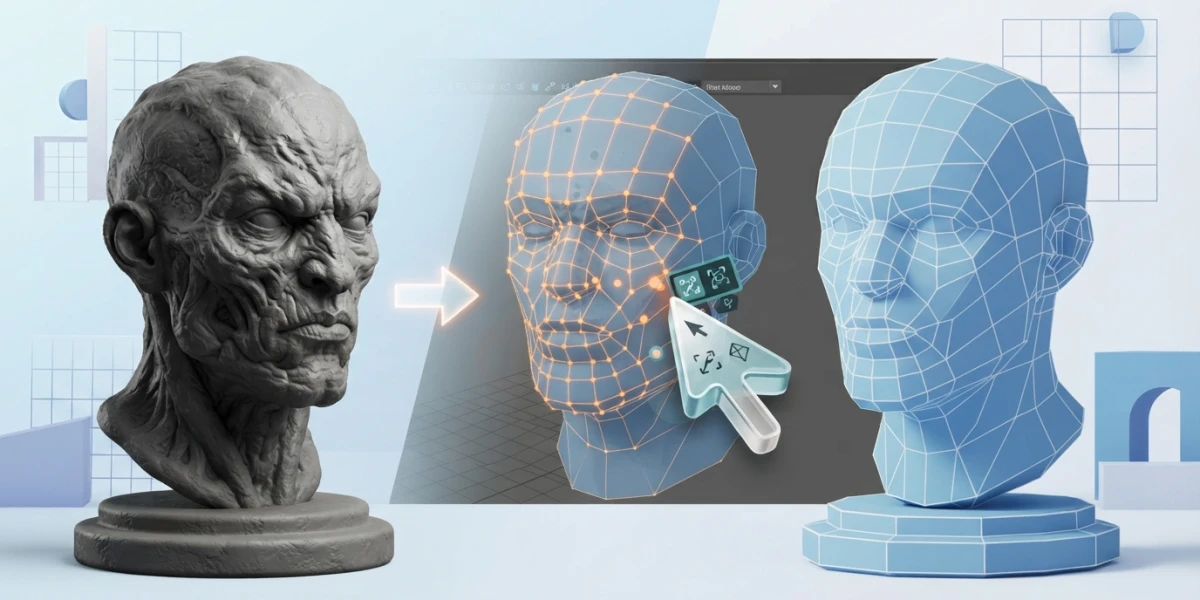
Imagen generada con IA
Retopología en Maya con Quad Draw: guía paso a paso

Diego Cortés
Autor
Una escultura de millones de polígonos se ve perfecta hasta que alguien intenta animarla: el rig la rompe, el UV no cabe y el visor se arrastra. La retopología en Maya es el paso que convierte esa forma en una malla que sí se puede producir.
Retopología en Maya: por qué la escultura no se anima tal cual
Esculpir y retopologizar responden a preguntas distintas: la escultura resuelve cómo se ve; la retopología, cómo se mueve, cómo se texturiza y cuánto cuesta tenerla abierta. Son dos mallas para el mismo personaje, y tratarlas como una sola es el error más caro del pipeline.
La malla densa rompe tres cosas a la vez. La deformación, porque el skinning reparte peso entre vértices que el pincel dejó donde quería y no donde el hombro gira. El UV, porque millones de polígonos no caben en una textura razonable. Y el rendimiento, porque cada evaluación de la deformación recorre esa geometría.
En el pipeline va después de esculpir y antes de UV y bake. Y Maya ofrece dos rutas: Quad Draw, manual, donde tú decides cada vértice y cada loop; y Retopologize, automático, que genera todo en quads y se ajusta después en su nodo.
Preparar la malla de referencia antes de dibujar nada
Quad Draw no dibuja en el aire, dibuja sobre una superficie viva: selecciona el objeto y usa Make Live desde la Status Line o con clic derecho. La referencia puede ser una malla poligonal, una superficie NURBS, un GPU cache node, un plano o una malla con Smooth Mesh Preview, y si hay varios objetos live todos sirven. Sin referencia, los puntos se pegan al grid y el trabajo no vale nada.
Con Object > X-Ray la referencia se vuelve transparente y ves la topología nueva por dentro. El Smooth Mesh Preview ayuda a leer el volumen: la tecla 1 muestra la malla sin suavizar, la 2 deja el cage en wireframe con la versión suave encima, la 3 muestra solo la suave, y Page Up y Page Down cambian el nivel.
Quad Draw paso a paso: dots y quads
La herramienta vive en Tools del Modeling Toolkit, en Mesh Tools > Quad Draw y en el marking menu con Shift y clic derecho sobre la vista. Después de cambiar de herramienta, la tecla Y la reactiva sin buscar el menú.
Un clic sobre la referencia suelta un punto verde que queda pegado a la malla: arrástralo para recolocarlo, Ctrl y Shift con clic lo borra y Clear Dots limpia todos. Con Symmetry activada en el Modeling Toolkit los puntos se crean simétricos respecto a un eje, lo que ahorra la mitad del trabajo en un personaje.
Entre dots y vértices existentes se construyen quads, y los triángulos quedan para rellenar huecos triangulares. Quad Draw también añade caras nuevas a una malla existente, así que sirve para reparar una zona concreta sin rehacer el modelo.
Refinar sin deshacer: Auto-weld, Relax y Extend
Auto-weld viene activado y suelda vértices y aristas adyacentes. Su tolerancia se mide en píxeles, no en unidades de escena: con 10 se fusiona lo que quede a diez píxeles o menos. No tiene efecto con Soft Selection.
Relax empareja el espaciado sobre la superficie. Auto-Lock decide según el cursor; también puedes limitarlo a Interior, a Border (solo bordes continuos, promediando pesos de borde) o a All. Los bordes importan porque es ahí donde la malla se ve desordenada aunque el interior esté bien.
Extend alarga aristas para crear polígonos, y los atajos cambian el ritmo del trabajo: Shift y arrastrar hace relax, Ctrl con clic inserta un edge loop, Ctrl con Shift y clic borra componentes, Tab y arrastrar extiende una arista en tiras de quads y Tab con arrastre central extiende el loop. Nada de esto se aprende leyendo: se aprende repitiéndolo en una cabeza.
Simetría y los errores que ensucian la malla
La simetría acelera, pero trae una trampa documentada: con Topological Symmetry activada sobre una malla que no es simétrica, Quad Draw puede producir caras laminares y otros constructos indeseados. La regla es simple: úsala solo si la malla es simétrica al cien por ciento, o pasa Cleanup después.
Las caras laminares comparten todas sus aristas entre sí y aparecen al duplicar caras sin separar duplicados y luego fusionar vértices; Mesh > Cleanup las elimina. Si tu escultura salió de un espejo, revísalo antes de seguir: una malla con laminares falla en el bake.
Retopologize automático: el nodo polyRetopo y sus parámetros
En el menu set Modeling, Mesh > Retopologize genera topología nueva toda de quads preservando las features de la superficie, y el resultado queda en un nodo polyRetopo que se ajusta después.
Target Face Count es un número deseado, no un conteo duro: el algoritmo prioriza el detalle de la entrada, así que un objetivo muy bajo puede no cumplirse (activa Preprocess y reintenta). Tolerance da margen alrededor del objetivo, y valores por debajo de 10 solo hacen que el proceso tarde más.
Topology Regularity controla cuántas singularidades quedan, esos vértices con aristas distintas de cuatro: en 0 hay más y la malla es más sensible a la superficie, en 1 hay menos pero puede suavizar detalle fino. Face Uniformity va de caras de tamaño variable, más pequeñas donde hay curvatura (0), a caras uniformes (1). Anisotropy estira las caras siguiendo la curvatura direccional y no tiene efecto si Uniformity está en 1.
Preprocess Mesh optimiza mallas densas de más de cien mil triángulos con ruido: acelera y sube la probabilidad de éxito, pero suaviza y puede perder detalle. Keep Original trabaja sobre un duplicado. Preserve Hard Edges respeta las aristas duras de Harden Edges, y demasiadas alargan el proceso. Los defaults son para orgánico; en hard surface se suben Regularity y Uniformity a 1 y se baja Anisotropy a 0, como en el post de hard surface en Blender.
Al terminar, borra el historial (Edit > Delete by Type > History) o el polyRetopo volverá a correr al abrir el archivo.
Cuando el automático falla: preparar la malla con Cleanup
Retopologize funciona mejor en mallas densas, orgánicas y con distribución pareja. Con entrada sucia el orden es: probar Preprocess, separar con Separate, aplicar Soften Edge dejando aristas duras solo donde hay features y solo en loops completos, pasar Mesh > Cleanup con sus nueve casillas (caras de más de cuatro lados, cóncavas, con agujeros, no planas, laminares, no manifold, aristas de longitud cero, caras de área cero y componentes inválidos), hacer Merge con umbral pequeño, Remesh y borrar el historial. El comando también trae Scan mesh for issues, y el progreso se sigue en la Output window.
Rendimiento y cierre: del visor al bake
El Smooth Mesh Preview es solo visual y no afecta al render: si renderizas con el preview activo, la malla sale sin suavizar. La otra palanca es el GPU Override del Evaluation Toolkit (Windows > General Editors): acelera deformaciones en modo Serial o Parallel con deformadores estándar y geometría densa, y solo funciona con Viewport 2.0. Si la máquina no da, Flow Retopology lo hace en la nube: solo suscriptores, cincuenta trabajos al mes y seis horas por trabajo.
La malla limpia todavía necesita UVs, porque el layout estaba hecho para la alta. Mesh > Transfer Attributes transfiere UVs, color por vértice y posición entre mallas de topología distinta por muestreo espacial, seleccionando primero el origen y después el destino, ambos en la misma posición; el layout de la escultura pasa a la baja y el detalle se hornea como se explica en el post de baking. Antes de darlo por bueno, deforma: gira hombro, rodilla y cuello con un par de joints y mira si los loops acompañan la articulación.
Si vienes de esculpir, esa malla densa sale de un proceso como el de escultura y detalle en ZBrush, y el color pintado solo sobrevive con UVs decentes, tema de Polypaint y Substance Painter. El layout definitivo se hace sobre la malla retopologizada (UV mapping en Maya) y los huesos en rigging en Maya. Las reglas de loops, polos y densidad están en retopología en Blender: aquí me quedo en el flujo de Maya.
Dónde practicar con video
La plataforma tiene una familia completa de retopología en Maya de FlippedNormals, y el orden lógico es el de dificultad del modelo. Empieza con Retopology for Beginners in Maya, sigue con el cuerpo y con la cabeza, donde se entiende la densidad y las zonas rígidas. Para el proceso completo sin cortes está el timelapse de un personaje, y si el visor te frena, el truco de GPU.
Conclusión
Quad Draw es un lápiz y Retopologize es una máquina, pero ninguno decide por ti. La diferencia entre una malla que se anima y una que se rompe está en dónde pusiste los loops. Practica con una cabeza, no con un cubo: el cubo esconde todas las decisiones que importan.