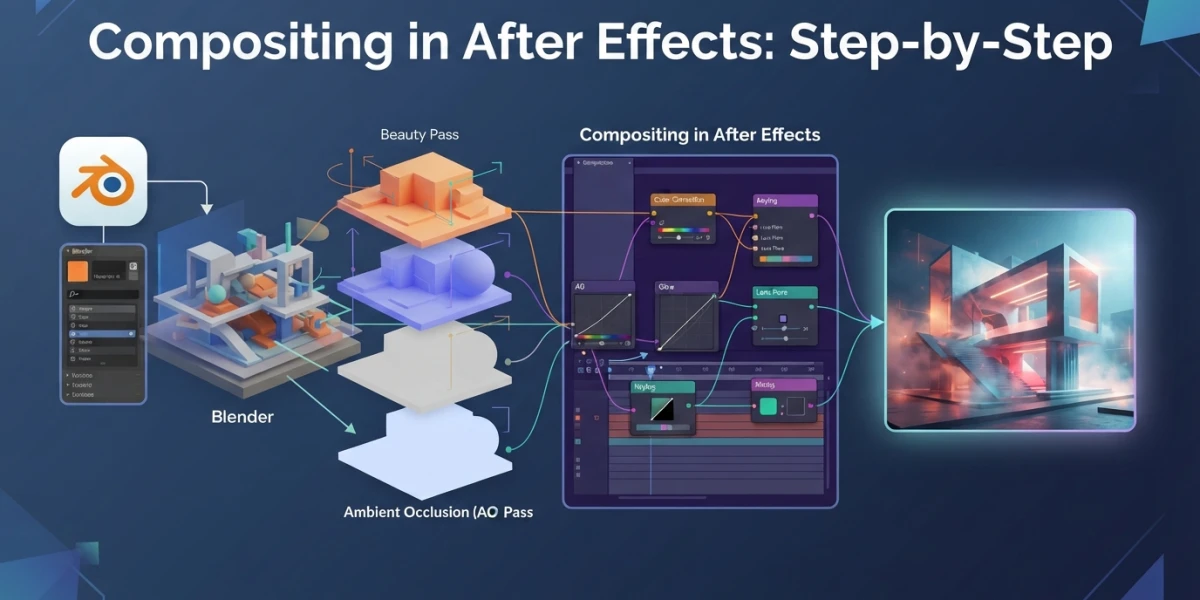
Imagen generada con IA
Compositing en After Effects: render 3D al plano final

Diego Cortés
Autor
Tienes el render terminado, se ve bien en el visor y se apaga al llegar al comp. El compositing en After Effects es el paso que casi nadie enseña: qué renderizar, cómo importarlo sin romper el color y en qué orden mezclar las piezas.
Qué hace After Effects que el render no hace
Renderizar produce la imagen; componer produce el plano. El comp es donde se juntan las piezas que el render dejó separadas: un pase de luz, uno de sombra, la placa real, el grano, la máscara que tapa lo que estaba en el set. En 3D cambias la escena y vuelves a renderizar; en el comp cambias una capa y ves el resultado al instante. Los pases están a fondo en compositing con pases de render y AOVs.
Antes de abrir After Effects: qué renderizar en Blender o Maya
La mitad de los problemas de compositing se resuelven antes de abrir el programa.
Los passes que de verdad vas a usar
Combined es la salida del render antes de aplicar ningún compositing. Depth es la distancia a la superficie visible más próxima y la base de todo corte por profundidad, pero si el render usa profundidad de campo o motion blur ese pase sale con ruido y conviene Mist. Añade Denoising Data si vas a limpiar ruido en el comp, y Cryptomatte cuando necesites máscaras por objeto o material: es un estándar de imagen pensado para usarse en otro software de compositing.
Multi-Layer EXR o secuencia de PNG
En Blender 5.2 el formato se elige en el Media Type del panel Output: Image (un archivo por entrada), Multi-Layer EXR (todas las entradas en un solo OpenEXR multicapa) o Video. El Color puede ser BW, RGB o RGBA. El PNG se revisa rápido pero ya perdió datos que el EXR conserva. En un plano que pasa por compositing, el EXR te ahorra volver a renderizar.
El alfa premultiplicado, el estándar de Blender
El manual lo dice sin rodeos: para compositing y render, el alfa premultiplicado es el estándar en Blender. Con alfa straight la transparencia vive solo en el canal alfa; con premultiplicado está también en los RGB, multiplicados por un color de fondo. Si importas un EXR creyendo que es straight, los bordes salen con halo y el pelo, el humo y el desenfoque se ven sucios. El nodo Alpha Convert pasa a straight con To Straight y vuelve con To Premultiplied: si lo pasaste, devuélvelo antes de la salida. Para fondo transparente, Film > Transparent.
Importar el render en After Effects sin romper el color
Aquí es donde la mayoría pierde el trabajo de iluminación en un clic.
Interpretar el material: color y alfa
En Interpret Footage > Color se asigna el perfil de entrada de cada material, que After Effects convierte al espacio de trabajo. Preserve RGB evita esa conversión: conserva los números, no la apariencia; sirve para mapas de control y es un desastre en la belleza por costumbre. El mismo diálogo define cómo se lee el alfa: un EXR premultiplicado leído como straight da bordes claros, y al revés, bordes oscuros.
Trabajar el proyecto en 32 bits por canal
After Effects trabaja en 8, 16 o 32 bpc. En 32 bpc los valores son punto flotante, admiten números bajo 0 y sobre 1, y por eso 32 bpc es también HDR. En 8 bpc cada canal va de 0 a 255 y todo lo que se pase se corta contra el techo: compones, aplicas un desenfoque o subes un brillo, y las luces quedan planas. El render no estaba mal; el comp no tenía rango para guardar la información.
La regla de no convertir dos veces
El view transform se aplica una sola vez y en un solo lugar. Si ya horneaste el look en Blender con AgX o ACES y en After Effects vuelves a aplicar una LUT o un perfil de salida agresivo, el plano queda doblemente convertido: negros lavados y altas luces sin detalle. Para trabajar sobre la imagen tal como salió del 3D, usa Standard como view transform del lado 3D, que no aplica conversión extra, y ajusta el look en el comp. El detalle está en gestión de color en Blender, y el doble gamma se detecta con el cuentagotas en negros y blancos.
Compositing en After Effects: componer con passes
Con el material bien interpretado ya se puede mezclar, y el orden importa tanto como las herramientas.
Profundidad: Depth Matte y Fog 3D
Depth Matte lee la profundidad y corta la imagen en cualquier punto del eje z. Su uso fino no es quitar fondos, es insertar objetos en la escena: aplicas el efecto, fijas la profundidad de inserción, duplicas la capa, marcas Invert en la copia superior y colocas la capa nueva entre las dos. Fog 3D simula niebla y difumina según la distancia en z, y 3D Channel Extract hace visibles los canales auxiliares. Aviso del propio help: si la escena pasa de 5.000 píxeles desde la cámara, sube el Black Point.
Multi-layer EXR: EXtractoR y ProEXR
After Effects importa PIC, RLA, RPF, OpenEXR y EI, y todos pueden traer, además de RGBA, canales como z depth, object IDs y coordenadas de textura, accesibles con los efectos 3D Channel. Los plug-ins EXtractoR, IDentifier e ID Matte vienen incluidos: no hay que comprarlos. Con ProEXR Comp Creator se crea una capa por cada canal del OpenEXR, o sea una capa por pase, sin exportar doce archivos a mano.
Modos de fusión para passes
Los modos están agrupados por comportamiento: sustractivos (Multiply, Color Burn, Linear Burn, Darken), aditivos (Add, Screen, Lighten, Color Dodge) y complejos (Overlay, Soft Light). Multiply nunca da un resultado más brillante, Screen nunca da uno más oscuro y Add suma y aclara como luz proyectada. Por eso una sombra va con Multiply y una luz con Add o Screen. Cuando la mezcla es suma de luz, hazla en luz lineal: el proyecto permite linearizar el espacio de trabajo.
Integrar el render con la escena real
Un render bien compuesto todavía se delata por la textura y por la cámara.
Grano: Add Grain y Match Grain
Add Grain genera grano de la nada con presets de película, Match Grain analiza el grano de un clip y lo aplica a otro, y Remove Grain reduce ruido. El que necesitas casi siempre es el del medio: igualar el grano del render con el de la placa. El error clásico es poner grano distinto en cada capa o uno uniforme encima de todo. Y si denoisaste el render, ese grano hay que devolverlo.
Cámara: del track al 3D y de vuelta
El 3D Camera Tracker analiza la secuencia y extrae movimiento de cámara y datos 3D, que es lo que permite componer elementos 3D sobre material 2D. Del lado del 3D, el tracking está en tracking y matchmoving en Blender, y el suelo invisible en integrar un modelo 3D en una foto real. After Effects importa datos de cámara horneados desde proyectos de Maya (distancia focal, tamaño de película y transformación), y también datos en secuencias RLA o RPF. Para el camino inverso, estos dos videos lo muestran sin plugins: importar el tracking de After Effects a Blender y exportar el track de cámara a Maya.
Cuándo After Effects no es la respuesta
Si el trabajo es un ajuste de color o un retoque de dos capas, el Compositor de Blender lo resuelve sin cambiar de programa; si es montaje, el editor de secuencias lo hace sin salir del proyecto, como se ve en el VSE de Blender. After Effects gana cuando hay placa real, tracking, grano que igualar y varios pases que mezclar. Si nada de eso existe, sumar un programa solo agrega un lugar más donde el color se puede romper.
Conclusión
El compositing en After Effects no empieza en After Effects: empieza en la decisión de qué renderizar. Este es el orden que me funciona y que puedes repetir en cualquier plano:
- Renderiza un multi-layer EXR en RGBA con los pases que vas a usar y Cryptomatte si necesitas máscaras.
- Revisa la interpretación de color y alfa de cada material antes de tocar nada.
- Sube el proyecto a 32 bpc aunque el entregable sea de 8.
- Corta por profundidad con Depth Matte y usa Fog 3D para distancia, no para tapar errores.
- Mezcla cada pase con el modo que le corresponde, en luz lineal cuando la suma de luz lo pida.
- Iguala el grano contra la placa y compara un frame con el render original para descartar el doble gamma.
Para verlo en video, la categoría After Effects de la plataforma tiene tutoriales curados que empiezan de cero: Start Compositing in After Effects para el arranque, Compositing in After Effects: Quick Breakdown para la entrega 3D al comp, y Maya Arnold: AO y Cryptomatte en After Effects si trabajas en Maya con Arnold.