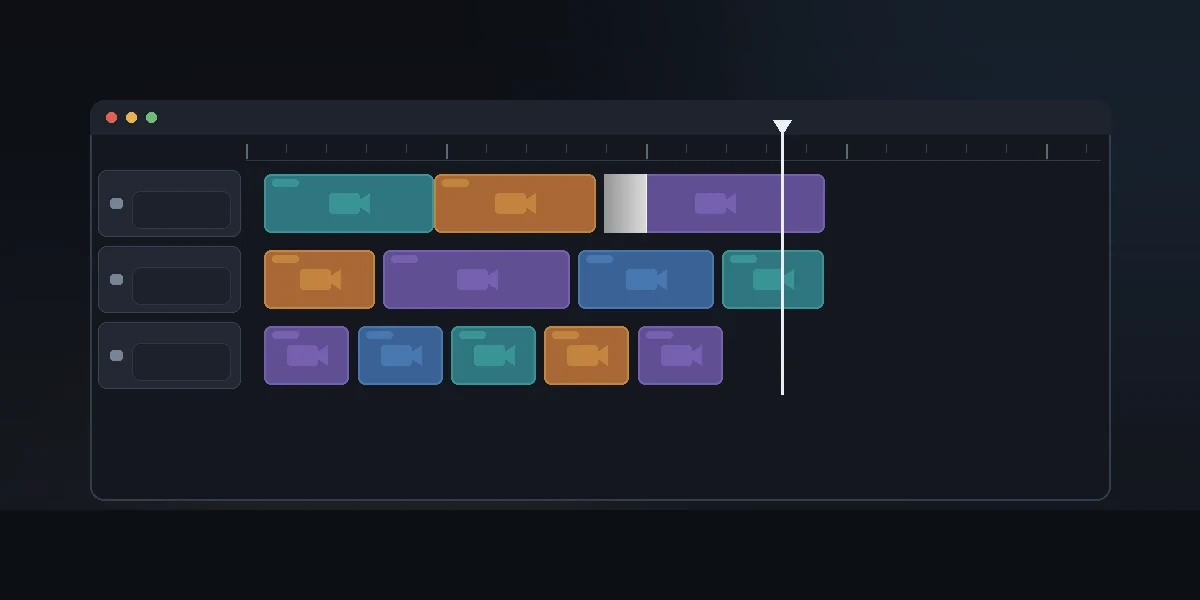
Imagen generada con IA
Sequencer de Maya: varios planos en una sola escena

Diego Cortés
Autor
La escena está animada, hay tres cámaras y ninguna forma limpia de ver el corte completo. El Sequencer de Maya resuelve exactamente eso: un plano por cámara, pistas, transiciones y playblast, todo dentro del mismo archivo.
Qué resuelve el Sequencer de Maya: una escena, varios planos
Hay un momento en que animar deja de ser mover un personaje y pasa a ser decidir qué se ve y cuándo. Ahí aparecen las cámaras y un problema que casi ningún tutorial cubre: cortar entre varias tomas sin abrir un programa de edición ni duplicar la escena. En Maya 2027 la ventana se llama Sequencer; en tutoriales antiguos aparece como Camera Sequencer, el mismo concepto con interfaz vieja.
Cómo se abre en Maya 2027
Tres entradas: Windows > Animation Editors > Sequencer, Panels > Panel > Sequencer (dentro del viewport, para ver corte y escena juntos) y el Sequencer Workspace que añade 2027. Es una línea de tiempo editorial de alta densidad de píxeles, sincronizada con el playback: los planos son rectángulos sobre pistas y lo que se define es qué cámara está activa en cada momento. Los colores se ajustan en Windows > Settings/Preferences > Color Settings.
La idea que hay que entender: tiempo de secuencia y tiempo de origen
Cada plano guarda dos pares de tiempos distintos: Start Frame / End Frame (el tramo del timeline de Maya, donde vive la animación) y Sequence Start Frame / Sequence End Frame (dónde cae ese tramo en la secuencia montada). Montar un plano no re-temporiza nada: el corte decide qué cámara se ve y el contenido sigue en sus frames originales.
Ejemplo de clase: dos planos de 48 frames. El A cubre los frames 1 a 48 y ocupa la secuencia del 1 al 48; el B usa los frames 60 a 107, pero en la secuencia va del 49 al 96. La animación de B no se copió, sigue en el 60. De ahí que en el timeline normal no veas el corte tal cual, y que el Ubercam exija que origen y secuencia midan lo mismo.
Preparar la escena antes de tocar el Sequencer
Nombra cada cámara por plano (sh010_intro, sh020_reaccion): con la pista llena de rectángulos es lo único que te dice qué estás viendo sin hacer clic. Y usa un plano por cámara, no una cámara por escena: dos planos sobre la misma cámara comparten cualquier cambio posterior, así que si el ejercicio pide tres planos, crea tres cámaras. El criterio para colocarlas está en animación de cámara cinematográfica.
Crear los planos: tres caminos y cuándo usar cada uno
Un clic en Create Shot (crear plano) crea uno con el rango actual del timeline; el caret al lado abre el flyout con las variantes y con Create Shot Options. El segundo camino es el Time Slider: con Shift arrastras un rango, haces clic derecho, entras en Sequencer y eliges Automatic o una pista; el plano nace con ese rango, y es el método que uso cuando ya sé qué tramo quiero.
El tercero es Create Shot Options: el Absolute Mode te deja escribir Start y End Frame a mano sin usar el playhead (si el fin queda menor que el inicio, Maya lo corrige a inicio más uno) y el Relative Mode pide una Duration y arranca en el playhead. Ahí mismo van nombre, cámara y colocación (Current Frame, End of Sequence o Manual).
Los atributos del nodo shot que de verdad mandan
Shot Camera es la cámara del plano; si un plano cae en el lugar equivocado del corte, el culpable casi siempre es el par de secuencia. Scale aplica un factor al rango, y Pre Hold y Post Hold añaden frames fijos antes y después: útiles para que el corte respire, fatales para el Ubercam. Resolution width y height (1024 por 778 por defecto) afectan solo al playblast de ese plano, nunca al render final.
Retimar sin romper la animación en el Sequencer de Maya: trim, scale y Time Scale Mode
Trim cambia el in y el out: recorta el plano y decide qué tramo se usa. Scale estira o comprime el contenido: cambia la velocidad. Un plano que se acelera solo es un scale mal usado. En 2027 el borde del plano es el control: arrastrarlo hace trim y, con Time Scale Mode activo en la barra, hace scale, con el cursor indicando cuál ejecutas. En versiones anteriores eran las esquinas inferiores y superiores; si un tutorial viejo no cuadra, es eso.
Ordenar la secuencia: colores, etiquetas, miniaturas y grupos
Con ocho planos la pista se vuelve ilegible: 2027 añadió Shot Labels (nombre y color desde el Label Manager), Shot Colors, miniaturas personalizadas en la esquina del plano y grupos, que se mueven como unidad y reproducen un solo plano activo. Para limpiar el corte, Ripple Edit desplaza los planos siguientes al alargar uno, Remove Shot Gaps y Remove Shot Overlaps cierran huecos y solapes, y Split Shots parte un plano en el tiempo actual. Y View > Playlist abre el Shot Playlist, una tabla con todos los planos editable fila por fila: para revisar veinte tomas, trabajo ahí y no en la pista.
Revisar: playblast por plano y playblast de la secuencia
Playblast es un menú propio con tres alcances: Selected Shots, All Shots (por pista, con clic derecho) y Sequence, que mete todo en un movie; Re-Playblast Selected Shot regenera un clip suelto. El movie se cuelga por defecto como image plane en la cámara del plano. Display Size puede ser From Window, From Render Settings, Custom o From Image Attributes (por defecto) y Scale multiplica el resultado: de esa combinación sale la resolución, y por eso dos planos pueden salir con tamaños distintos. El playblast no lleva alfa y Esc cancela uno en curso.
Transiciones: fade y dissolve
Fade va a negro y vuelve; Dissolve es un cross-dissolve. En una misma pista, mantén Ctrl al arrastrar un plano sobre el vecino; con planos en pistas distintas se define en Transition In/Out Type. Cada plano necesita su playblast: sin clip no hay nada que mezclar.
Audio: diálogo, golpes y música a tiempo
Import Shot Audio asocia audio a los planos seleccionados; Import Sequencer Audio carga el de toda la secuencia. El audio de un plano hereda su duración y posición, y se afina con Silence, Source Start y Source End. Maya trabaja en PCM: si no suena, View > Enable Sound y Sounds > Use Trax Sounds con reproducción en tiempo real.
Del Sequencer a la entrega: Ubercam o render por planos
La herramienta no renderiza la animación final y el Batch Render no respeta el montaje. Hay tres salidas: playblast para revisar, Ubercam para un stream horneado, o render por planos con montaje posterior.
Create > Ubercam hornea los parámetros de cámara de todos los planos en una sola cámara que aparece en el Outliner. Exige ningún plano escalado fuera del cien por ciento, ningún Pre ni Post Hold, la misma duración en tiempo de secuencia y de origen, y cámaras sin constraints. Si modificas una cámara de origen, hay que recrearlo: son justamente esas condiciones las que lo rompen.
Export Editorial trabaja en OpenTimelineIO o XML. OTIO es una EDL moderna con API: clips, tiempos, pistas, transiciones y metadatos, sin media embebido porque lo referencia por ruta. Al importar OTIO se reutilizan las cámaras existentes, al contrario del XML, que crea nuevas. Sobreviven pistas, planos, labels, colores, resolución, miniatura, fades y dissolves simples, audio y grupos; no sobreviven los holds ni las transiciones personalizadas.
El render por planos y su montaje están en render de secuencia de imágenes en Maya, compositing de render 3D y render por capas. El look final con Arnold se trabaja aparte: el playblast es para timing, no para juzgar imagen.
Errores típicos (y su causa real)
- El Ubercam no coincide con el Sequencer. Planos movidos de pista, holds activos o scale distinto de cien, o cámaras con constraints.
- Un salto raro al reproducir. Estás en el timeline normal, no en tiempo de secuencia.
- Un plano se acelera cuando lo estiro. Es scale y no trim: Time Scale Mode activo.
- La transición no aparece. Falta el playblast de uno de los dos planos.
- El playblast de la secuencia sale con otro tamaño. Playblast Sequence no usa los Image Attributes de cada plano.
Conclusión
El Sequencer de Maya no es un editor de video ni un sustituto del render: ordena varias cámaras en un archivo y te deja decidir el corte antes de gastar horas de render. Si separas el tiempo de origen del tiempo de secuencia, todo lo demás se vuelve predecible.
Para practicar, la categoría Maya reúne los tutoriales, y canales como Abe Leal 3D y Sir Wade enseñan el oficio desde el blocking; los principios que se revisan en un playblast están en principios de animación y el flujo de etapas en blocking, spline y polish.