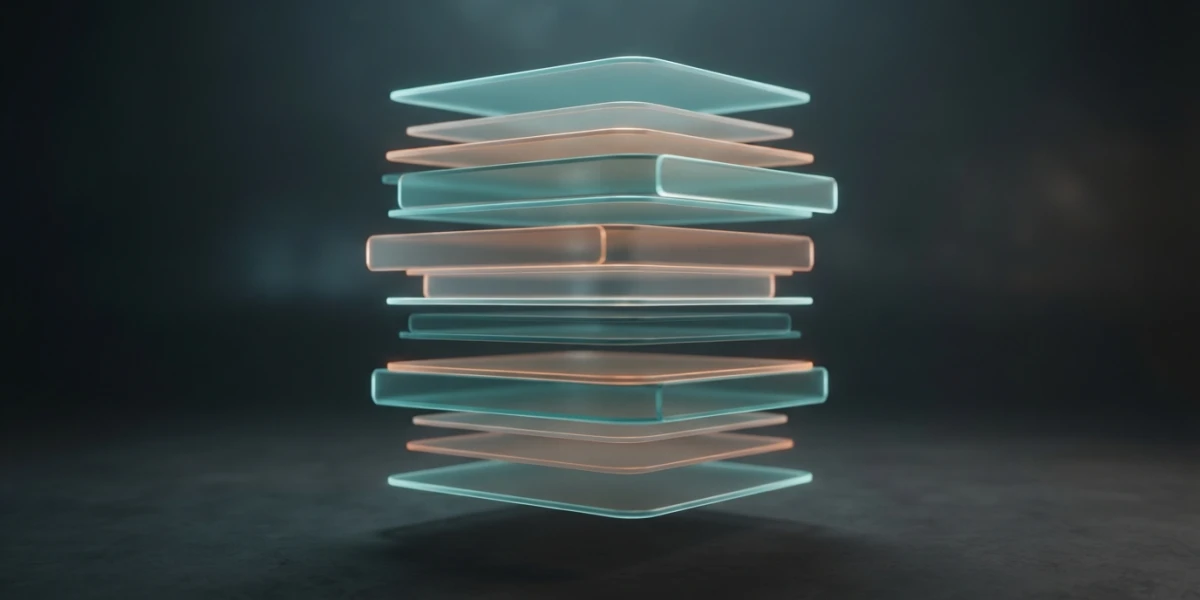
Imagen generada con IA
NLA Editor en Blender: anima por capas paso a paso

Diego Cortés
Autor
Tu animación ya funciona, pero cambiar el timing del salto obliga a rehacer media escena. El editor NLA de Blender (animación no lineal) resuelve eso: cada acción se vuelve un clip que apilas, mezclas y reutilizas sin tocar las claves. Guía de Push Down, Tweak Mode y blending.
Qué es el editor NLA y qué problema resuelve
El editor NLA (Nonlinear Animation, o ANL en el manual en español) es donde la animación deja de ser una lista de claves sueltas y empieza a comportarse como un montaje: dejas de mover keyframes y empiezas a mover bloques.
De keyframes a acciones
En vez de claves individuales, el NLA manipula acciones: segmentos de animación con nombre, guardables y reutilizables. Una acción es un data-block, igual que una malla o un material, así que se puede enlazar o anexar entre archivos .blend y funciona como librería. Si el walk cycle vive en su propia acción y la escena lo referencia como un clip, retocar el timing ya no obliga a rehacer el resto.
Las pistas funcionan como capas
El editor muestra una pila de pistas (tracks) que se comportan como las capas de un programa de imágenes: las de arriba tienen precedencia sobre las de abajo, pero también se pueden combinar. Cada pista puede contener varios clips, normalmente clips de acción, que son instancias de una acción.
La pista de acción, la naranja
Arriba del todo hay una pista con cabecera naranja: la pista de acción (Action Track). No contiene clips; contiene la acción activa, que es donde caen las claves nuevas. El Dope Sheet solo muestra las claves de esa acción, y ahí está la confusión habitual: crees que editas lo que ves y en realidad estás escribiendo en otra acción.
Cómo se apila una animación: Push Down Action en 5 pasos
- Abre el editor Nonlinear Animation (menú de tipo de editor) con el objeto animado seleccionado.
- Anima la primera acción, por ejemplo el ciclo de caminata, con sus claves en el Dope Sheet.
- Pulsa Push Down Action en la cabecera de la pista de acción: Blender crea una pista nueva justo debajo y mueve ahí la acción activa convertida en clip, dejando la pista de acción vacía.
- Anima la segunda capa, por ejemplo el balanceo del torso.
- Haz Push Down otra vez para apilar la segunda capa y ajusta Blending e Influence para que no pise a la de abajo.
Calcular entrada y salida de forma automática
Auto Blend In/Out mira los clips de las pistas de arriba y de abajo que se solapan en el tiempo y calcula solo la rampa de entrada y salida del clip. Cuando el resultado no convence, se controla a mano con Blend In/Out o animando Animated Influence.
Los ajustes del Sidebar que hay que entender
Extrapolation: qué pasa fuera del clip
Decide si la acción influye en los frames anteriores o posteriores a sus límites una vez empujada a un clip. Hold mantiene los valores del primer keyframe hacia atrás y los del último hacia delante; Hold Forward solo proyecta el último hacia delante; Nothing devuelve las propiedades a su valor por defecto fuera del clip. Mientras la acción siga siendo la activa se usa Hold, elijas lo que elijas.
Blending e Influence: cómo se mezcla con lo de abajo
Replace sobrescribe lo que hay debajo; con Influence por debajo de 1 el resultado interpola entre el valor previo y el nuevo. Add, Subtract y Multiply hacen el cálculo simple. Combine elige el método según el tipo de propiedad. Influence es cuánto aporta el clip al resultado del stack, y Animated Influence permite animar ese aporte con claves.
Recortar un clip no es lo mismo que escalarlo
Es el malentendido número uno: cambiar Frame End también modifica el Action Clip Frame End, o sea recorta o extiende la acción. Para acelerar o ralentizar hay que escalar (Strip, Transform, Scale, o Playback Scale).
Playback: Reversed y Cyclic Strip Time
Reversed reproduce el clip hacia atrás. Cyclic Strip Time hace que el tiempo vuelva al inicio al pasar del final de la acción, que es la base de los loops largos. Animated Strip Time permite especificar y animar el frame al que se muestrea la acción.
Tweak Mode y los tipos de clip: editar sin romper el montaje
Tab para entrar al clip
Selecciona un clip y pulsa Tab: entras en Tweak Mode y ese clip se vuelve editable en el Action Editor o el Graph Editor, mientras la acción activa anterior se oculta temporalmente. Es el puente hacia el ajuste fino de curvas de nuestra guía del Graph Editor en Blender.
Pin: ver las claves en su tiempo original
Con Pin desactivado, las claves se muestran en los tiempos nuevos que resultan de mover o escalar el clip, que es como se comporta la animación. Con Pin activado se ven en su tiempo original dentro de la acción.
Tipos de clip
El clip de acción es la pieza central, y varios clips pueden referenciar la misma acción, así que editar un solo juego de claves actualiza varias partes de la animación. El clip de transición (Shift+T) interpola entre dos clips vecinos y es la forma limpia de encadenar idle y caminata. El clip de sonido (Shift+K) controla cuándo el objeto Speaker reproduce su audio, con el detalle rítmico en animación con audio en Blender. El meta-clip agrupa clips para moverlos o copiarlos como una unidad.
Tres recetas prácticas
Capa de movimiento secundario sin rehacer el walk
Deja el walk cycle en la pista de abajo con Blending Replace e Influence 1. Encima, apila una segunda acción con el balanceo del torso y usa Combine o Add con Influence por debajo de 1 para que sume sin pisar. Es la misma técnica que se usa para superponer una capa facial sobre una animación corporal. Como base puedes usar el walk cycle en Blender que ya animaste.
Slow motion y retiming no destructivo
Duplica el clip, escálalo para estirar el tramo que te interesa, usa Split para cortar y Cyclic Strip Time o Animated Strip Time para modular el tiempo. Ninguna clave original se toca: si no te gusta el resultado, borras el clip y vuelves al montaje anterior. El origen de esas acciones puede ser cualquiera, incluso captura de movimiento traída como en motion capture en Blender.
Librería de acciones para un juego o un corto
Una acción por animación (idle, walk, run, jump, hit) con nombre claro y Fake User marcado para que no se borren al guardar el archivo. Las pistas muteadas funcionan como almacén de clips. Cuando toque llevar eso a web o a un motor, el punto de partida es exportar modelos de Blender a glTF, y el otro pilar del mismo hábito es un proyecto ordenado, como en colecciones y Outliner en Blender.
Comparación rápida con Maya Animation Layers
Si vienes de Maya, el concepto hermano son las Animation Layers: apilar modificaciones encima de una animación base en vez de sobrescribirla. La lógica es la misma que la del NLA, y puedes verlo en el video curado Maya Tutorial: grandes cambios con Animation Layers de la plataforma.
Errores típicos con el NLA y cómo salir de ellos
- Edito las claves y no cambia nada: escribes en una acción que no es la que ves. Entra con Tab en Tweak Mode o selecciona la acción correcta.
- Después del push down queda un clip de un frame: caso reportado en la comunidad con el sistema de slots. La acción se eligió pero su slot quedó vacío, así que no había datos que empujar.
- El clip no hace nada: la pista está muteada (contorno punteado), la pista de arriba lo tapa con Replace, o el Disable NLA stack silencia todo menos la pista de acción.
- La transición entre dos animaciones es rarísima: Auto Blend In/Out suaviza de más. Baja Blend In/Out a cero o pon una transition strip explícita.
- No encuentro una acción que había hecho: quedó sin usuario. Márcala con Fake User o recupérala con Start Editing Stashed Action.
Los nombres de menús y ajustes de esta guía son los del manual de Blender 5.2 LTS.
Conclusión
Dos acciones, una pista encima de otra y cero claves reescritas. Ese es el salto que propone el editor NLA: dejar de tratar la animación como una escena que se rehace y empezar a tratarla como un montaje que se reorganiza. Si nunca lo has abierto, empieza con un push down y una segunda capa con Influence a medias. Y si prefieres ver el flujo antes de tocar nada, el video curado Slow motion y edición de animación: el NLA en Blender recorre el mismo camino.