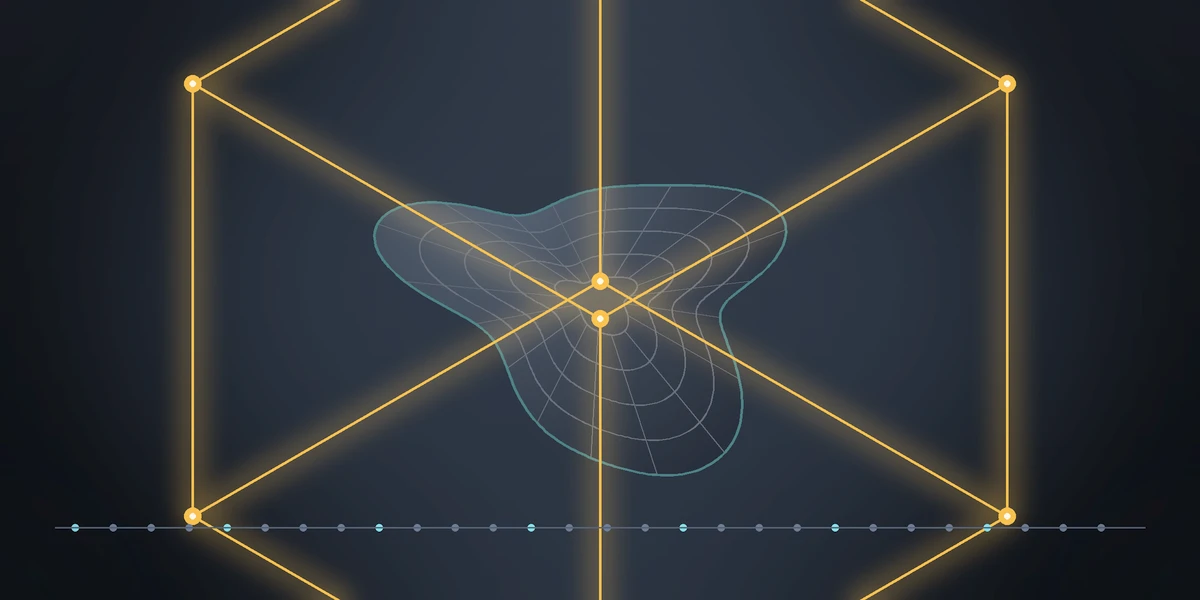
Imagen generada con IA
Deformadores en Maya: Lattice, Wrap y no lineales

Diego Cortés
Autor
Los deformadores en Maya cambian la forma de una malla sin tocar un solo vértice. Lattice, Wrap, Cluster y la familia no lineal se encadenan en un orden que decide el resultado.
Qué es un deformador y qué no es
Un deformador es un nodo que se interpone entre la forma original de la malla y lo que ves en el visor. No borra geometría: la transforma dentro de la historia del objeto. Es una capa, como un modificador en Blender, no una herramienta de edición.
No es modelar: la malla original sigue ahí
En modo Edición cambias la forma base; con un deformador cambias cómo se presenta esa forma base. Puedes apagarlo y recuperar el modelo intacto, y puedes animar sus parámetros: un Bend con Curvature animado es una puerta que se comba.
No es skinning: no necesita joints
El skinning reparte la influencia de una jerarquía de joints sobre los vértices. Un deformador actúa sobre la malla directamente. No compiten: se usan juntos, y el orden en que se combinan lo cambia todo.
Los deformadores en Maya se encadenan: el orden decide el resultado
Cada deformador recibe la geometría que dejó el anterior y entrega la suya. El último de la cadena es el que ves.
Por defecto manda el orden de creación
Un Twist y después un Squash no da lo mismo que un Squash y después un Twist. La forma final cambia y nada te avisa: el visor muestra algo raro y tú culpas a los pesos.
Deformation Order y cómo reordenar
La pestaña Advanced ofrece Default (respeta el orden de creación), Before, After, Split (dos cadenas desde la misma forma) y Parallel, que deforma en paralelo y mezcla el resultado con un nodo parallelBlender que trae un canal de peso por deformador. Para mover un deformador ya creado: Attribute Editor > pestaña de la forma > widget Deformation > clic derecho > Reorder Deformers. La otra vía es clic central sobre el objeto > Inputs > All Inputs, donde también se reordena el nodo tweak con los ajustes hechos en modo Edición.
Lattice: deformar con una caja de control
Se crea con Deform > Lattice desde el menu set Rigging. Mueves, rotas o escalas los puntos de la caja y la malla la sigue: es lo más intuitivo para volúmenes grandes.
Divisiones, modo local y puntos fuera de la jaula
Las divisiones S, T y U definen cuántos puntos tiene la caja: por defecto 2, 5 y 2, o sea veinte. Más divisiones dan más control local y también más cálculo. Use Local Mode, activado por defecto, hace que cada punto influya solo en los cercanos, con un alcance que fija Local Divisions (por defecto, dos divisiones de distancia). Sin modo local, en objetos alargados mueves una esquina y se va toda la malla. Para lo que queda fuera de la caja hay tres modos: Transform Only If Inside Lattice, el valor por defecto; Transform All Points; y Transform If Within Falloff, con Falloff Distance medida en anchos de jaula.
El equivalente en Blender
El modificador Jaula es no destructivo y no altera las coordenadas de texturizado de la malla. Con varios objetos: selecciónalos, luego la jaula, y aplica Deformar con jaula. La lógica de la pila está en modificadores esenciales en Blender.
Wrap: una malla de control que deforma a otra
Usa una o varias mallas de influencia para deformar otras mallas. Aquí el control no es una caja abstracta sino geometría real: modelas una versión simplificada y esa versión manda.
Umbrales, Max Distance y Falloff
Weight Threshold va de 0 (influencia suave) a 1 (dura). Auto Weight Threshold viene activado y calcula el menor Max Distance que garantiza que ningún punto quede fuera. Max Distance se mide en unidades de trabajo y 0 significa influencia infinita, que consume el máximo de memoria: es el ajuste que más gente deja mal. Falloff Mode puede ser Volume (distancias directas, por defecto) o Surface (distancias sobre la superficie, más costoso en mallas densas).
En Blender
El equivalente conceptual es Deformar con malla. Precisión y Dinámica se bloquean después del enlace, así que decídelos antes, y guarda la escena: el enlace puede tardar y agotar memoria.
Deformadores no lineales: doblar, retorcer, aplanar
Son Bend, Flare, Sine, Squash, Twist y Wave. No editas punto por punto: ajustas parámetros y la malla responde.
Qué hace cada uno
- Bend dobla el objeto según un arco: tubos, brazos y puertas que se comban.
- Flare abre o cierra un extremo, como el pabellón de una trompeta.
- Sine aplica una onda continua, útil para banderas.
- Squash comprime y estira conservando volumen: el clásico del personaje estilizado.
- Twist gira la malla alrededor de un eje; Wave propaga una ondulación.
El manejador y los canales del nodo
Cada uno trae un manejador. Con Show Manipulator, en la tecla t por defecto, editas sus atributos sobre la geometría: en Bend toca High Bound, Low Bound y Curvature. También sirven el Channel Box y el Attribute Editor. Admiten pintar pesos para limitar su efecto, y si borras el manejador se borra el nodo del deformador pero se conserva el nodo tweak.
En Blender
Deformación simple agrupa Torsionar, Flexionar, Afinar y Estirar, con Ángulo o Factor (que admite negativos) y Límites. El manual avisa que Flexionar es el menos intuitivo: si el eje de deformación y el eje local no están alineados, no ves nada y parece que el modificador está roto.
Cluster: mover puntos con porcentajes
Un Cluster controla un conjunto de puntos y cada uno tiene un peso que decide cuánto lo afectan sus transformaciones. Relative Mode, activado por defecto, hace que solo deforme al transformar el manejador; al desactivarlo, los objetos emparentados a él también deforman, que es lo que permite colgar un cluster de la muñeca del joint del brazo. Envelope escala el efecto de 0 a 1 y los pesos se pintan con Paint Cluster Weights Tool. Para una puerta que se comba en el centro, resuelve en dos minutos. El reparto completo de pesos está en rigging de personajes en Maya.
Delta Mush: quitar el pinzamiento sin repintar pesos
Funciona como un filtro pasa-bajos: compara la deformación con la geometría de reposo y suaviza las diferencias que no deberían existir. Donde antes había media hora de repintar pesos, aquí hay un nodo que ataca el síntoma desde otro lado.
Qué mirar primero
Smoothing Iterations viene en 10: más iteraciones suavizan más y tardan más. Smoothing Step converge antes con valores altos pero puede volverse inestable. Pin border vertices fija los bordes; las restricciones Inward y Outward mueven los vértices solo de forma tangencial para conservar el contorno; Distance Weight hace pesar más a los vértices cercanos cuando las caras varían mucho de tamaño.
En Blender
El equivalente conceptual es Suavizado correctivo, que el manual presenta justamente como útil después del modificador Armature. Mismo concepto, no el mismo algoritmo ni otro nombre.
Qué deformador usar para cada problema
| Problema | Deformador | Ajuste que mirar primero |
|---|---|---|
| Doblar un tubo | Bend | Curvature y los límites del manejador |
| El codo se pinza al animar | Delta Mush | Smoothing Iterations y Pin border vertices |
| Malla de baja que controla una de alta | Wrap | Auto Weight Threshold y Max Distance |
| Una puerta se comba en el centro | Cluster | Pesos pintados y Envelope |
| Personaje estilizado con squash | Squash | Factor animado y el eje de deformación |
| Volumen grande: hombros, coche, roca | Lattice | Use Local Mode y las divisiones |
Errores que se repiten
- Crear el deformador con la malla ya en una pose: Delta Mush y los pesos se calculan respecto de la forma que tenía en ese momento.
- Ignorar el orden. Antes de repintar pesos, prueba Reorder Deformers.
- Dejar el Lattice sin modo local en objetos alargados: cada punto influye en toda la malla.
- Usar Wrap con geometría densa y Falloff Mode en Surface, o dejar el Lattice sin modo local "para que no corte nada": con Max Distance en 0 la influencia es infinita y consume el máximo de memoria.
- Subir las iteraciones de Delta Mush sin mirar el costo, cuando el problema suele estar en el orden o en los pesos.
Conclusión
Los deformadores no son un adorno del rigging: son la capa donde se decide si un personaje se ve rígido o con vida. La regla que lo resume: elige el deformador por el problema, después ordena la cadena, y solo al final toca los pesos.
En la plataforma hay tutoriales en video sobre el modificador Jaula en Blender y sobre deformación por curva en Maya. Y si estás armando las bases, revisa el blockout de un personaje en Maya, rigging de objetos mecánicos y UV mapping en Maya, porque la jaula no toca las UV y conviene saber por qué.