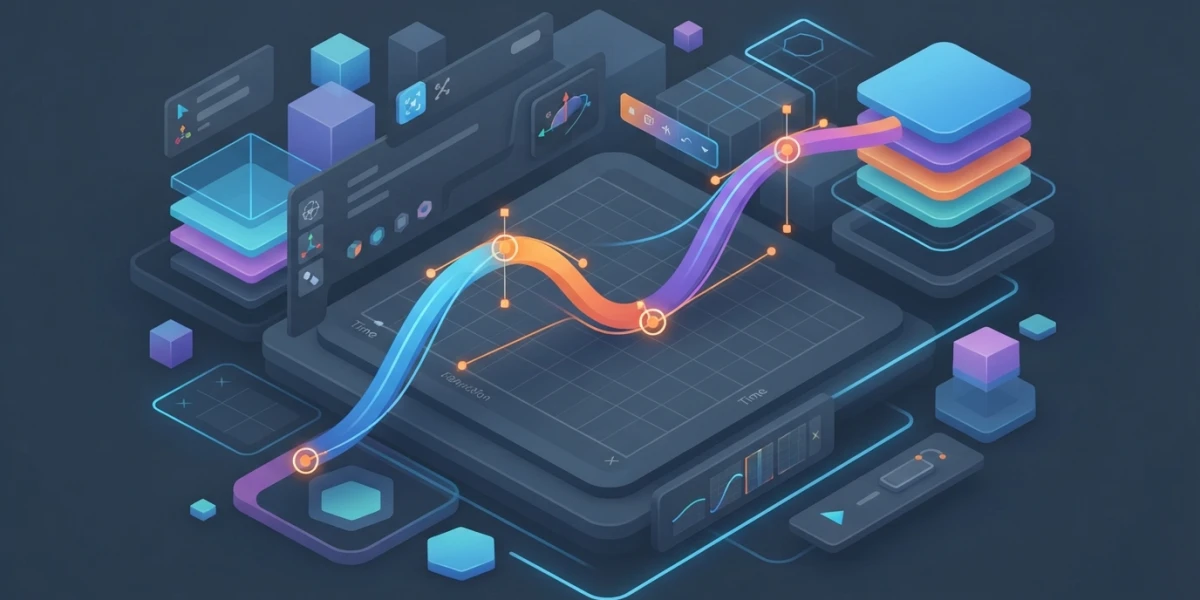
Imagen generada con IA
Animación en Maya: claves, capas y playblast

Diego Cortés
Autor
Una clave no es un dibujo: es una marca de valor en un momento concreto. La animación en Maya consiste en poner esas marcas, darles ritmo y corregirlas con capas de animación sin destruir la animación que ya funcionaba.
Qué es la animación en Maya (y qué es una clave)
En Maya, animar es crear y editar propiedades que cambian con el tiempo. Las keys son marcas que fijan el valor de una propiedad en un tiempo y un espacio: mueves el Time Slider hasta el frame que quieres, ajustas el valor y la fijas con la hotkey s. La clave funciona como una foto del atributo en ese instante.
Todo objeto trae atributos keyables por defecto: Translate, Rotate y Scale en sus tres ejes, más Visibility. Para valores más precisos o para keyear por eje se usa el Attribute Editor (clic derecho sobre el atributo y Set Key) o el Channel Box. Y antes de tocar nada, cuidado con Auto Key, en Animation (Settings): con él activado, Maya pone claves solo en los atributos ya animados cada vez que cambias su valor.
Las tres ventanas que vas a usar todo el tiempo
Channel Box y Attribute Editor: el valor exacto
Para keyear un canal puntual, corregir un número y ver el valor real que Maya aplica. Un detalle que confunde: el Channel Box siempre muestra ángulos Euler, aunque por debajo la curva sea quaternión.
Dope Sheet: el timing a gran escala
Es el editor de claves densas y ediciones grandes de tiempo. Se abre en Windows > Animation Editors > Dope Sheet y muestra las claves como rectángulos. Ahí mueves claves con el Move Tool (W) y sus modos Move Only, Move Over y Ripple, escalas el timing con R, insertas claves con el Insert Keys Tool y copias o pegas con Ctrl+C y Ctrl+V en el Current Time Marker.
Graph Editor: la forma de la curva
Responde a "cómo": las claves son puntos y las tangentes controlan cómo entra y sale la curva de cada una. No se pueden editar expresiones ni IK; el tipo por defecto es Auto; In Tangent y Out Tangent afectan solo al segmento anterior o posterior a la clave; y Break Tangent parte la tangente. Pueden ser no ponderadas (asas cortas, solo ángulo) o ponderadas (asas largas, ángulo y peso, más control). Y si importas mocap y las rotaciones llegan girando raro, el arreglo documentado es Curves > Euler Filter.
Capas de animación: la idea que cambia tu forma de trabajar
Las Animation Layers permiten crear y mezclar varios niveles de animación en una escena: cada capa contiene curvas para los atributos que le asignes, y las capas se apilan y combinan para producir el resultado que se reproduce. El caso típico: creas una capa encima de un personaje que corre y salta, keyeas translateY ahí, comparas, y al final haces merge o borras la capa dejando la animación original intacta.
El editor y cómo se crea una capa
Vive en la pestaña Anim bajo el Channel Box. Puedes crear una capa vacía (Create Empty Layer, que nace en Additive, o Create Override Layer) o una capa para lo seleccionado (Create Layer from Selected, que añade todos los atributos del objeto). Se renombran con doble clic.
BaseAnimation: la animación que ya existía
Al crear una capa aparece la barra BaseAnimation, que da acceso a la animación original. Puedes bloquearla para no keyear ahí por error, pero como no es una capa no se puede mutear ni solear: para eso hay que extraerla con Extract Non-Layered Animation.
Additive vs Override (y Passthrough)
Additive suma su animación a las capas anteriores del stack; Override la reemplaza en los atributos que comparten, y se muestra en negrita. Dato fino: los booleanos y enums se calculan siempre en Override. Con Passthrough activado, la capa Override se vuelve graduable: Weight en 1 es opaca, en 0.5 mezcla mitad y mitad, en 0 es transparente.
Modos de keying y Zero keys
Tres modos definen qué capa se vuelve activa: Key in Selected Layer(s), Key in Last Active Layer(s) y Hybrid (por defecto, usa la última capa añadida). El editor marca la capa activa con un punto verde y la afectada con uno rojo. Una Zero key marca un instante sin desviación: si de 50 frames solo vas a tocar del 20 al 30, la pones en 20 y 30 y el resto se reproduce tal cual.
Mute, Solo, Lock, Weight y Merge
Mute (mutear una capa padre mutea a sus hijas), Solo (con Exclusive Solo por clic derecho) y Lock. El Weight decide cuánta animación de la capa entra en el resultado y se puede keyframear para fundirla; el peso del padre afecta a las hijas. Y Merge Layers combina varias capas en una con todos sus objetos y atributos: las fusionadas se borran y la nueva ocupa el lugar de la más baja del stack.
Overlapping y drag: cómo se ve en la práctica
Las partes secundarias (brazo, cola, pelo, ropa) no llegan al mismo tiempo que el cuerpo: se mueven con retardo y lo siguen. Es uno de los doce principios clásicos, ya explicado en el artículo sobre los 12 principios de la animación y resumido en la Wikipedia.
La receta práctica: anima el cuerpo primero y añade el retardo encima con una capa Additive (o con claves desfasadas de 1 a 3 frames). Así subes o bajas el efecto sin tocar la base. Si vienes de Blender, el NLA Editor y el Graph Editor cubren el equivalente del otro lado.
Playblast: el render de revisión
Un Playblast es una previsualización rápida: bocetar la animación y ver una idea realista del render final sin pagar el tiempo de un render formal. Se lanza desde Windows > Playblast o, en el menu set Animation (F4), desde Playback > Playblast.
Usa la vista activa y el rango del Time Slider, y la escala es 0.5 (un cuarto de la resolución de la vista, de ahí que se vea chico); en Playblast Options eliges Format (movie o image para secuencia) y Encoding. Hay que hacer clic en la vista para activarla y se cancela con Esc. Dos avisos: el Gamma y la Exposure del panel afectan lo que sale; y si la animación se ve más rápida que en el viewport, es porque el viewport no reproduce a FPS reales. Cuando el playblast convence, el paso siguiente es el render: el artículo sobre renderizar una secuencia de imágenes en Maya cubre ese puente, y el de render con Arnold entra en la iluminación final.
Checklist y errores típicos
- Metí claves donde no quería: revisa el keying mode (Hybrid manda a la última capa) y bloquea la barra BaseAnimation.
- La capa Override borró la animación anterior: es su trabajo. Si quieres graduarla, activa
Passthroughy anima elWeight. - La capa no hace nada: revisa
Mute(sobre todo si el padre está muteado), que elWeightno esté en 0 y que los atributos correctos estén añadidos. - Un salto o pop al reproducir: el
Weighto sus claves cambian en un frame; el peso de una hija es su peso por el del padre. - El merge se llevó mis capas: duplica la escena antes de mergear, porque
Delete Baked Layersborra las capas fusionadas. - Quiero Mute y Solo sobre la animación original: no se puede sobre BaseAnimation; extráela primero.
- Rotaciones raras tras importar mocap:
Curves > Euler Filter.
Conclusión
El flujo de un animador en Maya se resume en siete pasos: leer la toma y los FPS del rango; hacer el blocking con poses y claves maestras apoyándote en el Dope Sheet para el timing; afinar tangentes y spacing en el Graph Editor para el ritmo; usar capas para ajustes, exageración y overlapping sin tocar lo aprobado; lanzar un playblast cada pocas claves; hacer merge o bake de lo que funciona; y recién entonces pasar al render final.
Si ya modelas o riggeas, el artículo sobre rigging de personajes en Maya te da el punto de partida y el de IK vs FK explica qué controla cada cadena. Y la plataforma tiene tutoriales en video curados que complementan todo esto: la serie "Maya Animation for Beginners" de zinteractive, la lección sobre capas de animación de Skitty Animates y el video de overlapping y drag. Están en la categoría Maya y se buscan con el buscador.