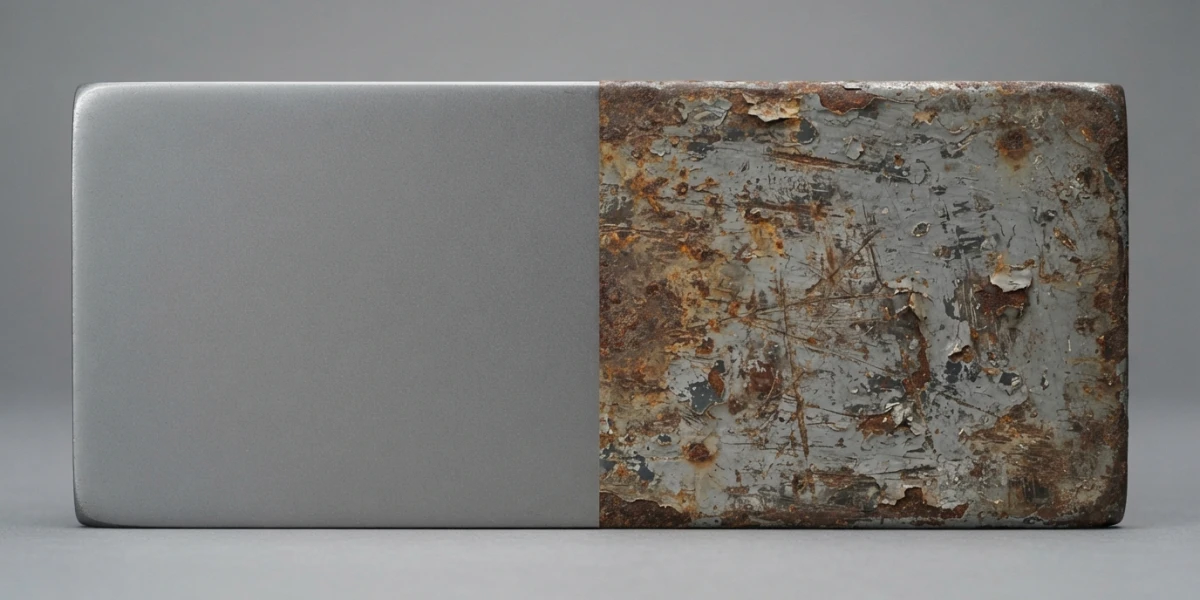
Imagen generada con IA
Trucos de Substance Painter: anchor points y generators

Diego Cortés
Autor
El texturizado se vuelve lento cuando pintas lo mismo tres veces: una para el color, otra para la rugosidad y otra para la suciedad. Los anchor points, los generators y los filtros de Substance Painter convierten el layer stack en un sistema no lineal: pintas una vez y reutilizas.
Por qué tu texturizado se repite (y cómo se arregla)
Reconoces el problema en un proyecto ajeno: cinco capas con la misma máscara copiada a mano. Funciona hasta que hay que mover el logo dos centímetros y toca editar las cinco copias. Ese es el coste real de un layer stack lineal.
La salida no es pintar más rápido, es preguntar qué vas a reutilizar. Painter trae tres mecanismos, todos en el menú Effects: el anchor point expone un recurso para que otras capas lo referencien, el generator construye una máscara desde la forma del objeto y los mapas horneados, y el filtro transforma contenido o máscara sin repintar.
Anchor points en Substance Painter: exponer un recurso y referenciarlo
Qué es
Es un efecto que se añade a una capa o máscara y expone su contenido para que otras capas lo referencien; al referenciarlo, ese contenido se instancia en la capa que lo usa con ajustes propios encima. Se puede referenciar desde una Fill Layer, un Fill Effect y la entrada de un filtro Substance (Effect, Procedural o Generator). El logo se edita en un sitio y todo lo que depende de él se actualiza, tal como lo plantea la documentación oficial de Adobe.
Las tres reglas que rompen el flujo
Primera: solo sirven las anclas que están por debajo de la capa que las referencia; si mueves una arriba, la referencia se rompe (se puede deshacer). Segunda: un ancla solo se referencia dentro del mismo Texture Set. Tercera: al hacer clic en un ancla se ve la lista de capas que la usan; sirve para auditar un proyecto ajeno en minutos.
Ejemplo: una calcomanía que gobierna tres capas
Se pinta el logo en una capa, se añade Effects ▸ Anchor Point y se referencia tres veces: como máscara de una capa de rugosidad más alta, como máscara de suciedad limitada al borde exterior y como máscara de una capa de altura para que la calcomanía tenga relieve y no parezca pegatina. Cambia el logo una vez y las tres capas responden.
El mismo patrón está detrás de la pintura que se descascara, las costuras de tela y los patrones de suela; el montaje de doble capa se ve en Anchor Point Magic 01.
Generators: máscaras automáticas desde los mesh maps
Un generator es una sustancia que crea una máscara o textura a partir de la topología, usando los mapas horneados Position, Curvature y World Space Normal. La mayoría son monocromo, así que brillan como máscara.
El detalle que confunde: se añade con clic derecho sobre la máscara (o la capa) y el tipo se elige en Properties. Los efectos de la capa y los de su máscara son listas distintas, así que si el generator "no hace nada", hay que seleccionar la máscara.
La combinación que carga con el realismo: AO para suciedad en cavidades y Curvature para desgaste en bordes, ambas suavizadas con un filtro Blur y mezcladas dentro de la máscara. Y el límite honesto: el generator solo lee lo que el bake produjo; si el cage o la resolución están mal, no hay nada que leer. Ese paso está en horneado de mapas en Blender.
Filtros: afinar contenido y máscaras sin repintar
Dos formas de aplicarlos, y no son equivalentes. La manual (seleccionar el contenido o la máscara, añadir el filtro, elegirlo en Properties) da control total. La otra es arrastrar y soltar desde el Shelf ▸ Filters y está pensada solo para filtros que afectan a todo el layer stack: ajusta los modos de mezcla de todos los canales y no sirve para una máscara concreta.
Los tres atajos que ahorran tiempo: Blur para suavizar máscaras de generators, que es el paso que separa lo procedural de lo plástico; niveles y contraste para endurecer una máscara sin tocar la capa; y máscaras derivadas de un canal (opacidad, altura).
Warp projection: patrones que siguen la forma del objeto
Cuando un patrón, un logo o una costura caen sobre una superficie no plana, una proyección normal se estira o desaparece. La warp projection deforma la textura moviendo los puntos de una grilla, y el montaje rápido es arrastrar el recurso desde Assets sobre la malla (con Alt si es un material) y elegir el canal.
Cuatro ajustes evitan el aspecto de pegatina: UV wrap, Shape crop, Projection depth (un valor alto castiga el rendimiento) y el tamaño físico en centímetros cuando el modelo tiene escala real. Proyecciones avanzadas: Creating 3D Paths.
Reutilizar en vez de repetir
Material layering: una capa de material con su máscara gobierna varios canales, que es lo que permite tener "metal pintado con óxido en los bordes" en dos capas y no en ocho. Guardar máscaras y materiales en el Shelf para no reconstruirlos cada proyecto. Y las instancias de capas y grupos, que en 12.1 se aplanan en todos los Texture Sets con Flatten all instances.
Exportar a Blender sin sorpresas (los tres ajustes que importan)
En la pestaña de plantillas de salida se renombran los mapas con palabras clave que la aplicación sustituye al exportar ($project, $mesh, $textureset, $udim, $colorSpace) y se elige el tipo de cada mapa (Gray, RGB, R+G+B, RGB+A, R+G+B+A) para empaquetar canales, por ejemplo rugosidad, metálico y oclusión. Para que el formato y la profundidad de bits de la plantilla se respeten, File type debe quedar en "Based on output template".
El padding decide cómo se rellena el espacio fuera de las islas UV y es la causa número uno de costuras de cerca; la variante con transparencia conserva alfa real. Exportar en 8 bits produce banding en los degradados, visible en normal y altura: con 16 bits o exr flotante desaparece, y el dithering es el recurso cuando el destino obliga a 8 bits. Si normal, rugosidad, metálico y altura no llegan marcados como Non-Color en Blender, el render sale lavado: el paso de conexión está en texturizado PBR de Substance a Blender. Con tiles UV, la plantilla exporta un archivo por tile y Blender los carga con el token del nombre.
Lo nuevo de Substance 3D Painter 12.1
La 12.1 llegó en junio de 2026 y pesa más en el pipeline que en el pincel: el bake se rehace solo mientras ajustas los parámetros de un mesh map, se puede pintar corrección de skew sobre la malla cuando el cage trabaja en modo basado en distancia, y la protección de bordes conserva la suavidad del high poly. Además, OpenPBR 1.1 pasa a ser el shader por defecto y el unwrap automático suma un modo Hard surface que alinea islas y reduce la distorsión en piezas mecánicas.
Errores que se repiten
Copiar la máscara en cada capa en vez de exponerla con un anchor point. Mover un ancla por encima de la capa que la referencia. Añadir el generator a la capa cuando se quería en la máscara. Arrastrar filtros al layer stack esperando que afecten a una máscara. Exportar en 8 bits y culpar al motor del banding.
Ruta de videos curados para practicar
El orden que funciona: primero anchor points (la configuración de doble capa enseña cómo se referencia un recurso), después generators y filtros, y al final acabado y export. Todo está en el canal curado Adobe Substance 3D (doce videos) y se complementa con All Substance Painter Generators Explained y 6 Powerful New Filters. Si prefieres pintar dentro de Blender, la ruta paralela es pintura de texturas en Blender; antes de texturizar conviene tener las UV resueltas, con UV mapping en Blender y UV mapping en Maya.
Conclusión
La diferencia entre un texturizado de una hora y uno de un fin de semana no está en la paleta: está en decidir qué vas a reutilizar. Empieza por un caso, una máscara que gobierne tres capas con anchor points, y crece desde ahí. En Adobe Substance 3D tienes doce videos para verlo en movimiento, y el resto de la plataforma espera con más material de texturizado, animación y VFX.