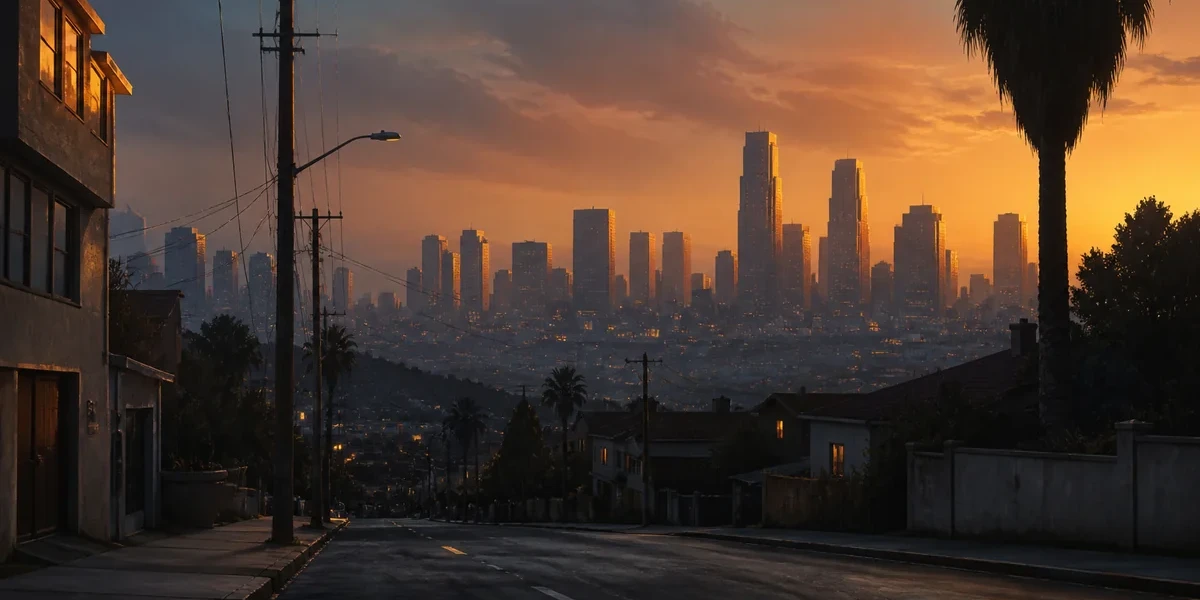
Imagen generada con IA
Proyección de cámara en Blender: set extension paso a paso

Diego Cortés
Autor
La proyección de cámara en Blender convierte una foto o un matte painting en un decorado con profundidad: pegas la imagen sobre geometría sencilla, mueves la cámara y el plano gana paralaje sin modelar una ciudad entera. Es el truco de set extension que usan los estudios, explicado paso a paso.
La idea viene del teatro y del cine clásico: un decorado pintado en un cristal delante del objetivo. En Blender ese cristal es una textura proyectada sobre cajas, muros y terrenos que solo tienen que coincidir con la perspectiva de la imagen. La geometría aporta el movimiento, la imagen aporta el detalle.
Qué es la proyección de cámara en Blender y para qué sirve
Proyectar una imagen significa hacer que todos los rayos que salen de la cámara hasta la geometría tomen su color de esa imagen. Si la cámara está donde estaba el fotógrafo, la geometría se ve exactamente igual que la foto. Si la cámara se mueve un poco, la geometría revela volumen: eso es el paralaje.
El truco 2.5D de los estudios
No estás modelando el decorado, estás dando volumen visual a una imagen. Las capas a distinta profundidad se desplazan a distinta velocidad cuando la cámara se mueve: el primer plano corre, el fondo apenas se desplaza. El cerebro lee profundidad donde solo hay una foto pegada a unos planos.
Usos típicos
- Set extensions: extender un decorado real con un matte painting pintado (cielos, montañas, rascacielos, multitudes).
- Fondos lejanos en planos de acción, donde nadie va a notar el truco pero todos notan si falta el fondo.
- Matte paintings completos para planos que no justifican semanas de modelado.
- Frozen moment: reproyectar un frame de un vídeo sobre geometría y mover la cámara alrededor de ese instante congelado.
Límites honestos
La proyección es una ilusión válida desde el punto de vista de la cámara. Si el movimiento se aleja mucho del ángulo original, la imagen se estira, aparecen zonas sin cubrir y el truco se cae. Por eso se combina con capas separadas por profundidad, niebla, desenfoque de fondo y encuadres que respeten el punto de vista original.
Preparar la cámara: vídeo trackeado o foto con fSpy
Todo depende de la cámara. Si la cámara no coincide con el punto de vista de la imagen, la proyección se desliza por la geometría y no hay ajuste de textura que lo arregle.
Con vídeo: cámara resuelta con motion tracking
Si la imagen base es un frame de un clip y la cámara se va a mover, primero resuelve la cámara con el tracking del Movie Clip Editor. Ese paso completo está en el artículo de motion tracking y matchmoving. La cámara resuelta, con su distancia focal y su movimiento, es la que después proyecta.
Con foto fija: fSpy para casar la perspectiva
fSpy es una aplicación gratuita con importador oficial para Blender. Se marcan las líneas de fuga y los planos principales de la foto y la aplicación calcula posición y focal. Al importar el proyecto fSpy en Blender aparece una cámara con el nombre del proyecto y la perspectiva de la foto; si se activa la opción correspondiente, la imagen del proyecto entra como fondo de esa cámara. Es el camino más rápido cuando la base es una sola imagen.
Cámara manual como alternativa
Para casos simples (un horizonte, una pared, un plano frontal) basta una cámara normal con la imagen como Background Image y ajustar posición y focal a ojo hasta que la geometría encaje. Funciona, pero es lento y frágil si el plano tiene mucha perspectiva.
Crear la geometría de la proyección
Cajas y planos que casen con la perspectiva
En vista de cámara, modela bloques sencillos: edificios, muros, terreno, siluetas de volumen. No hace falta detalle, porque la textura proyectada pone el detalle. Lo único importante es que las aristas de tu geometría sigan las líneas de la imagen. Si la superficie es muy grande o curva, subdivide lo suficiente: los planos enormes con pocos polígonos generan deformación al proyectar.
Separar por profundidad
Organizar la escena en capas (fondo lejano, plano medio, primer plano) no es solo orden: es lo que hace que el paralaje se lea. Tres capas con aire entre ellas venden más profundidad que una sola capa enorme. Sepáralas en colecciones para poder apagar y encender cada una mientras ajustas.
Tres formas de proyectar la imagen
UV > Project from View: la vía rápida para planos fijos
Con la vista en la cámara, el unwrap Project from View hornea las UVs según la perspectiva actual. Es la vía más directa para un plano estático, y también funciona con cámaras ortográficas. Truco de la comunidad: comprueba el resultado en el viewport en modo texturizado, porque el UV Editor puede engañar sobre cómo queda realmente la proyección.
El modificador UV Project: proyección en vivo
El modificador UV Project usa un objeto proyector (la cámara u otro objeto) y reproyecta en tiempo real. Sus opciones incluyen el mapa UV de destino y los ajustes Aspect X/Y y Scale X/Y, que solo se aplican cuando el proyector es una cámara, y admite hasta diez objetos proyectores. Es la opción cuando la cámara se mueve o cuando quieres cambiar la imagen sin volver a hacer unwrap.
Coordenadas Window y Camera en el sombreador
Con el nodo Texture Coordinate, las salidas Window y Camera entregan la posición en espacio de pantalla o de cámara sin tocar las UVs. Sirve para pruebas rápidas y para proyectar sobre geometría que no quieres mapear. Ojo: fuera del encuadre la textura se recorta y la imagen se repite o se estira según cómo esté configurado el nodo de textura.
Trucos de producción para vender la ilusión
Niebla volumétrica y desenfoque
Un volumétrico suave entre capas separa el fondo del primer plano y esconde la costura donde termina la geometría. Sumar desenfoque por profundidad en los planos lejanos ayuda a que el ojo no detecte que ahí hay una foto.
Sombras y luz falsa
Puedes pintar las sombras dentro de la propia imagen proyectada o dejar que objetos reales de la escena proyecten sombras sobre la geometría. Lo segundo se ve mejor cuando la cámara se mueve, porque la sombra acompaña el movimiento de la luz y el plano deja de parecer un pegado.
Proyección frame a frame (frozen moment)
Para el efecto de instante congelado, la imagen proyectada ya no es un solo frame sino una secuencia: cada frame del clip se usa como textura del frame correspondiente, así el movimiento interno del plano se mantiene mientras la cámara recorre la escena. Es más pesado de renderizar y conviene probarlo con una resolución de textura modesta antes de subirla.
Hornear la proyección
El bake de la textura proyectada "pinta" la imagen y las sombras en las UVs de la geometría. Sirve para estabilizar el resultado, quitar dependencias del modificador y mover la escena a otro motor sin recalcular la proyección. Es una técnica muy usada en la comunidad y en producciones del Blender Studio.
Problemas comunes y cómo evitarlos
- La proyección se desliza al mover la cámara: la cámara no está resuelta o no coincide con la que se usó para hornear. Rehaz el tracking o cambia a UV Project con la cámara correcta.
- Costuras en los bordes de la geometría: los planos no siguen la perspectiva o la imagen no cubre toda la superficie. Ajusta la geometría en vista de cámara y escala la proyección.
- Imagen borrosa al acercarse: es el límite de resolución de la fuente. Usa imágenes grandes y matte paintings pensados para el tamaño que ocuparán en pantalla.
- La geometría no casa con la foto: vuelve a fSpy o corrige focal y posición de la cámara antes de proyectar, no después.
- Textura recortada fuera del encuadre con coordenadas Window: cambia de vía de proyección o ajusta la escala de la textura.
Conclusión
La proyección de cámara en Blender se reduce a cuatro piezas: una cámara bien preparada (tracking o fSpy), una geometría simple alineada con la imagen, la vía de proyección adecuada para cada caso (Project from View, modificador UV Project o coordenadas de cámara) y una capa de niebla, profundidad y sombras que remate la ilusión. Con eso, cualquier foto se vuelve un set extension con paralaje.
Si quieres ver la técnica en movimiento, en la plataforma hay un tutorial curado sobre fSpy y proyección de cámara para reconstruir escenas fotorrealistas, y el resto de la colección de VFX y compositing está en los tutoriales en video de CGI Academy Hub. El siguiente paso natural es el compositing con render passes y AOVs para integrar el plano proyectado con el resto de la toma.