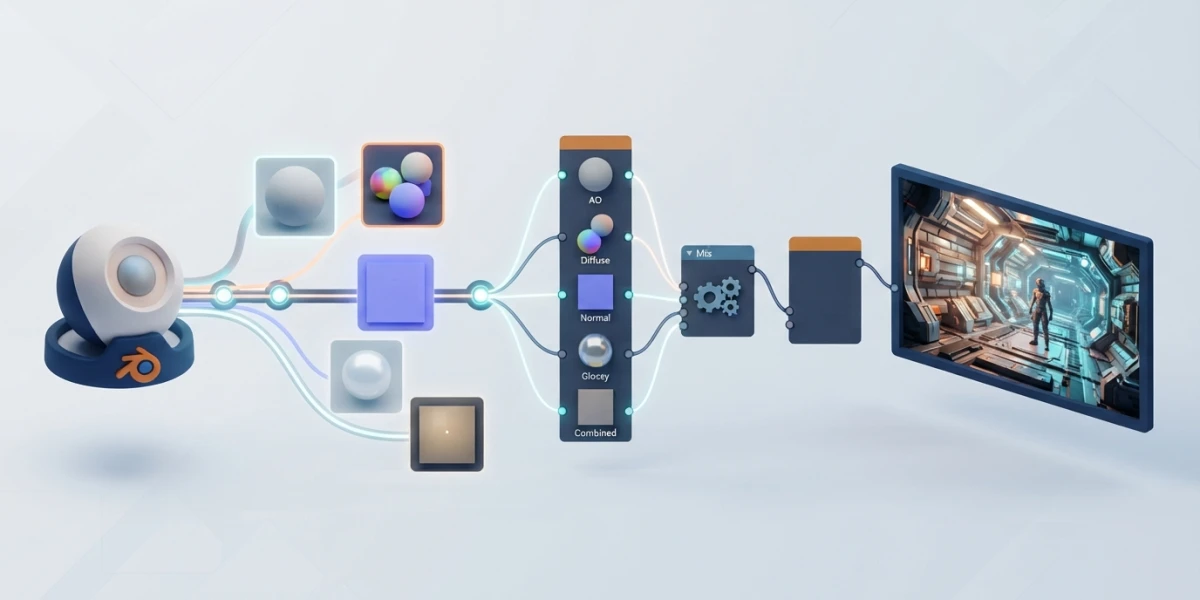
Imagen generada con IA
Compositing en Blender: de los render passes (AOVs) a la imagen final

Diego Cortés
Autor
Compositing en Blender es la frontera entre entregar el render tal cual sale y tener control real sobre cada parte de la imagen: luz difusa, reflejos, profundidad o máscaras por objeto, sin volver a renderizar. Los render passes (AOVs) convierten tu render en materia prima editable.
Qué es un render pass y por qué cambia tu flujo
Un render pass es una imagen intermedia que guarda un tipo concreto de información del render: los colores difusos, la distribución de la luz, la distancia a cámara o las normales, entre otros. En lugar de una sola imagen final, Cycles te entrega muchas capas que puedes combinar como quieras. Eso significa que una corrección de color, un glow selectivo o un desenfoque de profundidad se hacen en el compositor, sin volver a lanzar la renderización.
La analogía del canal
Piensa en cómo una fotografía se divide en canales RGB: cada canal guarda información de un color. Un render se divide en canales de información mucho más ricos: cuánta luz difusa recibe cada píxel, cuánta reflejada, a qué distancia está la superficie, qué objeto ocupa ese píxel. Cycles ofrece más de treinta passes según cómo se cuenten, y cada uno es una imagen que puedes corregir por separado.
Dónde se activan
Todo se gestiona en Properties, dentro del panel View Layer, en la sección Passes. Ahí marcas qué passes quieres generar. Ojo: Cycles y Eevee tienen conjuntos distintos y Cycles es, con diferencia, el más amplio; si trabajas con el motor de render de GPU en tiempo real, algunos passes simplemente no estarán disponibles.
Las cuatro categorías de passes
Data
La categoría Data agrupa la información geométrica y de imagen. El pass Combined está siempre disponible y es la imagen final tal cual. El pass Z guarda la distancia a cámara, mientras que Mist mapea esa distancia al rango 0-1 y es mucho más limpio que Z cuando el render usa depth of field o motion blur. También encontrarás Normal, Vector (para motion blur en post), UV, IndexOB e IndexMA (identificadores por objeto y material) y los datos de denoising: el pass noisy se añade automáticamente si usas denoising.
Light
Los passes de luz son el corazón del desglose: Diffuse, Glossy y Transmission, cada uno con sus variantes directo, indirecto y color, más Volume, Emission, Environment, Shadow y Ambient Occlusion. Con ellos puedes reconstruir el Combined píxel a píxel y, sobre todo, modificarlo por partes.
Cryptomatte
Cryptomatte incluye los passes Object, Material y Asset, pensados para crear máscaras por objeto, material o grupo de assets de forma instantánea.
Shader AOV
La última categoría, Shader AOV, son pasadas personalizadas que defines tú mismo dentro del material y que luego lees en el compositor.
El compositor: el nodo Render Layers como punto de partida
Primeros pasos
Cambia al workspace Compositing, activa Use Nodes y conecta el nodo Render Layers a la salida Composite. La magia está en el detalle: cada pass que actives en la View Layer añade un socket nuevo al nodo Render Layers, y desde ahí puedes sacar cualquier combinación.
Previsualizar con Viewer y backdrop
Para ver el resultado sin renderizar a disco, conecta un nodo Viewer a lo que quieras inspeccionar y activa el botón backdrop en la cabecera del editor. Así ves la imagen final y tu nodo de prueba superpuestos, ideal para comparar correcciones al vuelo.
La regla de oro
Activa los passes antes de renderizar con F12. Si un pass no estaba marcado cuando lanzaste el render, ese pass no existe: tendrás que renderizar de nuevo. Es el error más común y el más caro en tiempo.
Recombinar los passes de luz como un desglose profesional
La fórmula
La recombinación correcta sigue la lógica del motor: para cada tipo de luz sumas el directo y el indirecto y multiplicas por el color del mismo tipo. Es decir, (Diffuse Direct + Diffuse Indirect) x Diffuse Color, y lo mismo para Glossy y Transmission. Después sumas Volume, Emission y Environment. Con nodos Mix en modo Add y Multiply reproduces el Combined exacto y, de paso, te llevas el control de cada componente.
Para qué sirve desglosar
Con el desglose montado, subir solo la luz difusa, recolorear los reflejos o atenuar la emisión es cuestión de un nodo. El Glare se aplica únicamente a la zona que quieras, y el pass Shadow, que sale con flat shading, se puede difuminar en post para suavizar sombras sin tocar la escena.
Aviso de denoising
Detalle importante: los passes separados no salen denoised, solo el Combined. El nodo Denoise funciona en passes individuales pero está limitado al denoiser de Intel; si usas OptiX, el denoising solo está disponible a través del Combined. Planifica la corrección de ruido según eso.
Cryptomatte: máscaras por objeto o material sin fricción
Qué es
Cryptomatte es un estándar de imagen pensado para crear máscaras de objetos o materiales de forma eficiente. Frente a los passes Object o Material Index, su setup es más fácil, las máscaras funcionan en otros programas de compositing y cada píxel puede pertenecer a varios objetos a la vez, algo imposible con un simple índice.
Levels
El parámetro Levels define el número máximo de objetos distinguibles por píxel. Un detalle curioso: el nodo Render Layers emite la mitad de imágenes que el valor de Levels, así que con Levels 6 obtienes CryptoObject00, CryptoObject01 y CryptoObject02.
El nodo Cryptomatte
El nodo Cryptomatte crea la máscara a partir de la imagen Cryptomatte generada por Blender, o por cualquier otro software compatible con el estándar, y permite añadir o quitar objetos de la selección directamente desde la interfaz del nodo.
Shader AOVs: tus propias pasadas
El flujo
Primero creas el pass en el panel Shader AOV de la View Layer. Después, dentro de un material, escribes en él con el nodo AOV Output, que funciona tanto en materiales como en el World. Finalmente lo lees en el compositor desde el socket correspondiente del nodo Render Layers. Cualquier valor que puedas calcular en un shader se convierte en una pasada editable.
Para qué se usan
Son ideales para depurar o ajustar detalles muy finos de la escena en post, y son un pilar del render no fotorrealista (NPR), donde sueles necesitar componentes arbitrarios del shader separados del resto de la imagen.
Del compositor al archivo: OpenEXR multilayer
Guardar el multilayer
Si quieres llevar el trabajo a otro programa, guarda el render como OpenEXR Multilayer: en el Image Editor pulsa Alt+S y elige ese formato. Cada pass activado se guarda como una capa cuyo nombre combina la View Layer y el pass, así que conservas toda la información sin pérdidas.
Editar fuera de Blender
Al abrir el archivo en Photoshop, GIMP, Affinity Photo o cualquier editor compatible, cada pass aparece como una capa independiente. Es la forma más limpia de colaborar con un equipo de postproducción que no usa Blender.
Lo nuevo en el compositor de Blender 5.2
35 nodos y seis sockets nuevos
El compositor integrado recibe un empujón serio en Blender 5.2: 35 nodos nuevos y seis tipos de socket nuevos. Si tu flujo de compositing vivía en el compositor clásico, ahora tienes mucho más con qué trabajar sin salir de Blender.
Assets listos para usar
Además, llegan assets de compositor ya preparados: film grain, looks pictóricos (painterly) y transformación de coordenadas 3D entre el espacio mundo y el de cámara, listos para arrastrar a tu árbol.
Conclusión
Dominar los render passes convierte el render en un material de trabajo con el que puedes iterar sin límite, y el compositor de Blender es suficientemente potente para el flujo completo. Si quieres ver estos conceptos aplicados con calma, paso a paso, los tutoriales en video de compositing y render curados en CGI Academy Hub te acompañan en el camino.