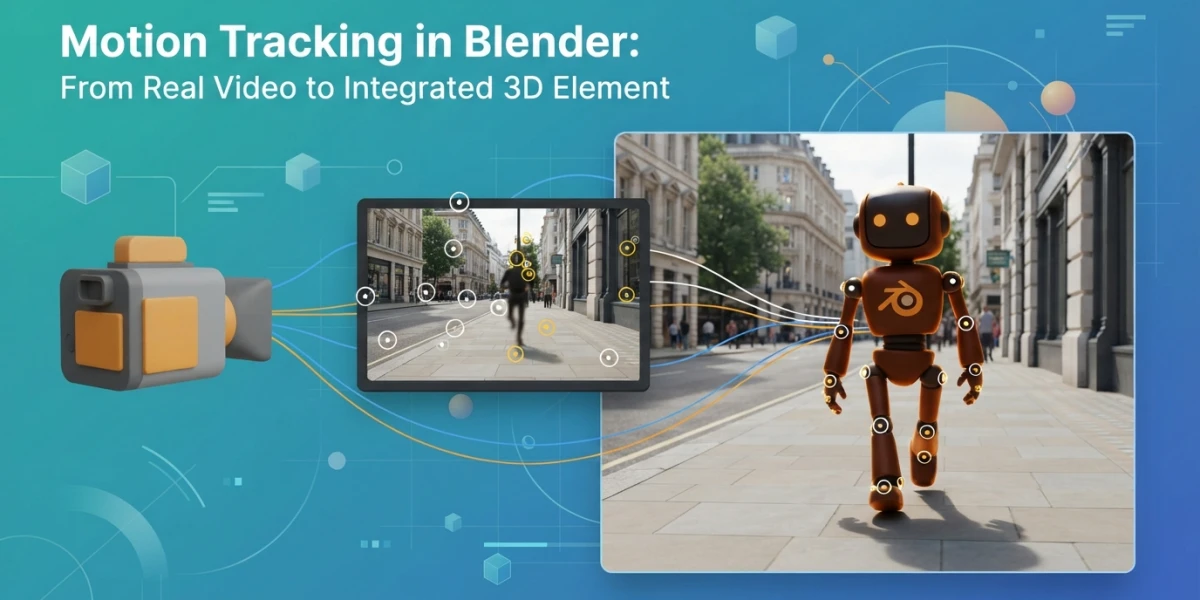
Imagen generada con IA
Motion tracking en Blender: del vídeo real al elemento 3D integrado

Diego Cortés
Autor
Meter un objeto 3D en un vídeo real es de los VFX más demandados, y el motion tracking en Blender lo resuelve con herramientas integradas de nivel profesional. Este recorrido cubre el flujo completo, desde la calibración de lente hasta la estabilización 2D.
Qué es el motion tracking y para qué sirve
Rastrear movimiento y aplicarlo a objetos 3D
El motion tracking analiza el movimiento de objetos y de la cámara en un clip y, mediante constraints, aplica esos datos a objetos 3D creados o importados en Blender. Combina el seguimiento 2D de puntos con la reconstrucción 3D, y cubre tres casos: camera tracking (la cámara se mueve y el objeto 3D queda anclado a la escena), object tracking (el objeto real se mueve y el 3D lo sigue) y plane track (todo lo que ocurre sobre un plano, como una pantalla que se reemplaza).
Tracks al servicio de la rotoscopia
Los mismos tracks no solo resuelven cámaras: también mueven y deforman máscaras en el Mask Editor, un modo especial del Movie Clip Editor. Así se rotoscopia un elemento del vídeo y se le aplican correcciones o reemplazos sin animar la máscara a mano frame a frame.
Antes de empezar: el footage y la calibración de lente
Requisitos del vídeo
El solve depende de la calidad del material de origen. Busca puntos fijos de alto contraste en la escena, evita el motion blur excesivo y, sobre todo, no uses footage ya estabilizado: la estabilización previa destruye la información de movimiento que el rastreador necesita. Cuanto mejor sea el footage, mejor será la reconstrucción.
Distorsión de lente y longitud focal
Todas las cámaras graban con distorsión de lente, y un solve preciso necesita la longitud focal exacta y la intensidad de esa distorsión. La focal se obtiene de los settings de la cámara o de los metadatos EXIF del archivo. Para calibrar la distorsión en Blender, usa la herramienta Annotation: dibuja con poly line una línea recta del mundo real (el borde de un edificio, por ejemplo) y ajusta los valores de distorsión hasta que la línea dibujada coincida con el elemento del vídeo. También existe el grid de calibración de OpenCV, que usa el mismo modelo de distorsión.
Rastrear: markers y vistas del editor
Las tres vistas del Movie Clip Editor
En modo Tracking, el Movie Clip Editor ofrece tres vistas que se alternan con el selector View de la cabecera: Clip, Graph y Dope Sheet. La vista Clip muestra el footage con los markers; la Graph muestra las curvas de movimiento de cada track, y la Dope Sheet presenta los tracks como bloques temporales. Para ver curva y dope sheet a la vez, divide el editor.
Colocar y seguir markers
Coloca markers sobre puntos de alto contraste repartidos por todo el encuadre y rastrea hacia delante y hacia atrás. Cuando un track salta de posición, corrígelo manualmente en los frames donde falla y vuelve a rastrear. Un puñado de tracks buenos vale más que decenas de tracks mediocres.
Resolver el movimiento de cámara (Solve)
Keyframe A/B y la opción Keyframe
El solve reconstruye la cámara a partir del movimiento de los tracks entre dos keyframes. Keyframe A y B definen el rango de frames usado para la reconstrucción, y la opción Keyframe busca automáticamente el par con menor error de reconstrucción y mejor estimación de escala. Si el footage es corto, ese par suele ser el primero y el último frame útiles.
Refine: afinar los intrínsecos
Refine especifica qué parámetros de cámara ajustar durante el solve: longitud focal, centro óptico y distorsión radial y tangencial. Solo debe usarse con valores iniciales aproximados; si los intrínsecos de partida son totalmente incorrectos, el solve falla. La regla práctica es refinar de a un parámetro y revisar el resultado antes de seguir.
El Tripod solver para cámaras fijas
Si la cámara no se traslada y solo rota sobre su eje, el solver genérico no puede resolverla: necesitas el Tripod solver, que reconstruye solo la rotación relativa y reproyecta los puntos en una esfera a la misma distancia. Con 5 a 10 tracks suele bastar, porque en este caso más tracks no implican más precisión.
Limpiar tracks malos
El botón Cleanup elimina tracks que no se han seguido el tiempo suficiente (criterio Frames) o cuyo error de reproyección supera el umbral (criterio Error). Puedes seleccionarlos, borrar el track completo o eliminar solo los segmentos problemáticos. Usa Filter Tracks para revisar el estado de todos antes de resolver.
Orientar la escena y darle escala
Anclar el solve al mundo real
Tras el solve, la reconstrucción flota en un espacio arbitrario. Las herramientas de orientación la anclan al mundo real: Floor define el suelo a partir de tracks coplanares, Set Origin coloca el origen de la escena en un track elegido, y Set X/Y Axis alinea los ejes con direcciones conocidas del set. Con el suelo y los ejes definidos, componer deja de ser una adivinanza.
La escala: el paso que nadie quiere saltarse
Sin Set Scale, el elemento 3D tendrá el tamaño de la reconstrucción, no el real. Mide una distancia conocida en el set (el alto de una puerta, la longitud de una mesa) con la herramienta Distance y aplica esa medida a la escena. Las opciones 3D Markers to Mesh y Link Empty to Track generan geometría auxiliar para visualizar y anclar los tracks.
Del solve a la composición
Setup Tracking Scene y Set as Background
Setup Tracking Scene crea una escena nueva con la cámara resuelta y el footage de fondo, lista para recibir el elemento 3D. Set as Background hace lo mismo sobre la escena actual. A partir de ahí, modela, ilumina y compones con la cámara real ya resuelta.
Plane track: reemplazar pantallas y carteles
El plane track resuelve el movimiento de todos los markers situados en un mismo plano. Es la herramienta ideal para reemplazar pantallas, carteles o cuadros: el plano se reconstruye con su deformación perspectiva y el contenido nuevo se integra sin animar nada a mano.
Object tracking y constraints
Para que un objeto 3D siga a un elemento real en movimiento, resuelve el motion del objeto respecto a la cámara y ancla tu elemento con constraints de tracking: Camera Solver, Object Solver y Follow Track cubren los casos habituales de integración.
Rotoscopia con máscaras trackeadas
Cuando el elemento 3D debe pasar por detrás de algo del vídeo, crea una máscara en el Mask Editor y deja que los tracks la muevan y deformen. La rotoscopia trackeada ahorra decenas de keyframes manuales.
2D stabilization para footage a mano
Si el vídeo se grabó en mano y tiene saltos y tilts, la 2D stabilization detecta y compensa ese movimiento basándose en elementos rastreados. Se aplica sobre el footage mismo, antes o después del solve según lo que quieras estabilizar.
Errores comunes y consejos finales
Error de reproyección alto
Un error de reproyección alto casi siempre significa tracks malos o lente mal calibrada. Revisa y limpia los tracks antes de refinar intrínsecos; refinar sobre una base sucia solo empeora el resultado.
Escala y origen olvidados
Los dos errores más frecuentes al integrar: no definir la escala (el objeto 3D queda del tamaño equivocado) y no orientar el origen (el elemento flota descolocado respecto al suelo). Dedica cinco minutos a Floor, Set Origin y Set Scale y la composición final se resuelve sola.
Conclusión
El motion tracking en Blender sigue siendo la vía más directa para integrar elementos 3D en vídeo real: un buen footage, tracks de contraste, un solve limpio y la escena orientada y escalada son todo lo que separa un resultado amateur de uno convincente. Si quieres ver el flujo completo en acción, los tutoriales en video de nuestra plataforma cubren VFX, compositing e integración 3D con ejemplos prácticos.