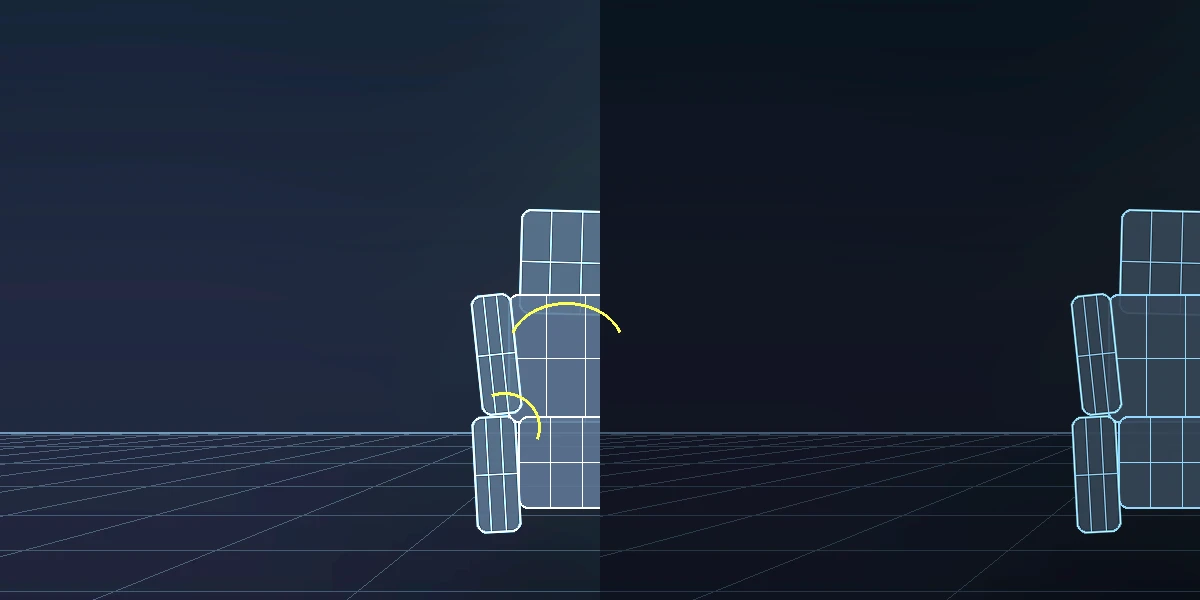
Imagen generada con IA
Modelar un personaje en Maya: blockout y malla final

Diego Cortés
Autor
Modelar un personaje en Maya casi nunca falla por falta de herramientas: falla por el orden. Si el blockout no fija la silueta y los loops no están donde el cuerpo se dobla, ningún suavizado arregla la malla después.
Dos caminos para llegar a un personaje (y cuál te conviene)
Antes de abrir una primitiva conviene elegir el camino. El box modeling parte de una caja o un cilindro y construye la forma cortando y extruyendo: la densidad queda bajo control desde el primer vértice. Sirve para personajes estilizados, assets de juego y formas cuyos volúmenes se lean de antemano.
El otro camino es esculpir primero y reconstruir después: levantas detalle en alta resolución y tiendes encima una malla limpia con Quad Draw o herramientas automáticas. Es la vía del orgánico complejo. En la práctica se mezclan, y el blog ya tiene las dos piezas sueltas: esculpido de personajes para principiantes y retopología en Maya con Quad Draw. Para un primer personaje, box modeling con malla contenida.
Antes de tocar un vértice: referencia, proporciones y escala
Los planos de imagen: la referencia dentro de las vistas
En el panel, View > Image Plane > Import Image coloca una imagen dentro de la vista; el mismo menú abre sus atributos y Import Movie. Carga dos vistas ortográficas, frontal y lateral, y trabaja contra la silueta: el plano se mueve, cambia de transparencia o se apaga cuando estorba. Es guía de proporción, no para copiar el detalle de una ilustración en perspectiva.
La cabeza como unidad de medida
La unidad clásica de la figura humana es la cabeza, de coronilla a mentón, y sirve para comparar todas las demás medidas con un solo número. La persona promedio mide unas 7,5 cabezas; el canon clásico y renacentista fija la figura en 8. Esa media cabeza hace que un personaje se lea estilizado sin perder estructura. El canon no se rompe por gusto sino por decisión: alargar piernas o agrandar la cabeza cambia la lectura de infantil a heroico. Se elige antes del blockout.
Escala, orientación y una sola malla
Define en qué unidades y a qué altura trabajas, con las preferencias de unidades de trabajo, y no lo cambies a mitad: la escala se arrastra a UV, rig y animación. Fija un eje frontal y anótalo, y deja los pivotes en el suelo. Nombra desde el minuto uno (char_body): trabajar con pCube47 durante horas es la forma más rápida de perder una tarde.
Blockout: primitivas, silueta y nada más
El blockout se construye con Create > Polygon Primitives: cubo, cilindro, esfera. Cada primitiva es un volumen, no un detalle. Cabeza, torso, pelvis, brazos y piernas entran como bloques separados o se unen con caras puente cuando la proporción ya está resuelta.
La regla es estrecha: solo se juzgan proporción y silueta, en vista frontal, lateral y en perspectiva con la malla en alambre. No agregues dedos, orejas ni ropa hasta que la silueta funcione, porque cambiarla con los loops ya hechos cuesta el doble. El truco de lectura: mirar el blockout en silueta negra, sin shading; si no se reconoce por el contorno, ningún detalle lo salva. La serie de tres partes de zinteractive, que empieza en Lesson 8 Part A, muestra este orden en video.
Simetría: tres formas de trabajar la mitad
Casi todo personaje se modela por mitades, y las tres vías de Maya no son equivalentes.
Mesh > Mirror y sus valores por defecto
Mesh > Mirror duplica la malla reflejada en un plano invisible. Por defecto: Mirror Axis Position en World, eje X, dirección positiva, Geometry Type en Copy, Combine with Original activado y Border en Merge border vertices. Si el personaje está centrado en el origen funciona a la primera; si está desplazado, la mitad sale separada y hay que pasar a Object o mover el pivote. Cut Geometry elimina las caras que cruzan el plano, justo lo que quieres para soldar en el eje.
Duplicate Special con escala -1 y el problema de las normales
La alternativa es Edit > Duplicate Special con traslación y rotación en cero y escala -1 en el eje: crea una copia independiente. Escalar -1 invierte las normales y se revierten con Mesh Display > Reverse; si no, el error aparece después como caras negras en el render.
La simetría en vivo del Modeling Toolkit
La tercera vía es la simetría del Modeling Toolkit, que refleja mover, rotar y escalar al otro lado del eje mientras modelas. Tiene eje, tolerancia y simetría topológica, que empareja por topología y no solo por posición, y por eso conviene cuando el centro ya está cerrado. Orden que funciona: simetría en vivo mientras construyes, Mirror al final para consolidar, y simetría apagada para la parte asimétrica.
La malla que sí se deforma: densidad, loops y flujo
Aquí el personaje deja de ser escultura y pasa a ser modelo animable: la densidad se concentra donde el cuerpo se dobla y alrededor de ojos y boca.
Multi-Cut: cortar con flujo, no a ciegas
Mesh Tools > Multi-Cut corta caras e inserta loops. Edge Flow hace que las aristas nuevas respeten la curvatura de la malla vecina, Subdivisions define cuántos cortes van por arista y Snap Step viene en 25 % por defecto; Slice se activa con Shift + arrastrar. Uso correcto: densidad en codos, rodillas, hombros y boca, y el resto del cuerpo tranquilo.
Insert Edge Loop y Slide Edge
Mesh Tools > Insert Edge Loop mete loops completos, con Maintain position en Relative distance from edge (porcentaje, por defecto) o Equal distance from edge (distancia absoluta, limitada por la arista más corta); Multiple edge loops inserta varios a la vez. Mesh Tools > Slide Edge recoloca un loop sin cambiar la topología, en modo Relative o Absolute, con snap por defecto en el punto medio y Ctrl para pasar del vértice siguiente. Criterio: loops donde el cuerpo se dobla; el resto puede vivir con quads grandes.
Soldar y limpiar sin dejar costuras
Mesh Tools > Target Weld fusiona un vértice arrastrándolo sobre otro: Merge To Target deja el destino, Center crea uno equidistante y borra los dos, y Preserve UVs mantiene la textura. En Quad Draw, Auto-weld viene activado con tolerancia en píxeles, no actúa con Soft Selection activa y cambia de radio al hacer zoom. Revisa la costura central en alambre: ninguna arista del centro debe quedar duplicada.
Smooth Mesh Preview: modelar el cage, juzgar el suavizado
La Smooth Mesh Preview del polyShape muestra la malla suavizada sin tocar la topología. La tecla 2 activa Cage + Smooth (original en alambre más versión suavizada) y la tecla 3 muestra solo la suavizada; por defecto está apagada.
El dato crítico: la preview solo afecta a la visualización, y al renderizar la malla sale sin suavizar. Para que el render tenga el suavizado hay que convertirla con Modify > Convert > Smooth Mesh Preview to Polygons o usar Mesh > Smooth Proxy > Subdiv Proxy. Usada bien, la tecla 2 es el mejor diagnóstico de topología: si una zona se estira al suavizar, falta un loop, no más polígonos.
Pulir la forma sin rehacer la malla
El estante Sculpting y Mesh Tools > Sculpting Tools ajustan la forma sobre una malla ya construida: Sculpt empuja según la normal promedio del cursor, Smooth promedia posiciones, Relax promedia sin cambiar la forma general, Grab mueve en la dirección del arrastre, Pinch afina una cresta y Flatten aplana hacia un plano común. Atajos: Ctrl+1 Sculpt, Ctrl+2 Smooth, Ctrl+3 Relax, Ctrl+4 Grab, Ctrl+5 Pinch. Sobre malla de baja densidad se mueven pocos vértices: si el ajuste necesita detalle, primero añade densidad.
Checklist antes de UV y rig
- Silueta: el personaje se reconoce en negro, sin shading.
- Simetría: costura central soldada, sin aristas duplicadas, simetría en vivo desactivada.
- Normales: todas hacia fuera; si usaste escala -1, comprueba que las revertiste.
- Densidad: loops en hombros, codos, rodillas, caderas, boca y ojos; quads grandes en el resto.
- Manos y cara: las dos zonas que se modelan al final y con más calma.
- Nombres e historial: objeto nombrado, sin transformaciones raras acumuladas, escena ordenada.
- Siguiente paso: UV en mapeo UV en Maya, retopología si esculpiste en Quad Draw y rig en rigging de personajes en Maya.
Conclusión
Modelar un personaje en Maya es sobre todo una secuencia: referencia y proporciones, blockout, simetría, loops donde el cuerpo se dobla y una revisión final antes de las UV. Las decisiones caras están al principio; cuando la malla ya tiene detalle, corregir la silueta cuesta el doble. Si prefieres empezar por la interfaz, el blog tiene Maya para principiantes, y si quieres ver el proceso en video, la categoría Maya de la plataforma reúne los tutoriales curados del tema.