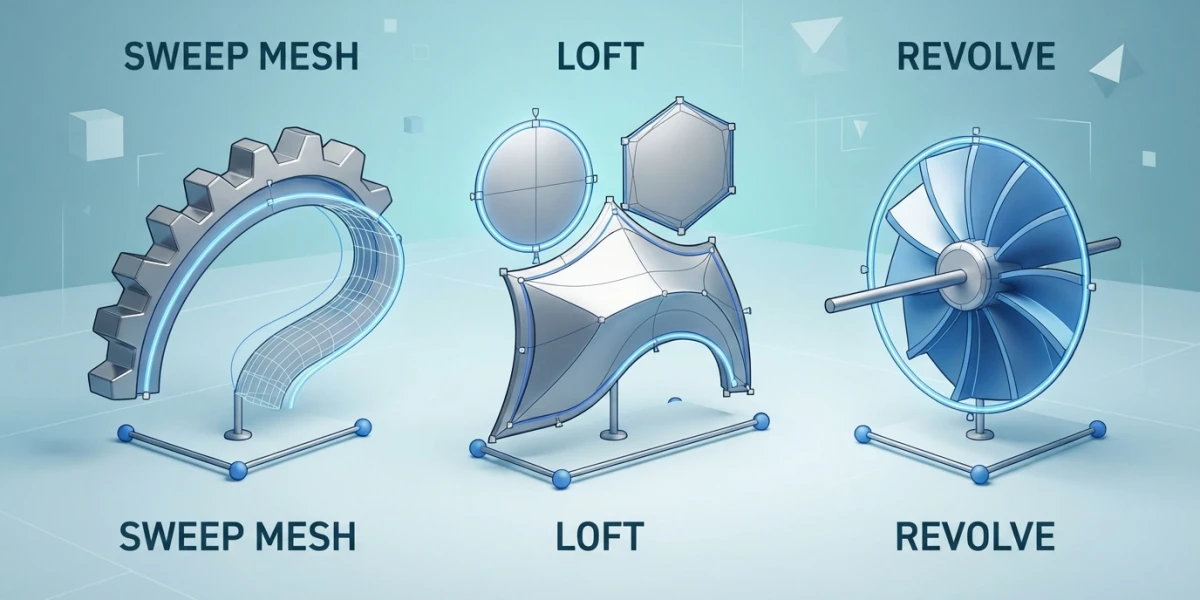
Imagen generada con IA
Modelado con curvas en Maya: Sweep Mesh, loft y revolve

Diego Cortés
Autor
El modelado con curvas en Maya convierte una línea dibujada a mano alzada en una pieza terminada: eliges un perfil, lo arrastras por un camino y la malla aparece con parámetros que siguen vivos. Este es el flujo completo, de la curva Bézier al polígono limpio.
Qué se puede (y qué no) modelar con curvas en Maya
Las curvas ganan cuando la pieza repite una sección constante a lo largo de un recorrido: molduras y marcos, barandillas, tuberías, cuerdas y cadenas se resuelven dibujando una línea y barriendo un perfil, en minutos y sin mover cientos de vértices. Los objetos radiales son el otro terreno natural, porque un perfil girado sobre un eje produce columnas, copas, jarrones y torres sin esculpir nada.
Las formas orgánicas y las piezas que cambian de sección sin una regla clara siguen siendo territorio de los polígonos; si buscas ese flujo (Extrude de caras, Multi-Cut, Bevel, Bridge, Quad Draw), empieza por los fundamentos de modelado en Maya.
Las curvas que usa Maya: NURBS, Bézier y edit points
Todo descansa en las curvas NURBS, definidas por un grado, sus knots y sus CVs. Las Bézier son un subconjunto más fácil de dibujar a mano: anclas sobre la curva y tangentes que la moldean, cúbicas en Maya.
Crear una curva Bézier con control de tangentes
En Create > Curve Tools > Bezier Curve Tool, o en el estante de Curves, un clic coloca un ancla y un clic con arrastre coloca el ancla y estira su tangente en el mismo gesto. Un clic sobre la curva añade anclas sin deformarla, Ctrl con Shift sobre la primera la cierra en bucle, y Enter da la curva por terminada.
Modos de selección de tangentes
Normal Select mueve la tangente completa de forma simétrica, ideal para arcos suaves. Weighted Select afecta solo al lado elegido y conserva la simetría. Tangent Select rompe la tangente y convierte el ancla en esquina dura. Si los manipuladores no aparecen, activa Display Handle en el nodo Bézier.
Limpiar la curva antes de barrer: Rebuild
Una curva dibujada a mano arrastra knots de más y, al barrer, el perfil rueda y la malla se retuerce. Curves > Rebuild rehace la estructura: Uniform cambia spans y grado (por defecto 3, cúbico), Reduce elimina knots dentro de una tolerancia, Curvature concentra knots donde la curva se dobla más, y Match Knots copia grado, knots y spans de otra curva para empalmar sin costuras.
Modelado con curvas en Maya: Sweep Mesh en la práctica
Con una curva seleccionada, Create > Sweep Mesh genera una malla poligonal y deja la curva como camino; todos los ajustes viven en el nodo sweepMeshCreator. Con varias curvas se puede pedir un nodo por cada una, algo imprescindible al modelar hair cards.
Perfiles predefinidos
Poly trae círculo o estrella con lados y radio interior. Rectangle da ancho, alto, radio y segmentos de esquina, y profundidad de esquina, donde 0 aplana a 45 grados y los negativos redondean hacia dentro. Line forma un plano y Wave aporta amplitud, ciclos y segmentos.
Perfil propio
Custom abre un diálogo con Type: Curve Object, Poly Object, Poly Face o Poly Edge. La orientación cambia el resultado y las formas planas rinden mejor que las volumétricas. Además hay vínculo vivo con la curva de perfil, así que al editar sus CVs la malla se actualiza sola; por debajo se crea el nodo sweepProfileConverter.
Repetir el perfil a lo largo del camino
Distribution repite el perfil en círculo, cuadrado o línea, y con Number of Instances, Scale y Rotate Instances y Coverage (1 equivale a cobertura total) se construyen barrotes, cadenas y cualquier pieza de elementos repetidos sin duplicar objetos a mano.
Alinear, escalar, girar y afinar
Alignment coloca el perfil respecto al camino con sus modos horizontal y vertical. En Transformations, Scale Profile engorda la sección, Rotate Profile la gira, Twist la retuerce (1 es una vuelta completa de 360 grados) y Taper la afila hasta 0, que la convierte en punta. Flow Natural contra No Roll evita que el perfil ruede en recorridos tridimensionales.
Densidad, normales y UVs
Interpolation decide cuánta geometría se genera: Precision reparte de 0 a 100, Start to End y EP to EP dividen entre extremos o edit points, y Distance fija subdivisiones por unidad de longitud en el espacio del mundo, lo que mantiene densidad uniforme entre piezas. Las normales se invierten y suavizan por ángulo, y las UVs automáticas son None, Uniform o Unfold; el trabajo fino sigue en el uv mapping de Maya.
El kit de superficies: extrude, loft y revolve
Sweep Mesh no cubre todo. El menú Surfaces sigue siendo la vía cuando necesitas una superficie NURBS con historial o cuando la pieza no nace de un solo camino.
Extrude
El estilo Flat mantiene la orientación del perfil, Tube lo barre con un vector tangente al camino y Distance extruye en línea recta sin camino, añadiendo longitud y dirección. Hay opciones de pivote, posición del resultado, rotación y escala progresivas, y un Curve Range Partial que crea un subCurve editable con el Show Manipulator. Los extremos quedan abiertos y se tapan con Planar; si el camino gira de golpe, inserta edit points o el perfil se retuerce.
Loft
Loft une una serie de perfiles con una superficie continua. Parameterization Uniform corre los perfiles paralelos a V, mientras Chord Length calcula según la distancia entre los puntos de inicio. Auto Reverse evita la superficie retorcida cuando las curvas van en sentidos opuestos, y Surface Degree elige entre lineal, facetado, y cúbico, suave. Si todos los perfiles comparten grado y número de edit points, el loft sale con los mismos spans y resulta mucho más fácil de manipular y texturizar.
Revolve
Revolve gira un perfil de sección sobre un eje y de ahí salen columnas, copas, jarrones y torres. Con Curve Range en Partial giras solo una parte del perfil controlando el subCurve. Mover los extremos del eje cambia la dirección; mover sus puntos medios cambia el radio sin tocar la dirección.
De NURBS a polígonos sin arruinar la malla
Las superficies NURBS son cómodas mientras ajustas parámetros, pero al final casi todo se deforma, texturiza y exporta como malla poligonal, y esa conversión es donde se rompen los proyectos.
Métodos de teselado
Modify > Convert > NURBS to Polygons convierte también superficies recortadas y hornea los UV del NURBS en los vértices poligonales. El Type por defecto es Triangle, así que pide Quads si buscas topología cuadrada. Los métodos son Standard Fit, adaptativo; General, con Number U/V; Count, que limita el total de polígonos; y Control Points, que coincide con los CVs y entrega quads. Match Render Tessellation iguala la densidad al render y Attach Multiple Output Meshes fusiona parches con Merge Tolerance.
Trampas conocidas
Al teselar una superficie recortada pueden aparecer triángulos en el borde aunque hayas pedido quads. Si unes varios parches necesitas normales coherentes y tolerancias pequeñas, o la fusión falla. Si el historial genera una superficie nula aparece un aviso y se conserva la última malla válida. Y la conversión no respeta Fix Texture Warp: la corrección de distorsión se pierde al pasar a polígonos.
Cuándo quedarse en NURBS
No conviertas mientras iteras con parámetros vivos. Pasa a polígonos solo la pieza que vas a deformar, texturizar o exportar, y revisa el flujo de exportación en glTF para no llevarte sorpresas con las normales.
Un flujo real de principio a fin
Dibuja el perfil con la Bézier Curve Tool, ciérralo y pásalo por Rebuild. Bárrelo con Sweep Mesh en Rectangle, baja el radio de esquina si quieres aristas vivas y ajusta ancho y alto. Añade la moldura duplicando el perfil y editándolo en Custom: la malla se actualiza sola. Convierte a quads, revisa normales y suavizado, y recién entonces genera UVs y exporta. El mismo esqueleto sirve para una columna griega, un caso puramente radial.
Cuando la malla de curvas deforma: el caso CurveNet
El CurveNet Deformer es una herramienta de autoría externa, de Pavlo Kotliar, y no viene instalada con Maya: construye una malla de curvas sobre la superficie del personaje y, al deformar esa malla, el personaje se deforma. Su terreno es la deformación secundaria, como rig adicional sobre el rig principal o sobre un cache de geometría. No es una función oficial de Autodesk.
Conclusión
El modelado con curvas en Maya no reemplaza a los polígonos: los libera del trabajo repetitivo. Un perfil más un camino resuelven molduras, tuberías, barandillas y toda pieza radial en una fracción del tiempo, con historial vivo para cambiar de idea sin rehacer nada. La única disciplina que exige es limpiar la curva antes de barrer y convertir con cuidado al final.
Ver la herramienta en movimiento enseña más que cualquier lista de parámetros. En la plataforma están curados Master Maya Curve Modeling Using Sweep Mesh, el barrido con perfiles explicado de punta a punta, cómo modelar una columna griega en cinco minutos y la demo del CurveNet Deformer.