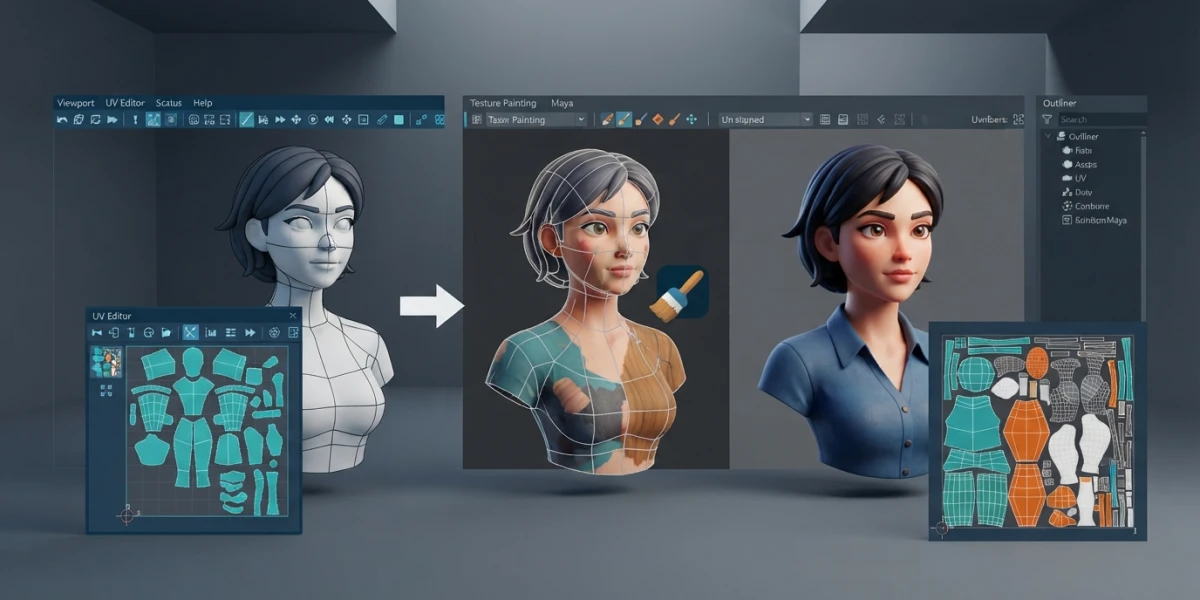
Imagen generada con IA
UV mapping en Maya: guía paso a paso del UV Editor

Diego Cortés
Autor
Un modelo perfecto se arruina en el texturizado si las UVs están mal hechas. El UV mapping en Maya convierte la malla 3D en un lienzo texturizable: proyecciones, Unfold y densidad de texel deciden si la textura luce o se estira. Guía completa, del UV Editor a Substance Painter.
Qué son las UVs y por qué importan
Del 3D al lienzo 2D
Las UVs son las coordenadas de textura que indican qué parte de una imagen 2D toca cada polígono de la malla. La U y la V son los dos ejes del espacio de textura, el equivalente 2D de la X y la Y del mundo 3D. El UV Editor de Maya permite ver y editar de forma interactiva las coordenadas de textura de polígonos, NURBS y superficies de subdivisión en una vista 2D, según la documentación oficial de Autodesk. Sin UVs, el software no sabe cómo pintar la textura sobre la geometría.
Por qué una buena distribución importa
El UV Editor permite cortar, desplegar y ordenar las UV shells para que encajen en el espacio 0-1. Un layout limpio no es un capricho estético: afecta directamente a la velocidad de render y a la calidad final de la textura, como señalan las guías de UV mapping para Maya de 2026.
Shells: las piezas del puzle
Una UV shell es un grupo de UVs conectadas entre sí, es decir, un trozo de la malla desplegado sobre el plano de textura. El arte del UV mapping consiste en cortar la malla en las piezas justas y encajarlas dentro del cuadrado 0-1 aprovechando cada píxel de resolución.
El UV Editor y el UV Toolkit
Abrir el UV Editor
El UV Editor se abre desde el menú UV del viewport o desde Windows > Modeling Editors > UV Editor. Es una vista 2D donde se dibuja el espacio de textura: el cuadrado 0-1 aparece como fondo y las shells se muestran encima, listas para editarse.
El UV Toolkit
El UV Toolkit es el panel acoplado al UV Editor donde vive casi todo el flujo: secciones de proyección, Unfold, orientación, layout, shells y densidad de texel. El taller de Gnomon sobre el UV Toolkit de Maya 2025 lo describe como una suite completa refinada a lo largo de numerosas actualizaciones, y con razón: casi todo lo que necesitas está en ese panel.
Proyecciones: el primer mapeado
Proyecciones básicas
Maya incluye proyecciones Planar, Cylindrical, Spherical y Automatic, además de opciones avanzadas basadas en cámara. La elección depende de la forma: las superficies planas o tipo caja piden una proyección planar; botellas y cilindros, cylindrical; cabezas y esferas, spherical; y la geometría orgánica compleja, automatic.
Automatic y el projection manipulator
Automatic Mapping lanza varias proyecciones planares sobre la malla y muestra un projection manipulator que correlaciona esas proyecciones de la vista 3D con el resultado en el UV Editor, según la documentación de Autodesk. Es la opción más cercana a un unwrap automático y el mejor punto de partida para personajes y props orgánicos.
Las proyecciones no bastan
El resultado inicial casi siempre trae estiramientos y shells superpuestas. La proyección es solo el punto de partida: el criterio real llega con las costuras y el Unfold, que es donde el UV mapping en Maya deja de ser automático y empieza a ser oficio.
El flujo de UV mapping en Maya: cortar, desplegar y coser
Dónde poner las costuras
Las costuras son los cortes que permiten desplegar la malla sin distorsión. La regla general: cortar donde la forma cambia de dirección (axilas, codos, esquinas de cajas) y en zonas poco visibles. El UV Toolkit incluye Auto-Seams, que según sus opciones corta las costuras en la malla o solo las selecciona para que decidas tú, como documenta Autodesk en su guía de separar y unir UVs.
Unfold
Con las costuras marcadas, se seleccionan las UVs y se elige Unfold > Unfold en el UV Toolkit, o UV > Unfold en la barra de menús para ajustar las opciones. Desde Maya 2015, el algoritmo Unfold 3D es el estándar: despliega las UVs en shells inteligentes sin distorsión, un cambio que MethodJ calificó como un antes y un después en el UV mapping de Maya. Por defecto, Unfold reposiciona las UVs seleccionadas y deja fijas las que no lo están, un comportamiento que se puede invertir desde sus opciones.
Herramientas de apoyo
Para casos concretos existen Unfold Along U/V, que despliega siguiendo un eje, y Straighten UV Border, que endereza los bordes de las shells. Optimize ayuda a compactar el resultado, y Relax y Smooth UV reducen el estiramiento residual.
Coser lo que debe quedar unido
No todo se corta: Sew UV Edges, Stitch Together y Move and Sew unen bordes de shells cuando una costura no debía existir, por ejemplo para cerrar la cara de un personaje. Eso sí, coser donde no toca crea distorsión nueva: cada unión es una decisión de densidad y de orientación.
Layout: encajar las shells en el espacio 0-1
Layout y Pack
Layout y Pack reordenan y empaquetan las shells automáticamente para aprovechar el espacio del cuadrado 0-1 sin solapamientos. Después conviene revisar la orientación: rotar y voltear las piezas con Flip para que la dirección de la textura sea coherente entre ellas.
Apilar shells idénticas
Los objetos repetidos (ruedas, hojas, botones) pueden compartir una misma shell apilada en el mismo sitio del 0-1: comparten densidad de texel y ahorran espacio, una técnica clásica en personajes y escenarios de juego.
Margen entre shells
Conviene dejar un pequeño margen entre shells, el padding, para evitar el sangrado de píxeles al hornear o pintar. Unas decenas de píxeles de separación en el atlas evitan bordes sucios que luego son difíciles de rastrear.
Densidad de texel: la resolución que se ve
Qué es la densidad de texel
La densidad de texel es la cantidad de píxeles de textura por unidad de superficie, expresada normalmente en px/m. El ejemplo clásico de ModDB: un cubo de un metro con un mapa de 1024 px rinde 1024 px/m, pero esa misma textura en una pared de diez metros rinde 102 px/m y se verá borrosa junto al cubo.
Herramientas de densidad de texel en Maya
El UV Toolkit incluye Get, Set y Apply Texel Density para consultar la densidad de una shell, fijarla a un valor y aplicarla a otras. También existen scripts gratuitos como Texel Density Advisor, que calculan el tamaño del objeto y el área de UV y sugieren las proporciones correctas, tal como explica Lesterbanks.
Qué valores usar
1024 texels por metro es una referencia habitual en juegos: los protagonistas suelen pedir 2048 o más y los props secundarios se quedan en 512. Más importante que el número es la consistencia: dos objetos de la misma escena con densidades muy distintas se leen como presupuestos diferentes.
De las UVs a la textura
Comprobar con un checker
Antes de texturizar, asigna un material de damero (checker) al modelo. Si los cuadros se ven uniformes en toda la superficie, las UVs están sanas; si se estiran o encogen, hay distorsión que corregir antes de seguir.
Exportar el mapa de UVs
UV Snapshot genera una imagen del layout para pintar en Photoshop o Krita, y también puedes exportar el modelo a Substance Painter, que usa las UVs tal cual. Para proyectos exigentes, Maya permite varios sets de UVs en el mismo objeto, por ejemplo uno para la textura y otro para lightmaps.
Errores comunes y su arreglo
Los fallos típicos tienen solución rápida: shells fuera del cuadrado 0-1 hacen que la textura se repita o corte (reempaquetar con Layout); superposiciones accidentales duplican detalle (separar y re-unfold); costuras en zonas protagonistas delatan el corte (moverlas a zonas menos visibles); y la densidad desigual se iguala con Apply Texel Density.
Conclusión
El UV mapping en Maya no es magia ni tortura: proyección, costuras, Unfold 3D, layout y densidad de texel forman un flujo que se aprende en una tarde y se aplica a cualquier asset. Unas UVs limpias son la diferencia entre una textura que luce y una que delata al aficionado. Con estas UVs ya puedes hornear normal maps o pintar en Substance Painter; si vienes de Blender, el equivalente de Smart UV Project es Automatic Mapping (ver nuestra guía de UV mapping en Blender). Para verlo en acción, explora los tutoriales en vídeo curados en CGI Academy Hub.