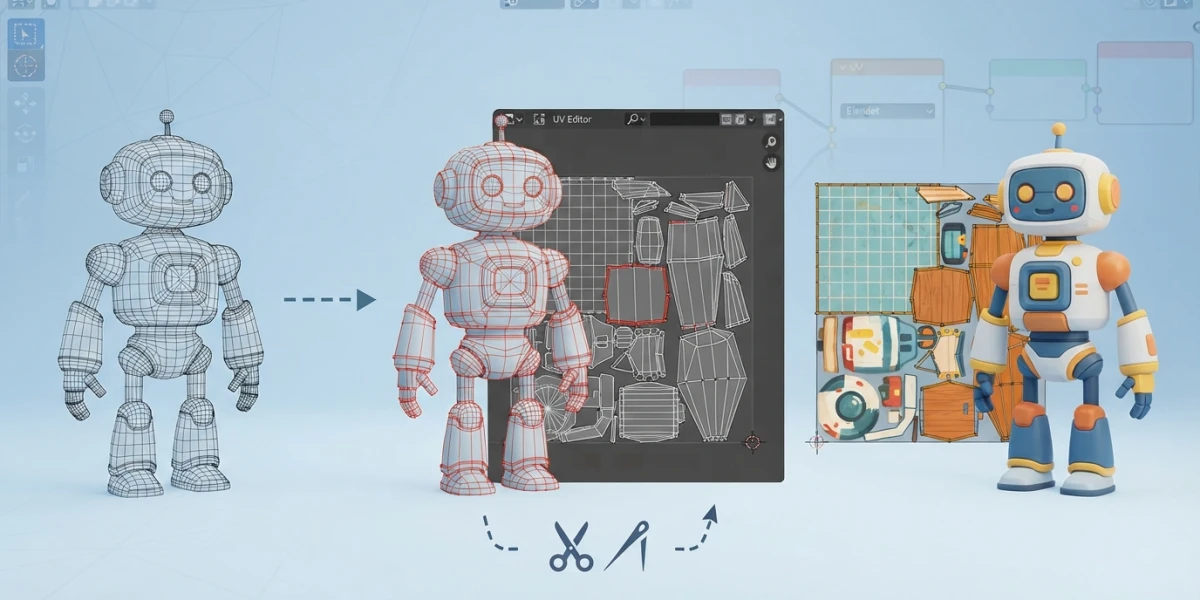
Imagen generada con IA
UV mapping en Blender: de la malla al mapa de texturas

Diego Cortés
Autor
El UV mapping en Blender es el puente entre la malla y la textura: sin un buen desplegado, la textura más cara se ve borrosa o estirada. El flujo completo cabe en tres pasos — cortar, aplanar y ordenar — y dominarlo separa los assets de aficionado de los de producción.
Qué es el UV mapping y por qué importa
Cuando modelas un objeto, trabajas con coordenadas tridimensionales: X, Y y Z. Las texturas, en cambio, son imágenes planas con solo dos ejes, que Blender llama U y V. El UV mapping traduce la superficie 3D de la malla a ese espacio 2D, de modo que cada punto de la textura sepa dónde pintar. Si la traducción está mal hecha, el resultado se nota de inmediato: cuadros estirados o una imagen que se repite con costuras visibles.
Las coordenadas UV: una segunda "piel" 2D que envuelve la malla 3D
Piensa en las coordenadas UV como una segunda piel: una versión plana de tu objeto que envuelve la malla cuando la aplicas. Cada vértice tiene su propio punto en el mapa UV, y esa relación define cómo se asienta la textura. Por eso dos objetos con la misma textura pueden verse muy distintos: no depende del material, sino del desplegado.
La diferencia entre una textura nítida y una estirada está en el desplegado
Una textura nítida es el resultado de un desplegado equilibrado: cada cara ocupa en el mapa UV una porción proporcional a su tamaño real. Cuando una isla se aplana con distorsión, los píxeles se reparten de forma desigual y aparecen los estiramientos. Una textura de cuadros tipo checker lo revela en segundos.
Los tres pasos del desplegado: cortar, aplanar, ordenar
Todo desplegado UV sigue la misma lógica en tres etapas: cortar la malla en piezas que puedan quedar planas, aplanar esas piezas y ordenar el resultado dentro del espacio UV.
Cortar: marcar costuras (seams) con Ctrl+E y la metáfora de pelar una naranja
El primer paso es decidir por dónde se abre la malla. En modo edición seleccionas las aristas que harán de corte y pulsas Ctrl+E para abrir el menú Edge, donde eliges Mark Seam. El manual oficial de Blender lo describe como pelar una naranja: no puedes aplanar la cáscara entera de un tirón; primero haces cortes y luego la extiendes, con algo de estiramiento inevitable. Las costuras son esos cortes y marcan los lugares donde el mapa UV será discontinuo. Al elegirlas, piensa en las zonas que nadie mirará: la parte trasera, el interior de una cavidad o la línea de unión de dos piezas.
Aplanar: el método Unwrap y la vista del Editor UV
Con las costuras marcadas, seleccionas toda la malla con A y pulsas U para abrir el menú de desplegado, donde eliges Unwrap. Blender calcula cómo aplanar cada pieza delimitada por las costuras y la coloca en el Editor UV: las islas aparecen como siluetas sobre un fondo de cuadros. Si el resultado muestra islas muy deformadas, el problema casi siempre está en las costuras: faltan cortes en zonas curvas o sobran en superficies que podrían quedar planas sin abrirse.
Ordenar: islas, packing y márgenes entre islas
El último paso es la limpieza. En el Editor UV reubicas las islas para aprovechar el espacio sin solaparlas, las escalas para equilibrar la densidad y dejas un pequeño margen entre isla e isla — el padding — para que el filtrado no arrastre píxeles de la isla vecina. Blender incluye herramientas de packing que ordenan las islas dentro del cuadrado unitario o del tile UDIM activo; la mayoría de los flujos de producción las usan como punto de partida.
Métodos de desplegado automático
Además del Unwrap clásico, Blender ofrece métodos automáticos que resuelven el desplegado sin marcar costuras a mano. Son ideales para iterar rápido, pero conviene saber qué sacrificas con cada uno.
Smart UV Project: corta según ángulos, ideal para hard surface rápido
Smart UV Project analiza la geometría y corta por las aristas cuyo ángulo supera un umbral que tú controlas, generando islas por zonas de superficie. Para hard surface — cajas, paneles, piezas mecánicas — suele producir un desplegado decente en segundos, sin tocar una sola costura.
Project from View y Lightmap Pack: cuándo usarlos
Project from View aplana la malla tal como se ve desde la cámara activa, útil para proyectar una imagen de referencia, aunque distorsiona todo lo que no mira de frente. Lightmap Pack optimiza el espacio para iluminación horneada: genera islas pequeñas y uniformes repartidas como teselas.
Por qué Smart UV Project no sirve para pintar o para packing fino
La velocidad de Smart UV Project tiene un precio. Al cortar por ángulos, las islas resultantes suelen quedar fragmentadas y con orientaciones arbitrarias, lo que complica pintar sobre la textura y deja huecos que un packing manual aprovecharía mejor. Para assets que vas a pintar o con densidad calibrada, el flujo de costuras manuales sigue siendo el camino.
Texel density: la nitidez se mide, no se adivina
La densidad de texel es la cantidad de píxeles de textura por unidad de mundo — por ejemplo, píxeles por metro — y determina cuánta resolución recibe cada parte del objeto. Dos objetos con la misma textura de 2K pueden verse muy distintos si uno reparte esa resolución de forma eficiente y el otro la desperdicia.
La textura checker como regla visual inmediata
La forma más rápida de evaluar la densidad es asignar a la malla una textura de cuadros tipo checker y mirar el resultado en la vista 3D. Si los cuadros se ven uniformes en todo el objeto, el desplegado está sano; si aparecen alargados o de tamaños desiguales, tienes distorsión o densidad descompensada. Es la primera prueba antes de dar un desplegado por bueno.
El add-on Texel Density Checker, gratis en Blender Extensions
Para medir en lugar de mirar, el add-on Texel Density Checker está disponible gratis en Blender Extensions. Visualiza la densidad con un material checker y color por vértice, y permite recalcular las UV para una resolución objetivo. Es la herramienta que garantiza nitidez uniforme sin estimaciones.
Unificar la densidad en varias islas y assets de una misma escena
La densidad no se calibra por objeto, sino por escena: un personaje, un arma y un escenario deben compartir una densidad coherente para que la imagen final no delate diferencias de nitidez. La práctica habitual es definir una densidad de referencia — tantos píxeles por metro — y ajustar las islas de cada asset para cumplirla.
UDIM: cuando un solo mapa no alcanza
Qué son los tiles UDIM y para qué se usan
Un solo mapa UV tiene un límite de resolución práctico: a partir de ciertos píxeles, las texturas crecen en memoria sin que el ojo note la diferencia. Los UDIM dividen el espacio UV en tiles numerados, cada uno con su propia textura de alta resolución. Un personaje de producción puede usar ocho, doce o más tiles. Los assets grandes — props, sets, criaturas — dependen de UDIM para alcanzar el detalle que exige el cine y los juegos AAA, y Blender los soporta de forma nativa.
Errores comunes y cómo evitarlos
La mayoría de los problemas de UV tienen causas repetidas. Conocerlos de antemano te ahorra horas de debugging.
No aplicar la escala (Ctrl+A) antes de desplegar
Si escalaste un objeto en modo objeto pero no aplicaste la transformación, Blender sigue guardando la escala original y desplegará la malla como si tuviera las dimensiones de antes. El resultado clásico: un cubo estirado como un ladrillo que despliega como un cubo perfecto, con la textura alargada. La solución es un hábito: antes de desplegar, selecciona el objeto y pulsa Ctrl+A, luego Apply Scale.
Islas solapadas y costuras visibles: dónde esconderlas
Las islas solapadas hacen que dos zonas del objeto compartan los mismos píxeles de textura: lo que pintas en una aparece en la otra. Y las costuras mal elegidas dejan líneas visibles. La regla práctica es esconderlas donde nadie mira: la parte inferior, el interior de la pieza, la línea de unión con otra geometría. Si una costura cae en una zona de tensión visual, es mejor moverla aunque el desplegado sea menos eficiente.
Distorsión: cómo detectarla y redistribuir islas
La distorsión aparece cuando una isla se aplana estirando su superficie: la textura se ve alargada o curvada en esa zona. La textura checker la delata al instante, y el Editor UV permite corregirla redistribuyendo los vértices o añadiendo costuras. En casos extremos, vale la pena rehacer el desplegado de esa pieza: el tiempo invertido se recupera en el texturizado.
Conclusión
El UV mapping en Blender no es un trámite previo al texturizado, sino la mitad del trabajo: define la nitidez de todo lo que viene después. Con el flujo de cortar, aplanar y ordenar, más la densidad de texel como criterio medible, tus texturas dejarán de depender de la suerte. Los tutoriales en video de texturizado y shading de la plataforma te llevan el resto del camino.