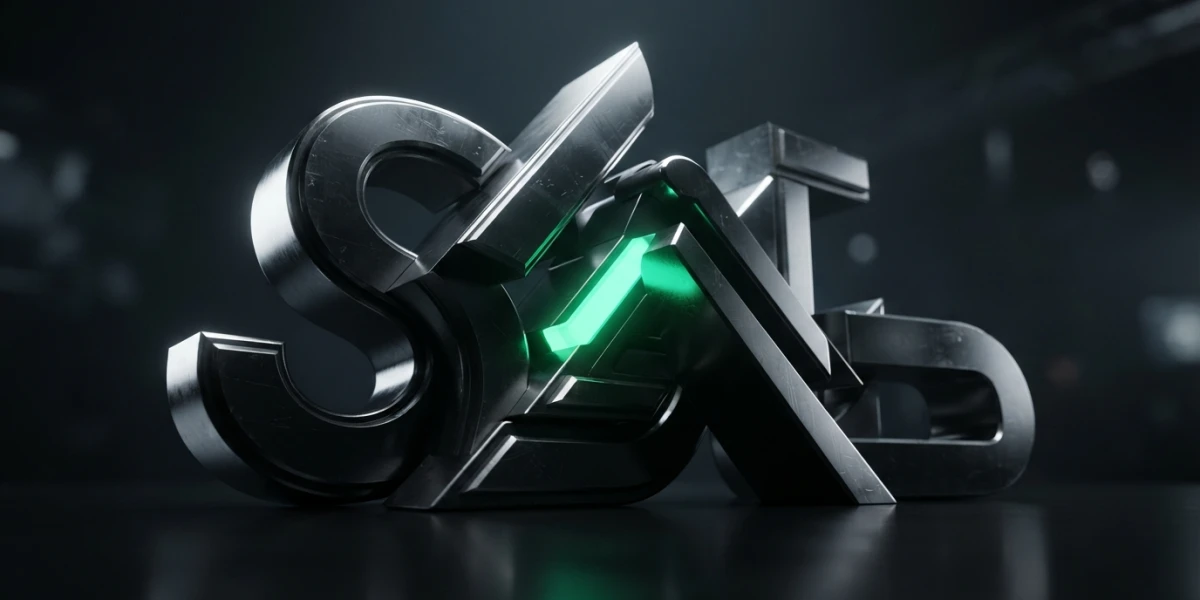
Imagen generada con IA
Texto 3D en Blender: crea, extruye y anima tipografía

Diego Cortés
Autor
Modelar letras polígono a polígono es la peor forma de hacer texto 3D en Blender. El programa trae un objeto hecho exactamente para esto: escribes, extruyes, biselas y animas, y las letras siguen nítidas a cualquier resolución porque nunca dejan de ser vectores.
El objeto de texto: por qué escribir gana a modelar
Letras como vectores, no como polígonos
Un objeto de texto pertenece a la misma familia que las curvas y las superficies, porque las fuentes son datos vectoriales: las letras son curvas. Puedes reescribir el contenido en cualquier momento y escalarlo sin perder nitidez. Es la diferencia entre editar tipografía y esculpir formas a mano.
Qué trae Blender y qué no es
Blender incluye su propio sistema de fuentes con la tipografía integrada "Bfont" y admite fuentes PostScript Type 1, OpenType y TrueType. Lo que no es: ni una malla ni una curva normal. Convertir es una decisión de una sola dirección, porque pasar a malla o a curva pierde la edición del texto y la fuente; activa "Mantener original" para conservar una copia viva. Y hay un tope de 50.000 caracteres por objeto. Si estás empezando, mira primero primeros pasos en Blender.
Primer texto 3D en Blender en cinco pasos
Crear y escribir
Mayús+A en la vista 3D, elige Texto y verás una letra de ejemplo. Entra en modo Edición con Tab y escribe: el texto se actualiza mientras tecleas. Una trampa: dentro de un texto, Tab no inserta tabulación, entra y sale del modo Edición; Control+Tabulador abre el menú Texto.
Cargar una tipografía de verdad
La fuente por defecto sirve para practicar, no para trabajar. En Propiedades - Datos - Tipografía hay cuatro ranuras de estilo, y no son botones: son ranuras donde cargas un archivo de fuente. A Blender le da igual qué archivo pongas en cada una, así que puedes tener hasta cuatro fuentes distintas en un mismo texto. Para cursiva real necesitas una fuente cursiva real.
Dónde conseguir fuentes libres
Google Fonts reunía 1.942 familias en agosto de 2026, 553 de ellas variables, y el catálogo es abierto. La licencia SIL Open Font License permite incrustar la fuente en productos que se venden comercialmente, aunque la tipografía no se puede registrar como marca. Revisa siempre el archivo de licencia antes de un trabajo pagado.
Dar volumen: extrusión y biselado
Con el texto en modo Objeto, abre Propiedades - Datos - Geometría. Desplazamiento engrosa o adelgaza los contornos, pero úsalo con cuidado porque genera defectos con facilidad. La extrusión convierte la letra plana en una cinta con grosor, y el biselado tiene profundidad, resolución y Cerrar extremos. Dos avisos del manual: el bisel sigue los contornos y deja dos curvas paralelas, y el objeto de afinado sobre texto da resultados aleatorios. Mejor una extrusión modesta con un bisel pequeño.
Afinar la tipografía: de decente a profesional
Párrafo, interletrado y sesgo
En Propiedades - Datos - Párrafo tienes la alineación horizontal y vertical; justificar y flush solo funcionan dentro de cuadros de texto. El truco de logotipo está en modo Edición: sitúa el cursor en el hueco y usa Alt+Flecha izquierda o derecha para ajustar el espacio entre dos letras concretas, como el par "AV". El sesgo inclina todo el texto pero no es lo mismo que la cursiva.
Cuadros de texto y texto sobre curva
Los cuadros reparten el texto en áreas rectangulares y en Desbordamiento eliges si sigue saliendo, escala o se recorta. Para doblar un texto alrededor de un logo, el campo Texto sobre curva existe, pero el manual recomienda el modificador Curva.
Materiales y acabado
Un material por carácter y UV generados
Cada carácter puede tener su propio índice de material, así que un logo lleva dos colores sin partir el objeto. Además el objeto de texto trae un mapa UV generado de fábrica, y puedes texturizar sin desplegar nada; para control fino, mira la guía de UV mapping en Blender.
Tres acabados que siempre funcionan
Metal pulido con rugosidad baja y un entorno HDRI: el bisel recoge los reflejos que hacen que la letra se lea como 3D. Emisión para neón y letreros luminosos, y vidrio para títulos elegantes. Un material procedural con variación sutil funciona muy bien como base, como se explica en materiales procedurales en Blender. Y para el entorno, el post de iluminación exterior con HDRI cubre lo que necesitas.
Animar texto 3D: tres caminos
Vía 1: máquina de escribir con el modificador Build
Convierte el texto a malla desde Objeto - Convertir - Malla, que conserva las caras y volúmenes de las curvas extruidas, y añade el modificador Build. Hace aparecer las caras una tras otra en el orden de almacenamiento en memoria; sus ajustes son fotograma inicial, duración, invertido y aleatorio con semilla.
Vía 2: ordenar las letras
Ordena las caras antes de nada: en modo Edición, Malla - Ordenar elementos con Eje X de la vista las deja de izquierda a derecha. Sin ese paso el revelado sale en orden arbitrario.
Vía 3: letra por letra con Geometry Nodes
El nodo String to Curves convierte la cadena en una instancia de curva por carácter: cada carácter único se genera una vez y las repeticiones son instancias de la misma geometría. Si necesitas tratarlas por separado, añade Realize Instances. Fill Curve rellena las letras con triangulación de Delaunay y devuelve una malla plana, y de salida recibes atributos por carácter y la posición del pivote para rotar o escalar cada letra.
Vía 4: separar las letras y mover la cámara
La alternativa sin nodos: separa por partes sueltas hasta tener una letra por objeto y anima con keyframes desfasados, el clásico del motion graphics. Guarda la acción y reutilízala con el NLA Editor, y acompaña el reveal con cámara medida y un motion blur bien ajustado.
Errores comunes
Relleno, conversión y exportación
Si la "o" o la "e" salen con huecos raros, mira el panel Forma: el solver Sweep Line no soporta curvas que se intersecan y casi todas las fuentes las tienen, así que el manual recomienda Delaunay. No conviertas a malla antes de aprobar el diseño y limpia la topología después. Y no exportes sin convertir, porque los motores trabajan con mallas, como se explica en el post de glTF para web y juegos.
Conclusión
Hacer texto 3D en Blender es un flujo corto: escribir, cargar una fuente de verdad, extruir y biselar, asignar material y animar. El noventa por ciento del resultado está en la tipografía y el espaciado, no en los nodos. Y cuando el proyecto crece con varias versiones del título, ordenarlo con collections y el outliner ahorra horas.
En la plataforma hay una colección curada de tutoriales en video sobre animación de texto con Geometry Nodes, texto metálico y animación de logos, revisados uno por uno para que nada te distraiga. Los datos de paneles y límites vienen del manual oficial de Blender.