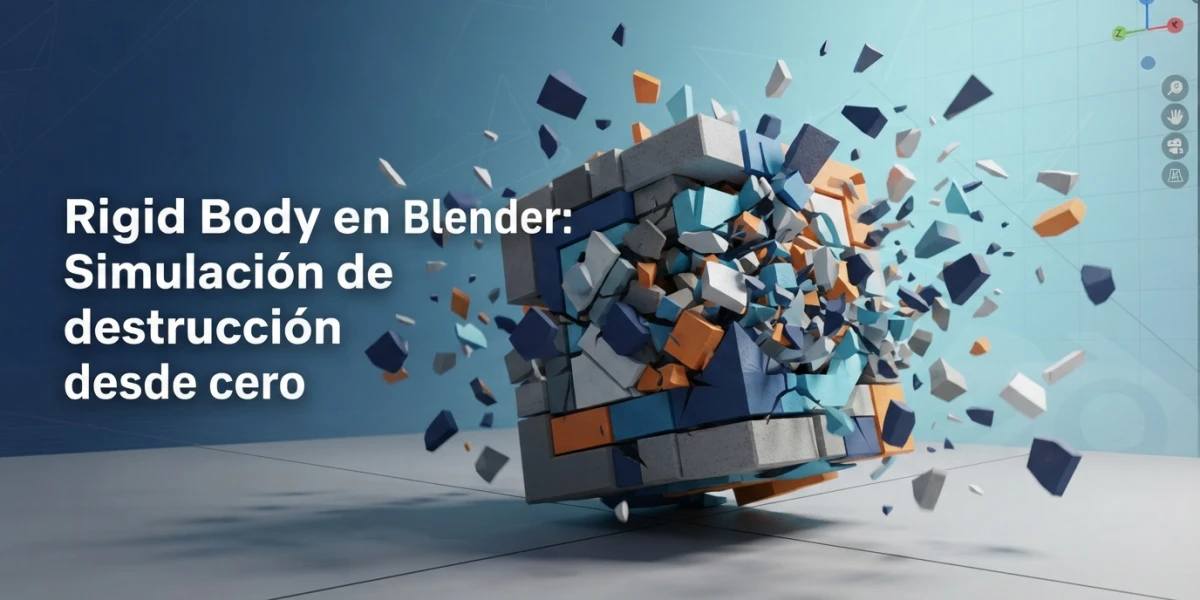
Imagen generada con IA
Rigid body en Blender: simulación de destrucción desde cero

Diego Cortés
Autor
Torres de bloques que se derrumban, muros que estallan en pedazos y cadenas que oscilan con física creíble: la simulación de rigid body en Blender convierte cualquier objeto en un cuerpo sólido que cae, choca y se rompe. Y todo con herramientas incluidas.
Qué es un rigid body
Un rigid body, o cuerpo rígido, es un objeto al que Blender aplica física de sólidos: cae por gravedad, choca contra otros objetos, rebota y acumula fuerzas hasta que algo cede. A diferencia de las simulaciones de fluidos o telas, un cuerpo rígido no se deforma: se comporta como un bloque sólido, y esa simplificación es precisamente lo que hace la simulación tan rápida y estable.
Objetos activos y pasivos: quién se mueve y quién es el escenario
Toda simulación de rigid body reparte los objetos en dos roles. Los objetos activos (active) son los que se mueven: la gravedad actúa sobre ellos por defecto, caen, chocan y reaccionan. Los objetos pasivos (passive) son el escenario: no se mueven ni caen, pero los activos chocan contra ellos. Un suelo, una pared o una columna son pasivos típicos; los cubos que caen, los muros que se rompen, son activos.
Confundir los dos tipos es el error número uno
Si marcas todo como activo, toda la escena se cae al vacío; si marcas todo como pasivo, nada se mueve jamás. La regla mental es simple: el escenario es pasivo, los actores son activos. Antes de tocar ningún parámetro avanzado, revisa que cada objeto tenga el rol correcto: es la causa más frecuente de simulaciones que "no funcionan".
El primer setup: plano y cubo
Plano como passive, cubo como active, y Space para reproducir
El setup mínimo son dos objetos: un plano que actúa como passive y un cubo como active. Se selecciona el plano, se abre el panel Physics y se le asigna Rigid Body con tipo Passive; el cubo recibe Rigid Body con tipo Active. Al pulsar Space para reproducir la animación, el cubo cae por gravedad y aterriza sobre el plano. Si el cubo atraviesa el plano, el problema suele estar en la forma de colisión o en la escala, no en la configuración básica.
Escala realista y centro de gravedad
La física de rigid body se calcula en unidades de escena reales, así que la escala importa: un cubo de dos metros no se comporta igual que uno de dos centímetros frente al mismo margen de colisión. Además, el centro de gravedad del objeto queda ligado a su origen: Blender equilibra el cuerpo alrededor de ese punto. Si el origen está desplazado, el objeto se balanceará de forma extraña; conviene centrar el origen con Set Origin antes de simular.
Formas de colisión
La forma de colisión define la geometría invisible que el motor usa para calcular los choques, y es el ajuste que más cambia el resultado de la simulación.
Box y Sphere: rápidas y baratas
Las formas Box y Sphere son las más simples y rápidas: envuelven el objeto en una caja o una esfera ajustada a su tamaño. Son ideales para objetos que realmente tienen esa forma, como bloques, cajas o bolas, y para escenas con muchos objetos donde el rendimiento importa. Para geometría compleja dan resultados pobres, porque el motor "ve" la caja, no la malla.
Convex Hull: eficiente y con mejor representación
Convex Hull calcula una envolvente convexa alrededor de la geometría: el casco más pequeño que contiene el objeto sin huecos. Representa mucho mejor la forma real que una caja, y sigue siendo muy eficiente. Es la opción recomendada para la mayoría de objetos sólidos, desde piedras y muebles hasta piezas de máquinas.
Mesh: necesaria para objetos no convexos o entrelazados
La forma Mesh usa la malla real del objeto, lo que permite simular objetos cóncavos o piezas que se entrelazan, como un gancho que debe engancharse en un anillo. Es la más precisa pero también la más cara de calcular, así que se reserva para los objetos que de verdad la necesitan. Para el resto, Convex Hull suele dar resultados prácticamente iguales con una fracción del coste.
El margen de sensibilidad de colisión
El margen de sensibilidad (Collision Sensitivity Margin) controla cuánto se "engordan" las superficies de colisión para evitar que los objetos se atraviesen entre frames. Se mide en unidades de escena: si trabajas con objetos diminutos, el margen por defecto puede ser mayor que el propio objeto y las colisiones se comportan como si todo fuera de goma. Reducirlo cuando la escala es pequeña, o subirlo cuando los objetos se atraviesan, es un ajuste fino muy útil.
Destrucción con Cell Fracture
La destrucción es la entrada más vistosa a la física de rigid body, y Blender la trae de serie gracias al add-on Cell Fracture.
Activar el add-on Cell Fracture
Cell Fracture viene incluido con Blender: no hay que instalar nada externo. Se activa desde Preferences → Add-ons, buscando "Cell Fracture" y marcando la casilla. Una vez activo, aparece en Object → Quick Effects y se puede buscar con F3.
Fracturar un objeto en fragmentos y convertirlos en rigid bodies
Con el objeto seleccionado, Cell Fracture divide la malla en fragmentos siguiendo el patrón elegido, y la opción de rigid body del add-on los convierte automáticamente en objetos activos con forma de colisión adecuada. El resultado es un conjunto de pedazos que, al reproducir, caen y chocan entre sí. Cuantos más fragmentos, más espectacular y más caro el cálculo: conviene empezar con cifras modestas.
Añadir la fuerza inicial: explosión o impacto
Para que la destrucción parezca real, los fragmentos necesitan un impulso inicial: una fuerza de campo, un objeto activo que los golpee o una animación de visibilidad que oculte el objeto entero justo en el frame del impacto. El truco clásico es mantener el objeto visible y entero hasta el frame en que un proyectil lo alcanza, y ahí disparar la fractura: el público ve la rotura exactamente en el momento del golpe.
Constraints de rigid body
Las constraints conectan rigid bodies entre sí o con objetos pasivos, y abren la puerta a mecanismos: puertas, cadenas, ruedas y estructuras que se sostienen.
Hinge, Point y Motor
La constraint Hinge limita el movimiento a un eje, como una bisagra: perfecta para puertas y trampillas. Point permite rotación libre alrededor de un punto, ideal para cadenas o bolas unidas. Motor aplica una rotación continua, el mecanismo detrás de ruedas y hélices. Cada una se añade desde el panel de Physics del objeto, eligiendo el tipo y el objeto al que se ancla.
Anclar fragmentos entre sí para estructuras que se sostienen
Las constraints también permiten unir los fragmentos de una fractura entre sí, de modo que la estructura se mantiene en pie hasta que el impacto supera la resistencia de las conexiones. Es la técnica para muros agrietados que se derrumban por secciones, torres que se parten por la base o escombros que quedan apilados de forma creíble.
Bake a keyframes
Por qué hornear: estabilidad, edición y reutilización
Las simulaciones de rigid body se recalculan cada vez que se reproduce la escena, y cualquier cambio mínimo puede alterar el resultado. Hornear convierte la simulación en keyframes normales: el resultado queda fijado, se puede editar como animación convencional y se reutiliza sin volver a calcular. Es el paso que separa un experimento de un shot listo para producción.
Bake to Keyframes: el botón del panel de Physics
Con el objeto seleccionado, el botón Bake to Keyframes del panel de Physics (o buscándolo con F3) escribe la posición y rotación de cada frame como keyframe. A partir de ahí la simulación es una animación normal: se pueden retocar poses, recortar tramos o reutilizar el movimiento en otra escena.
Consejos de rendimiento
Pocos objetos, formas simples y márgenes adecuados
La física de rigid body se paga en tiempo de cálculo: cada fragmento de una fractura es un objeto más con su propia colisión. Para mantener la escena fluida, usa formas de colisión simples siempre que puedas, limita el número de fragmentos, ajusta el margen a la escala real y hornea el resultado en cuanto la toma esté lista. La simulación por frames en tiempo real con cientos de fragmentos es la vía rápida a la frustración.
Conclusión
La simulación de rigid body en Blender convierte cualquier escena en un laboratorio de física: objetos activos y pasivos, formas de colisión bien elegidas, destrucción con Cell Fracture, constraints para mecanismos y baking para resultados estables y reutilizables. Todo con herramientas incluidas, sin addons de pago. Si quieres completar la serie de física del blog, las simulaciones de fluidos y de telas cubren las otras dos grandes familias de efectos, y en los tutoriales en video de la plataforma encontrarás ejemplos de física, simulación y VFX aplicados a proyectos reales.