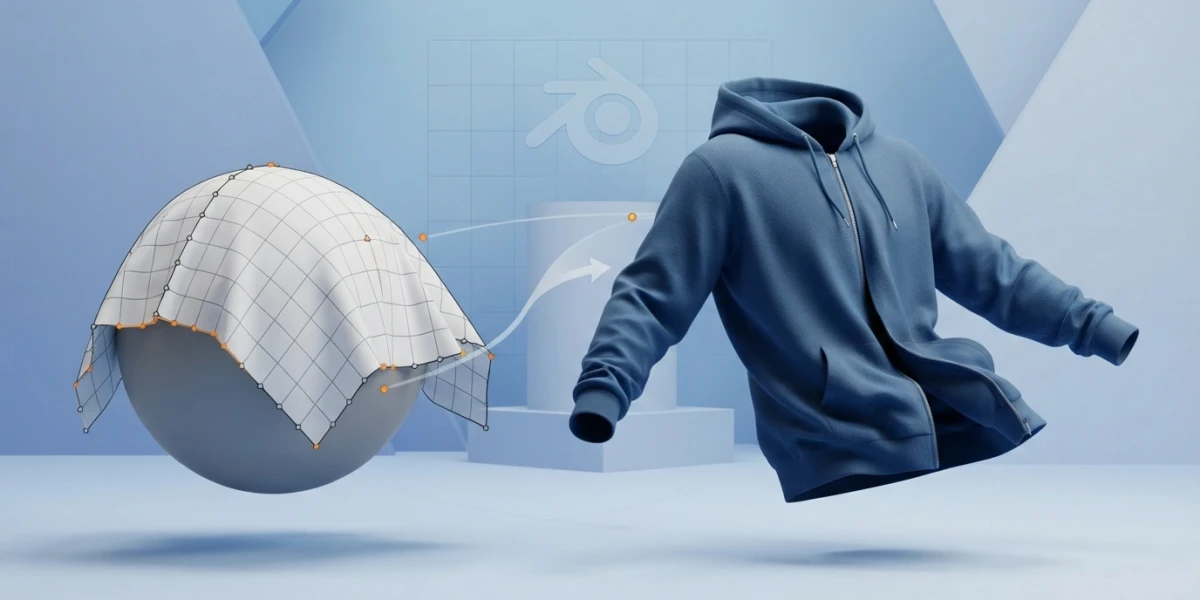
Imagen generada con IA
Simulación de telas en Blender: de la teoría a ropa que se mueve bien

Diego Cortés
Autor
La simulación de telas en Blender convierte una malla plana en ropa, banderas y cortinas que se mueven con física creíble, si entiendes qué hay debajo del botón: un sistema de muelles donde cada parámetro arregla un problema concreto, la diferencia entre tela que fluye y cartón rígido.
Cómo funciona la simulación de telas en Blender
Antes de tocar ningún ajuste conviene saber qué está pasando. La física de cloth no es magia ni un efecto prefabricado: es un sistema de muelles que conecta los vértices de la superficie de la malla y calcula cómo se estiran, se doblan y chocan entre sí en cada frame.
La tela como sistema de muelles
Los muelles de la simulación actúan solo sobre la superficie de la malla y solo se aplican a superficies 2D. De ahí que una malla plana subdividida se comporte como tela mientras que un volumen cerrado no: el sistema asume que trabajas con una lámina. Entender esto explica casi todos los resultados raros: si tu "tela" se comporta como un bloque de gelatina, el problema suele ser que la malla no es una superficie plana con la densidad suficiente.
Preparar la escena
La calidad de una simulación de telas se decide antes de pulsar el botón de simular. Tres decisiones de escena marcan la diferencia entre un resultado usable y una tarde peleándote con el viewport.
Densidad de malla
La tela necesita subdivisiones suficientes para poder doblarse. Una malla con cuatro caras no puede arrugarse aunque la física sea perfecta, porque no tiene vértices donde formar los pliegues. El flujo habitual es empezar con una malla plana, subdividirla hasta una densidad razonable y añadir después la física de cloth. Más densidad significa más detalle de pliegue, pero también simulación más lenta: busca el equilibrio para tu escena.
Collision objects
En la mayoría de los casos la tela no cuelga en el vacío: choca con el personaje, el suelo o los objetos que la rodean. Cada objeto con el que debe interactuar necesita su configuración de colisión, y la tela tiene sus propios ajustes de colisión: la distancia a la que reacciona y la calidad del cálculo. Con estos valores mal puestos la tela se clava en el personaje o rebota como si fuera de goma.
Self-collision
Las faldas, las mangas y las capas se atraviesan a sí mismas sin permiso. La opción de self-collision hace que la tela detecte sus propias superficies y evite que un pliegue se clave en otro. Cuesta más tiempo de cálculo, pero es imprescindible en prendas con volumen o en cualquier simulación donde la tela se pliega sobre sí misma.
Presets y parámetros principales
El panel Physics ‣ Cloth incluye una serie de ejemplos de tela prefabricados, y cada parámetro del panel tiene un efecto concreto sobre el resultado. Conocer los cuatro que más se usan en producción cubre la mayoría de los casos reales.
Presets del panel de física
El preset cotton es el punto de partida fiable: se comporta como una tela de algodón con peso y rigidez realistas y da buenos resultados en casi cualquier escena. El preset silk es más etéreo y flotante, pero mucho más difícil de controlar: necesita más pasos de simulación y suele exigir retoques finos. Para una primera simulación, cotton y paciencia.
Quality Steps
Quality Steps define el número de pasos de simulación por frame. Valores más altos significan mejor calidad y resultados más estables, a costa de simulación más lenta. Es el parámetro que más se ignora y el que más resultados falsos arregla: si tu tela se comporta de forma errática o los pliegues tiemblan, subir los quality steps es la primera respuesta, no la última.
Speed Multiplier
Speed Multiplier ajusta la velocidad a la que avanza el tiempo dentro de la simulación. Es útil para simular en cámara lenta o para acelerar el asentamiento de la tela, y conviene tocarlo con cuidado porque también altera cómo se perciben la gravedad y la rigidez.
Stiffness y damping
La rigidez de los muelles controla cuánto se resiste la tela a doblarse: el bending stiffness es donde la mayoría falla, porque con valores bajos la tela se pliega como papel mojado y con valores demasiado altos parece cartón. El damping amortigua las vibraciones y modela la resistencia del aire: sin él, la tela oscila sin parar después de cualquier movimiento.
Pinning: anclar la tela al personaje
Una capa no se cose sola. El pinning ancla vértices concretos de la tela a puntos fijos o a otros objetos, y es la técnica con la que se hacen banderas, cortinas y prendas que cuelgan del cuerpo.
Vertex groups y weight paint
El flujo es crear un vertex group nuevo en el objeto de tela, añadir los vértices que quieres anclar y pintarlos con peso distinto de cero —lo habitual es peso 1. En Weight Paint mode (Ctrl+Tab) pintas directamente sobre la malla los puntos que deben quedar fijos, con la comodidad de ajustar la zona con un pincel en lugar de seleccionar vértice a vértice.
Activar Pinning en los ajustes de cloth
Con el vertex group listo, activas Pinning en los ajustes de cloth y asignas el grupo. El ejemplo clásico del manual es una capa que cuelga del cuello sin coserse: los vértices del borde superior quedan anclados con peso 1 y el resto de la tela cae y se pliega con la gravedad. El pin group se configura en el panel Shape de los ajustes de cloth.
Costuras: sewing springs para vestir personajes
Vestir a un personaje con una prenda cerrada requiere coser. Los sewing springs son aristas extra que se añaden a la malla de tela sin formar parte de ninguna cara, y conectan vértices que deben juntarse durante la simulación.
Qué son los sewing springs
Si quieres que una capa se cierre sobre el torso, añades aristas de costura entre las esquinas que deben encontrarse. Durante la simulación, esas aristas tiran de los vértices hasta juntarlos, como si una costurera invisible estuviera cosiendo la prenda en tiempo real. Es la técnica estándar para diseñar ropa de personajes directamente sobre el modelo.
Fuerza máxima de costura
Los muelles de costura tienen un ajuste de fuerza máxima: el límite de fuerza que pueden aplicar para no arrugar la prenda en exceso. Con la fuerza demasiado alta, la tela se pliega y se frunce alrededor de la costura; con la justa, los bordes se encuentran y la prenda queda limpia sobre el cuerpo.
Bake: de la simulación al render
Una simulación no se renderiza directamente: se cachea. El bake guarda el resultado de la simulación para que el viewport y el render vayan fluidos, y es el paso que separa la experimentación del trabajo entregable.
Cachear la simulación
Mientras la simulación se calcula en vivo, cualquier cambio en la escena la invalida y el viewport se arrastra. Al hacer bake, la malla deja de depender del cálculo y el resultado queda fijado: puedes mover la cámara, cambiar luces y renderizar con total fluidez. Para stills, además, conviene simular antes del render final y dejar asentar la tela durante unos frames para capturar un frame bueno y estable.
Trucos de producción
Dos ajustes aparecen una y otra vez en producción. El force field de viento (wind) hace que la tela fluya y se ondulen las banderas y cortinas sin animar nada a mano. Y la combinación de fricción y damping modela el aire: sube la fricción para que la tela se asiente con peso y ajusta el damping para quitar el temblor final. Con estos dos controles, la tela pasa de flotar a vestir.
Conclusión
La simulación de telas en Blender deja de ser una lotería en cuanto entiendes el sistema: muelles sobre una superficie 2D, densidad de malla para que haya pliegues, quality steps para la estabilidad, bending stiffness contra el efecto cartón, pinning para anclar y sewing springs para coser. Cada problema tiene su parámetro, y el bake convierte el experimento en resultado. Si quieres ver el flujo completo aplicado a personajes, los tutoriales en video de la plataforma cubren simulaciones, rigging y animación con ejemplos prácticos.