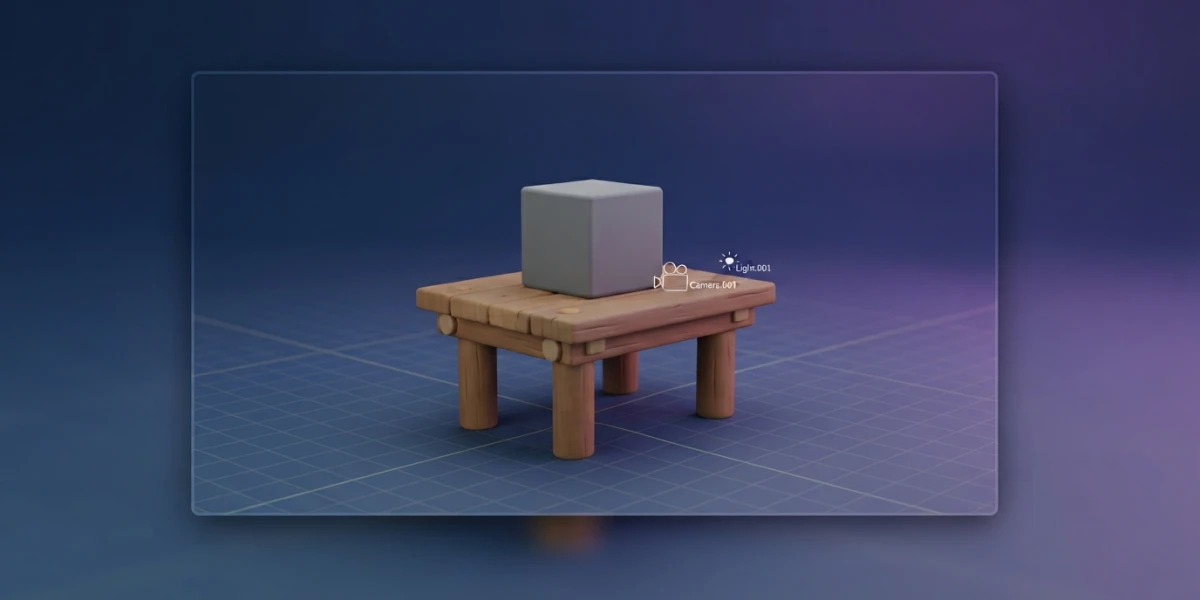
Imagen generada con IA
Primeros pasos en Blender: del cubo a tu primer render

Diego Cortés
Autor
Abres Blender y aparece un cubo gris, una cámara y una luz. ¿Y ahora qué? La buena noticia: los primeros pasos en Blender son más simples de lo que parecen. Esta guía te da el mapa de tu primera hora: qué es cada cosa, cómo navegar el viewport y cómo llegar a tu primer modelo y render.
Primeros pasos en Blender: qué es y por qué empezar por él
Blender es una suite 3D completa y gratuita: modelado, esculpido, texturizado, rigging, animación, simulación, compositing, VFX e incluso edición de vídeo viven en un solo programa que se descarga sin pagar nada. Es software de código abierto (licencia GPL), así que no depende de suscripciones ni de licencias de estudio: lo que aprendes hoy seguirá ahí mañana.
La versión actual es Blender 5.2 LTS, lanzada el 14 de julio de 2026 y con soporte de estabilidad hasta julio de 2028. La etiqueta LTS (long-term support) importa si quieres usarlo en producción: dos años de actualizaciones enfocadas en estabilidad. Detrás hay una comunidad enorme, con tutoriales en español e inglés para cualquier duda.
Instalar y preparar Blender
La descarga oficial está en blender.org/download, con instaladores para Windows, macOS y Linux; también puedes instalarlo desde Steam o Snap. Al abrirlo por primera vez verás la splash screen y podrás elegir el idioma de la interfaz en las preferencias.
Un consejo para el primer día: deja el keymap (los atajos de teclado) por defecto, el llamado Blender. Existe la alternativa Industry Compatible para quien viene de otros programas como Maya o 3ds Max, pero empezar con el keymap nativo te ahorra re-aprenderlo al seguir tutoriales, que casi siempre usan el predeterminado.
La interfaz: ventanas y espacios de trabajo
Cuando cierras la splash screen, Blender no te muestra una única ventana: un conjunto de editores organizados en un workspace. Entender esa estructura es el primer gran paso para que la interfaz deje de intimidar.
El workspace Layout por defecto
El espacio de trabajo que ves al abrir se llama Layout y contiene cuatro editores: el 3D Viewport (arriba a la izquierda, donde ocurre casi todo), el Outliner (arriba a la derecha, la lista de objetos), el Properties (abajo a la derecha, los paneles de propiedades) y la Timeline (abajo a la izquierda, para animación). Arriba está la topbar, con los menús y las pestañas de workspaces, y abajo la status bar con información contextual.
Cambiar de espacio de trabajo
Los workspaces son diseños de ventanas predefinidos orientados a una tarea: modelar, esculpir, animar, componer. Se cambian con las pestañas de la topbar o con Ctrl+PageUp y Ctrl+PageDown. Blender trae de serie workspaces de Modeling, Sculpting, UV Editing, Texture Paint, Shading, Animation, Rendering, Compositing, Geometry Nodes y Scripting. No necesitas usarlos todos el primer día: solo saber que existen.
La escena inicial: qué es cada cosa
La escena que se abre por defecto es deliberadamente mínima: tres objetos y un par de ayudas visuales. Conocerlos de memoria te ahorra mucha confusión:
- El cubo: un objeto de malla; su contorno naranja indica que está seleccionado y el punto naranja es su origin, la posición que las transformaciones usan de referencia.
- La cámara: la pirámide con la línea diagonal; es el punto de vista del render final.
- La luz: los círculos concéntricos que iluminan la escena; sin luz, el render sale negro.
- El cursor 3D: la cruz con círculo rojo y blanco; determina dónde se colocan los objetos nuevos.
- La rejilla: las líneas grises marcan la altura cero del mundo y las líneas roja y verde son los ejes X e Y, que se cruzan en el origen, donde está el cubo.
Si pierdes un objeto de vista, este mapa mental te dice dónde mirar: selecciónalo y pulsa Numpad . para encuadrarlo.
Navegar por el viewport
Moverse por el viewport es la primera habilidad que hay que dominar, y se aprende en dos minutos. Con el ratón: arrastra el botón central para orbitar, mantén Shift mientras arrastras el botón central para el paneo, y usa la rueda para el zoom.
Un par de vistas útiles: Numpad 0 te coloca en la vista de cámara (lo que verá el render) y Numpad 5 alterna entre perspectiva y proyección ortográfica. También existe la navegación fly/walk (Shift + acento grave) para moverte por la escena como en un videojuego, útil en escenas grandes aunque no la necesitarás el primer día.
Primeras transformaciones: mover, rotar y escalar
Todo el modelado en Blender se reduce a tres operaciones, y cada una tiene una tecla: G para mover (grab), R para rotar y S para escalar. Selecciona el cubo, pulsa G y mueve el ratón: el objeto te sigue. Pulsa X, Y o Z después de la tecla para restringir el movimiento a un solo eje, algo que usarás constantemente.
Dos detalles que confunden al principio: el clic izquierdo confirma la operación y el clic derecho o Escape la cancela. Tras cada transformación aparece el panel Adjust Last Operation (F9), donde afinas valores numéricos exactos: uno de los secretos mejor guardados para principiantes.
Nota sobre el keymap por defecto: la selección se hace con clic derecho. Choca al principio, pero en unos días se vuelve natural y evita seleccionar sin querer mientras transformas.
De la escena inicial a tu primer modelo: una mesa
Con lo anterior ya puedes hacer tu primer modelo: una mesa sencilla solo con primitivas, sin entrar en modo edición.
El cubo de la escena será el tablero. Pulsa S para escalar y luego Z para limitarlo al eje vertical, y arrastra hacia abajo para aplanarlo. Ahora añade las patas: Shift+A abre el menú Add, elige Mesh y después Cylinder. Con G colócala bajo una esquina del tablero; para la siguiente pata, selecciónala y pulsa Shift+D para duplicar (la copia queda en el mismo sitio; muévela con G). Repite hasta tener cuatro patas.
Para terminar, selecciona todo con A y pulsa Ctrl+J para unir los objetos. Ya tienes una mesa, y sin darte cuenta usaste las herramientas básicas de cualquier flujo de modelado: escalar con restricción de eje, añadir, mover, duplicar y unir.
Cuando quieras ir más allá, pulsa Tab para alternar entre modo objeto y modo edición, donde mueves vértices, aristas y caras en vez del objeto entero: el siguiente nivel, que los tutoriales de modelado de esta plataforma desarrollan a fondo.
Material básico y primer render
Darle color: el workspace Shading
Tu mesa es gris porque aún no tiene material. Cambia a la pestaña Shading en la topbar: se abre el editor de nodos. Con la mesa seleccionada, pulsa New para crear un material; el nodo Principled BSDF viene por defecto y con él se define prácticamente cualquier superficie. Cambia el color base (Base Color) y verás el resultado en el viewport.
Renderizar con F12
Llega el momento de la verdad: pulsa F12 para renderizar el frame actual y F11 para mostrar la ventana de render. Blender trae dos motores: EEVEE, de tiempo real, rápido para iterar; y Cycles, un trazador de rayos más realista y lento, ideal para el resultado final. Se eligen en las propiedades de render.
Cuando la imagen te guste, guárdala con Imagen > Guardar como en el editor de imagen (o directamente con F3). Si el render sale negro, no es un fallo de Blender: revisa que la cámara apunte a la mesa y que haya luz en la escena.
Consejos para seguir aprendiendo
Guarda con Ctrl+S y, mejor aún, activa el autosave en las preferencias; Blender no te lo va a preguntar. No intentes memorizar todos los atajos: los de esta guía bastan para empezar. Aprende por proyectos pequeños - una mesa, una taza, una habitación - porque cada uno te obliga a resolver un problema concreto.
Los tutoriales en vídeo son el complemento ideal: esta plataforma tiene una colección curada de los mejores, como la guía definitiva de Blender de Aura Prods, un curso completo en español desde cero que sigue el camino que empiezas hoy. Cuando domines lo básico, los artículos del blog te esperan: materiales procedurales, iluminación three-point o render Cycles optimizado.
Conclusión
La primera hora en Blender es la más difícil, pero también la más gratificante: conocer la escena inicial, navegar el viewport y dominar mover, rotar y escalar ya te permite modelar una mesa, darle un material y renderizarla. Esos son los primeros pasos en Blender, y ya los has dado. Sigue con los tutoriales de principiantes curados en la plataforma y, en unas semanas, el cubo gris será solo un recuerdo.