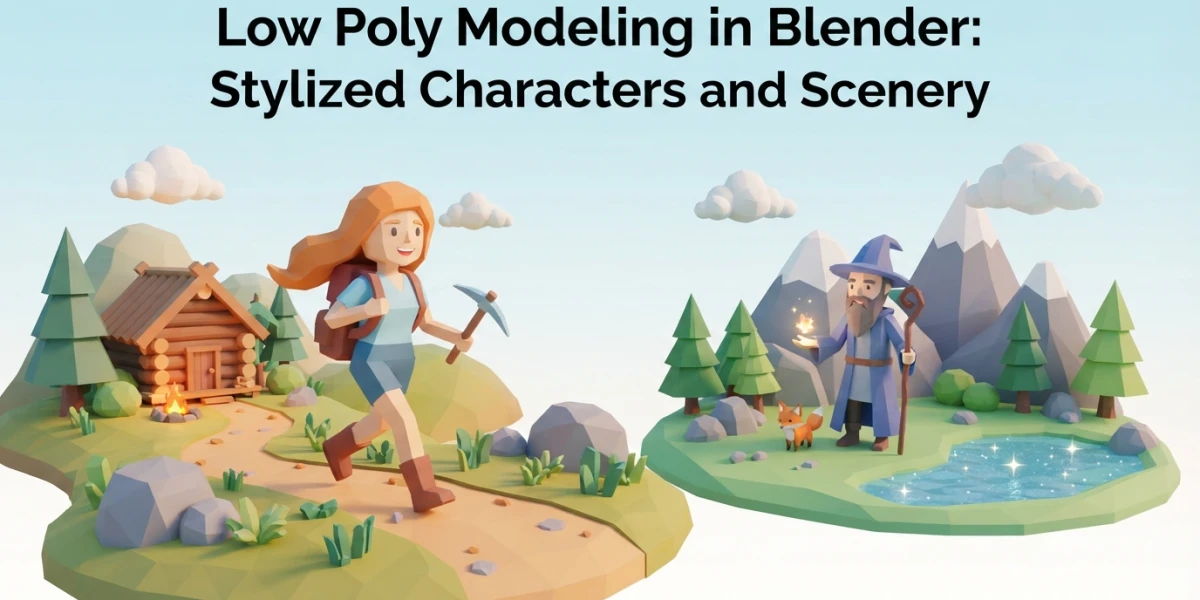
Imagen generada con IA
Modelado low poly en Blender: guía para principiantes

Diego Cortés
Autor
El modelado low poly en Blender no es modelar con menos detalle: es una estética con reglas propias, formas geométricas limpias, pocos polígonos bien colocados y color vibrante. Y es la forma más rápida de terminar un proyecto bonito: aquí tienes el flujo completo, del blockout al render.
Qué es el estilo low poly y por qué usarlo
Una estética, no un límite técnico
El estilo low poly usa el mínimo de polígonos necesario para que una forma se lea con claridad. Lejos de ser un accidente o un atajo, es una decisión de diseño: cada cara cuenta y la silueta manda. La guía Low-Poly Scenes in Blender de Blender Base Camp lo describe como un enfoque minimalista con formas geométricas simples, y ese es su atractivo: un resultado limpio y con personalidad, popular en juegos indie, portfolios y motion graphics.
Ventajas reales
No es solo una cuestión de gusto. Los modelos low poly renderizan casi al instante, lo que los convierte en el material perfecto para aprender: cada cambio se ve al momento, sin esperas de muestreo. Para juegos, son assets ligeros que corren en cualquier dispositivo. Y el flujo de trabajo es mucho más corto que el high poly: un proyecto completo cabe en una tarde.
Low poly vs high poly
El high poly busca realismo y detalle, normalmente a través de escultura digital y millones de polígonos que después hay que retopologizar para animar. El low poly busca lo contrario: legibilidad y estilo con el menor número de caras posible. Si vienes del flujo de escultura, conviene tener claras las diferencias: en el esculpido de personajes en Blender y en la retopología en Blender el objetivo es una malla densa para animación; aquí el objetivo es que la malla simple se vea intencional.
El flujo de modelado low poly en Blender
Blockout con primitivas
Todo empieza con formas base. Con Shift+A y el menú Mesh añades cubos, esferas, cilindros o UV spheres y compones el modelo por partes, igual que un escultor trabaja primero el volumen general. La guía de Blender Base Camp recomienda empezar con cubos y esferas: son la materia prima del low poly y obligan a pensar en la forma antes que en el detalle.
Edit Mode: extrude, scale y move
Con Tab entras en Edit Mode y empieza el modelado real. Tres atajos hacen el noventa por ciento del trabajo: E para extruir caras, S para escalar y G para mover. La idea es esculpir la silueta antes que los detalles: si mantienes el conteo bajo desde el principio, no tendrás que limpiar nada después.
Unir y simplificar
Cuando un personaje o un escenario se compone de varias piezas, Ctrl+J une los objetos seleccionados en uno solo, atajo documentado en la guía de Base Camp. Únelos cuando la pieza ya esté terminada y revisa la malla: los vértices huérfanos y las caras duplicadas son la diferencia entre una malla limpia y un problema a medio plazo.
Decimate: el optimizador que hay que usar con criterio
Qué hace el modificador
El modificador Decimate reduce el número de vértices y caras de una malla con cambios mínimos en la forma, según el manual oficial de Blender 5.2 LTS. Es una herramienta de optimización muy potente y, como toda herramienta potente, se usa mal con facilidad.
Cuándo usarlo de verdad
Aquí está la advertencia importante, directamente del manual: Decimate no suele usarse en mallas modeladas a mano con economía, porque en ellas cada cara es necesaria y el modificador solo añade trabajo. Su sitio natural son los resultados de modelado complejo, escultura digital o subdivisiones aplicadas: el caso típico es una escultura de millones de polígonos que se convierte en la malla low poly de un juego. En un flujo low poly hecho a mano, modelar con pocas caras desde el principio hace innecesario el Decimate.
Modos y ajustes
El modo Collapse fusiona vértices de forma progresiva teniendo en cuenta la forma de la malla. El parámetro Ratio controla la reducción: 1.0 deja la malla intacta, 0.5 elimina la mitad de las caras y 0.0 lo elimina casi todo. Incluye opciones de Symmetry, Triangulate y Vertex Group para proteger zonas concretas. El modo Un-Subdivide, por su parte, deshace subdivisiones anteriores. Detalle del manual: el Ratio se calcula sobre triángulos, así que con mallas de quads las caras restantes serán más de las esperadas si Triangulate está desactivado.
Shading: que el low poly se vea limpio
Shade Smooth + Auto Smooth
El low poly tiene un problema clásico de sombreado: cada cara plana se ve como una faceta. Shade Smooth suaviza las normales sin añadir ni un polígono, y Auto Smooth limita ese suavizado según el ángulo entre caras: lo que debe verse duro se queda duro y las curvas se ven suaves.
Weighted Normal para artefactos
Cuando Auto Smooth no basta y aparecen sombras rotas en ángulos agudos, la respuesta habitual de la comunidad es combinarlo con el modificador Weighted Normal, como se explica en la discusión de Blender StackExchange sobre sombreado suave en low poly. Auto Smooth solo tiene en cuenta el ángulo entre caras; Weighted Normal añade información sobre la forma de la malla y suele arreglar los artefactos que el primero deja.
Materiales de color plano
El color es el gran aliado del estilo low poly. Materiales con colores sólidos y vibrantes, sin texturas, dan ese aspecto de juego indie acabado. Y para que una escena no parezca clonada, la técnica de Ryan King Art en su isla low poly es usar el nodo Object Info en los shaders: cada objeto recibe un tono ligeramente distinto del mismo color, sin añadir ni un polígono.
De la escena al render: una isla low poly
La escena guiada
La mejor manera de ver todo esto junto es la serie Low Poly Island de Ryan King Art, tres partes para principiantes que terminan en un render de EEVEE, publicada en BlenderNation y con archivos en la web del autor. El terreno se modela con primitivas deformadas, los árboles y las rocas son piezas compuestas y el agua es un plano con un material simple: nada requiere técnicas avanzadas, solo constancia.
Vegetación con Geometry Nodes
La hierba se coloca sobre el terreno con instancias de Geometry Nodes, repartiendo pequeños objetos por la superficie. No hace falta un sistema de nodos complejo: una dispersión por puntos con un par de variaciones de escala y rotación basta para poblar una isla entera, y el resultado sigue siendo ligero de renderizar.
Render en EEVEE
EEVEE es el motor ideal para low poly: colores sólidos, iluminación inmediata y velocidad prácticamente instantánea. Un toque de bloom opcional da ese acabado suave tan característico de los renders low poly, y el estilo aguanta incluso Workbench. Si quieres entender cuándo conviene EEVEE y cuándo Cycles, la comparativa entre ambos motores lo desglosa con detalle.
Exportar a juegos
Cuando la escena está lista, File > Export a .fbx o .obj lleva los modelos a los motores de juego; Blender Base Camp recomienda estos dos formatos por su compatibilidad universal. Antes de exportar, revisa la escala, comprueba que las normales apuntan hacia fuera y que los materiales tienen nombre: tres detalles que evitan dolores de cabeza en Unity o Unreal.
Proyecto guiado: modela un personaje low poly
La base con primitivas
Para terminar, un proyecto concreto: un personaje low poly. La cabeza sale de un cubo o una UV sphere, el torso de un cilindro y los brazos y piernas de cilindros más pequeños. Activa el modificador Mirror para trabajar solo la mitad y que la otra se refleje automáticamente: la forma más rápida de garantizar simetría.
Detalles por extrusión
Los ojos, la boca y los accesorios se consiguen extruyendo caras seleccionadas en Edit Mode. La regla del estilo: si necesitas más forma, extruye; si necesitas más detalle, cambia de estilo. Mantener el conteo bajo es lo que hace que el personaje se vea low poly de verdad y no simplemente inacabado. Para llevar el estilo más lejos, el flujo de personajes detallados de Grant Abbitt es una referencia excelente.
Del modelo al portfolio
Con el modelo terminado, aplica materiales de color plano, monta una iluminación de tres puntos y renderiza en EEVEE. La guía de iluminación three-point en Blender explica cómo colocar key, fill y rim light para que el personaje destaque. En menos de una hora tienes una pieza de portfolio.
Conclusión
El modelado low poly en Blender es la combinación perfecta de aprendizaje y resultado: blockout con primitivas, Edit Mode con conciencia de topología, Decimate usado solo donde toca, shading limpio con Auto Smooth y Weighted Normal, color vibrante con Object Info y render en EEVEE. Es una puerta de entrada al 3D que deja piezas bonitas desde el primer día. Para seguir aprendiendo, en CGI Academy Hub encontrarás tutoriales en vídeo curados de modelado para principiantes.