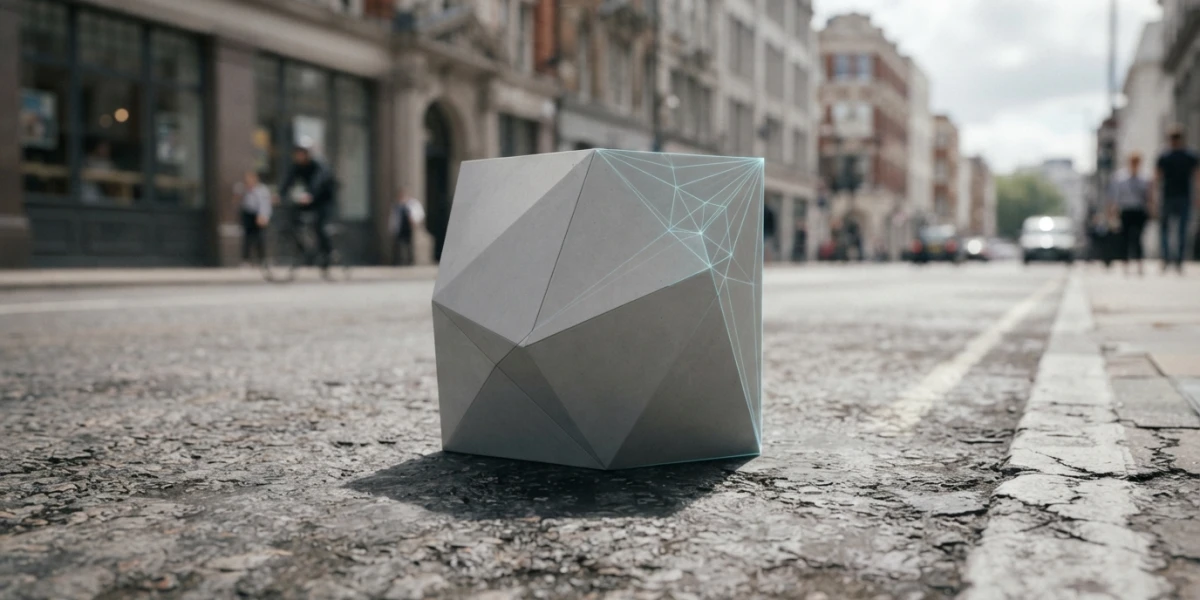
Imagen generada con IA
Shadow catcher en Blender: 3D sobre foto real (paso a paso)

Diego Cortés
Autor
Una calle real, un edificio que nunca estuvo ahí y una sombra que lo delata todo. El shadow catcher es la pieza que hace que un render deje de flotar sobre la fotografía y se asiente como si siempre hubiera estado.
Qué resuelve el shadow catcher y qué no
Integrar un modelo 3D en una fotografía real casi nunca falla por el modelado: falla en la sombra de contacto, ese núcleo oscuro donde el objeto toca el piso. El ojo lo usa para decidir si algo pesa o levanta vuelo, y cuando falta detecta el montaje antes de saber por qué.
El plano captor ataca justo ese punto. Al activarlo, el plano deja de verse en el render pero sigue existiendo para la luz: solo recibe rayos de sombra. Tu geometría de suelo nunca aparece en la imagen final, pero las sombras que caen sobre ella sí. Es la diferencia entre recortar un objeto y colocarlo.
Hay un detalle del manual 5.2 que cambia el resultado y casi nadie revisa: el captor sigue interactuando con la escena por luz indirecta, así que tu objeto puede teñir el plano y el plano puede devolverle color al objeto. Lo que no hace: no refleja el suelo real, no corrige una cámara mal medida y no arregla una luz que no casa.
Paso 1: medir la cámara de la fotografía
Todo depende de que la cámara virtual coincida con la que tomó la foto: si la perspectiva no calza, ninguna iluminación salva el plano.
fSpy: dos ejes y un punto de fuga
Para imagen fija la vía más directa es fSpy, una app gratuita y de código abierto de camera matching. Le marcas dos ejes de fuga y de ahí deduce focal y orientación; tiene importador oficial para Blender que fija la cámara y, si quieres, la imagen de fondo. El flujo completo está en el video curado How to Place 3D Models in 2D Photos Using Blender & fSpy.
Calibrar a mano en el Clip Editor
Sin salir de Blender, el panel Clip > Sidebar > Track > Camera da Sensor Width, Pixel Aspect, Focal Length (mm o píxeles), Optical Center y Lens Distortion. La distorsión admite modelos Polynomial, Division (ojo de pez), Nuke y Brown-Conrady; positivo es barril, negativo cojín. El manual avisa que los coeficientes se ajustan a mano.
Sin datos EXIF
La focal sale normalmente de los EXIF; si la foto pasó por mensajería, ya no están. Puedes estimarla por las líneas de fuga, pero no reconstruir la distorsión exacta del lente. Un montaje con focal estimada funciona si mantienes el objeto lejos de los bordes del encuadre.
Paso 2: montar la escena a la escala correcta
Resolución, proporción y encuadre
La foto manda. Fija la resolución con su proporción exacta, no con el preset 1920x1080, y revisa Sensor Fit: decide cómo encaja el sensor en la salida y, por lo tanto, el campo de visión angular. Un render de prueba con la foto de fondo debe calzar píxel a píxel.
Una medida conocida para fijar la escala
Necesitas una referencia real: el ancho de una puerta, el alto de un ladrillo, la trocha de un coche. La mides, la llevas a la escena y escalas el objeto hasta que coincida. El error de escala es el que rompe la ilusión más rápido. Revisa el horizonte mirando la foto a tamaño pequeño: los errores de apoyo aparecen antes.
Paso 3: el suelo invisible
Activar Mask - Shadow Catcher
El interruptor vive en Propiedades > Objeto > Visibilidad, en Mask - Shadow Catcher. Se aplica al plano que hace de suelo, no al objeto integrado. El manual 5.2 lo documenta en la sección de Cycles como la vía para componer elementos CGI con material filmado real.
La pasada Shadow Catcher
La pasada aparece en Propiedades de render > Capa > Pasadas, dentro del grupo Other. Aquí está la advertencia que casi todos se saltan: el resultado cambia según esté o no activada. Con la pasada activa se capturan todas las interacciones de luz indirecta; sin ella se usa una aproximación simple.
Film > Transparent y la ruta rápida frente a la pasada
Activa Render > Film > Transparent para componer sobre la foto después del render; la misma página ofrece Transparent Glass y Roughness Threshold. Hay dos caminos: la ruta alfa, con el captor dentro del alfa y Superponer con alfa; o la ruta por pasada, multiplicando el Shadow Catcher sobre el metraje, que es el uso que documenta el manual.
Paso 4: casar la luz
Dirección y dureza: leer la sombra de la foto
La foto ya dijo dónde está el sol. La sombra de un poste te da azimut y elevación; la dureza del borde, el tamaño aparente de la fuente. Borde nítido es sol directo o foco pequeño; borde difuso es cielo nublado o ventana grande.
Cielo, HDRI y rebote
La luz que falta siempre es la que no ves: cielo, rebote de fachadas y pavimento devolviendo luz hacia arriba. Con solo una Sun la sombra sale negra y el objeto se ve pegado. Añade un HDRI, aunque sea aproximado, y un plano de rebote del lado contrario a la luz principal. El artículo de iluminación con HDRI sirve de base.
Exposición: el número que iguala render y foto
La exposición se aplica en paradas, antes de la conversión de espacio de color. Ajusta hasta que un gris medio del render coincida con un gris medio de la foto.
Paso 5: casar el color y la óptica
View transform: Estándar cuando la foto ya trae su look
El error de color más común. La foto ya viene con el look de la cámara horneado; si le aplicas AgX, que desatura los colores muy expuestos para imitar el cine, tu objeto queda de otra película. El manual describe Estándar como la vista sin conversión extra, y la recomienda cuando la entrada ya trae su look. Para producto, Khronos PBR Neutral. Filmic está obsoleto.
Profundidad de campo y distancia focal
La foto tiene un plano nítido y otro desenfocado; tu render debe respetar esa frontera. Usa Focus Distance o un objeto de enfoque y ajusta el F-Stop hasta que el desenfoque se parezca. Si el objeto está a la misma distancia que un elemento nítido, no puede salir desenfocado.
Grano, aberración y distorsión de lente
Una foto de cámara tiene grano y un render limpio sobre ella se ve pegado. En el compositor, Film Grain trae preajustes por calibre y stock con ISO y suavidad; Lens Distortion suma barril o cojín y simula aberración cromática con Dispersion. Dos reglas: el grano va después de superponer y la distorsión al final, sobre el compuesto entero.
La receta completa en ocho pasos
- Duplica la foto a la resolución de trabajo y anota la proporción exacta.
- Mide la cámara con fSpy (dos ejes y punto de fuga) y exporta al importador de Blender.
- Verifica el encuadre: un render de prueba debe calzar píxel a píxel.
- Fija la escala con una medida conocida de la foto.
- Coloca el objeto con contacto real y comprueba el horizonte.
- Plano captor con
Mask - Shadow Catcher, activa la pasada yFilm > Transparent. - Casa luz, luego exposición, luego color con Estándar.
- Compón con Superponer con alfa, añade grano y aberración al final.
Si el objeto no necesita medición exacta existe una ruta sin fSpy: Add 3d Objects to Photos with Blender! muestra ese atajo, útil para producto y composiciones sueltas, no para archviz con perspectiva estricta.
Los errores que delatan una integración
- Sombra como manchón negro plano: falta luz ambiental o rebote; el captor solo recibe sombra.
- El objeto flota: escala o apoyo mal puestos; mide con una referencia real y revisa el horizonte.
- Se ve el borde del plano: el suelo no tiene el Shadow Catcher o el film no está transparente.
- El render se ve lavado: aplicaste un view transform a una foto que ya traía su look; usa Estándar.
- Sombra en dirección imposible: no leíste la sombra de la foto; la Sun se orienta por ella.
- Grano solo en el objeto 3D: lo aplicaste antes de superponer; va al final.
- Halos en bordes: alfa recto leído como premultiplicado; revisa
Straight Alpha. - La foto se ve estirada: proporción distinta de la resolución de render; fija resolución y Sensor Fit.
Conclusión
Integrar un modelo 3D en una fotografía real es respetar lo que la foto ya decidió: cámara, luz y color. El shadow catcher resuelve la pieza que más delata, la sombra de contacto, pero solo funciona si la cámara está medida y la escala es honesta. Empieza por medir, sigue por la escala y deja el captor para cuando el encuadre calce. Para el caso avanzado tienes la guía de fSpy y proyección de cámara en Blender en español, y para footage en movimiento el camino pasa antes por el tracking y matchmoving.