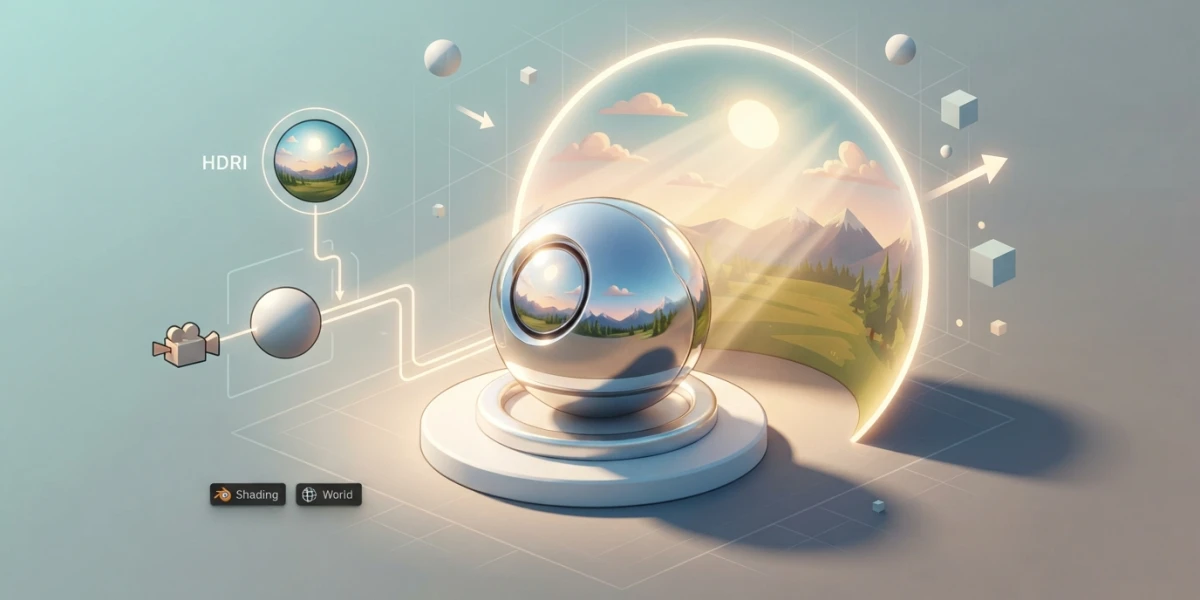
Imagen generada con IA
Iluminación HDRI en Blender: image-based lighting para escenas realistas

Diego Cortés
Autor
Una sola imagen de 360° puede iluminar una escena entera de Blender con reflejos realistas, sombras suaves y luz ambiental coherente. La iluminación HDRI en Blender, o image-based lighting, es el atajo más rápido para pasar de un render plano a uno con profundidad y atmósfera.
Qué es la iluminación HDRI (image-based lighting)
HDRI significa High Dynamic Range Image, una imagen de alto rango dinámico. A diferencia de una fotografía normal, un HDRI almacena un rango de luminosidad mucho más amplio, desde las sombras más profundas hasta las luces más intensas, sin recortes. Cuando se usa como textura de entorno, esa imagen se proyecta alrededor de la escena como una esfera de 360 grados y cada píxel se convierte en una fuente de luz.
Una imagen panorámica que se mapea al espacio 3D
El image-based lighting (IBL) consiste en usar esa imagen de entorno de alto rango dinámico como fuente de luz de toda la escena. En lugar de colocar luces una a una, la escena se sumerge en un entorno que ya contiene la información de iluminación: las zonas brillantes de la imagen actúan como luces grandes y suaves, y las zonas oscuras apenas aportan nada. El resultado es una iluminación global coherente, como si la escena estuviera realmente dentro de ese entorno.
Reflejos, sombras suaves y luz ambiental en una sola configuración
La ventaja más visible del IBL es la coherencia: los objetos metálicos o especulares reflejan el entorno directamente, las sombras se vuelven suaves y naturales porque la fuente de luz es enorme, y la luz ambiental rellena los rincones que las luces puntuales dejan en negro. Por eso un HDRI bien elegido puede transformar un render sin ningún otro cambio de configuración.
Configurar el World en Blender
Todo el entorno de una escena se controla desde el panel World Properties. El World define tanto el fondo como la luz que envuelve la escena, y puede configurarse con un color fijo, un modelo de cielo o una textura de entorno.
World Properties → Surface → Environment Texture
Para usar un HDRI, se abre el panel World Properties y en Surface se cambia el tipo de shader a Environment Texture. Desde ahí se carga un archivo .hdr o .exr, y la escena queda inmediatamente iluminada por ese entorno. El visor 3D muestra el panorama como fondo y el render la usa como luz global.
Strength y Rotation: intensidad y orientación de la luz
Dos valores controlan el comportamiento del entorno. Strength define la intensidad con la que el HDRI ilumina la escena: subirlo aclara todo, bajarlo oscurece. Rotation gira la imagen de entorno sobre su eje vertical, lo que permite orientar la luz dominante, el "sol" del HDRI, hacia la dirección deseada. Con estos dos ajustes se puede alinear la luz principal de la escena sin mover ningún objeto.
Dónde conseguir HDRIs libres
No hace falta pagar por bibliotecas de entornos: la comunidad CGI tiene fuentes excelentes y gratuitas.
Poly Haven: cientos de HDRIs CC0 sin registro
Poly Haven es la referencia para HDRIs libres. Ofrece cientos de entornos descargables sin necesidad de registro, con licencia CC0, lo que significa que se pueden usar en proyectos personales y comerciales sin atribución. La colección cubre exteriores, interiores, estudios y cielos nocturnos, en varias resoluciones para ajustarse a la memoria de cada equipo.
El add-on oficial lleva los HDRIs al Asset Browser
Para no descargar a mano cada vez, Poly Haven publica un add-on oficial para Blender que integra su biblioteca directamente en el Asset Browser. Desde ahí se navegan, previsualizan y arrastran los HDRIs a la escena, además de texturas y modelos. Es la forma más cómoda de montar una biblioteca de entornos reutilizable.
Fondo vs. luz: controlar qué se ve
El HDRI hace dos cosas a la vez: ilumina y se muestra como fondo. A veces se quiere una cosa sin la otra.
Mostrar el HDRI como fondo o usarlo solo como iluminación
Si el entorno encaja con la escena, como un exterior visto por una ventana o un estudio neutro, se deja visible y funciona como fondo y luz a la vez. Si el fondo distrae o no encaja, se puede desactivar su visibilidad y conservar únicamente su aporte de luz.
Truco con nodos: Background + Light Path para iluminar sin aparecer
El control fino se hace con nodos: se conecta el HDRI a un nodo Background y, con el nodo Light Path, se mezcla con otro color para que la cámara vea un fondo limpio mientras el entorno sigue iluminando la escena. El nodo Is Camera Ray permite distinguir entre lo que ve la cámara y lo que afecta a los objetos, una técnica habitual en productos y archviz.
Combinar HDRI con luces de relleno
El HDRI es una base magnífica, pero no siempre basta por sí solo.
Cuándo el HDRI no alcanza
En escenas nocturnas el entorno aporta poca luz y el resultado puede quedar plano o sin contraste. Cuando se necesita una luz principal definida, como el haz de una lámpara o la luz de una ventana, o control artístico sobre el contraste, el HDRI se queda corto. Ahí entran las luces de relleno.
Luces de área o spot como complemento sin perder la base
La combinación habitual es dejar el HDRI como luz ambiental de base y añadir una luz de área o spot para la luz principal o los acentos. Así se conserva la coherencia del entorno y se gana la dirección y el contraste que el HDRI no puede dar. Este enfoque conecta directamente con las luces de estudio del artículo de iluminación three-point: el HDRI es el cielo, las luces son el estudio.
Errores comunes
Strength demasiado alto, grano, sol desorientado y escala del mundo
El fallo más habitual es subir Strength en exceso: el render se sobreexpone y se pierde todo el rango dinámico del HDRI. El grano, por su parte, suele venir de muestras bajas, no del entorno. También es fácil olvidar la Rotation y que el sol del HDRI apunte en dirección contraria a la lógica de la escena. Y aunque no se vea, la escala del mundo importa: un mundo a escala incorrecta puede dar reflejos o sombras extrañas en objetos muy grandes o muy pequeños.
Conclusión
La iluminación HDRI en Blender es la forma más rápida de conseguir renders con luz creíble: una imagen de entorno carga reflejos, sombras suaves y luz ambiental en un solo paso, sin montar estudios de luces complejos. Con Poly Haven como fuente de entornos CC0, el control de Strength y Rotation, y un par de luces de relleno cuando el control artístico lo pide, cualquier escena gana profundidad en minutos. Si quieres ver la otra mitad de la iluminación, las luces artificiales de estudio, el artículo de iluminación three-point la cubre en detalle, y en los tutoriales en video de la plataforma encontrarás ejemplos prácticos de iluminación y rendering aplicados a escenas reales.