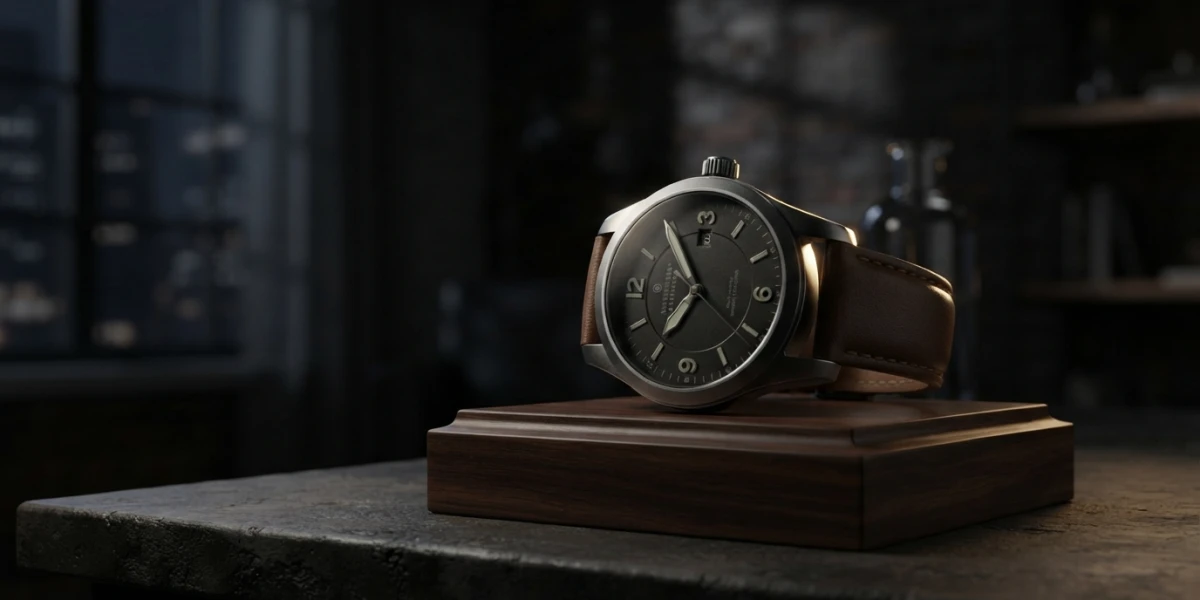
Imagen generada con IA
Three-point lighting en Blender: ilumina interiores con key, fill y rim

Diego Cortés
Autor
¿Cansado de iluminar con un HDRI por defecto y que tus renders se vean planos? El three-point lighting en Blender es el esquema clásico que da volumen, separa al sujeto del fondo y crea un ambiente creíble con solo tres luces de área. Aquí lo montas paso a paso, con valores concretos para interiores y producto.
El esquema de tres luces y por qué funciona
El three-point lighting viene del estudio fotográfico y lleva décadas demostrando que tres luces bien colocadas bastan para que una imagen parezca profesional: la escena gana profundidad, el sujeto se recorta del fondo y el ojo sabe exactamente dónde mirar. En Blender funciona igual, y con luces de área es directo de replicar.
Key, fill y rim: qué hace cada luz
La key light es la luz principal. Se coloca a unos 45 grados delante del sujeto, ligeramente por encima, y define la forma y el carácter de toda la iluminación: de ella depende que la escena se sienta cálida, fría, dramática o neutra. El fill va en el lado opuesto, con mucha menos intensidad, y abre las sombras sin eliminarlas: su trabajo es que el lado oscuro conserve detalle. El rim, también llamado backlight, se sitúa detrás del sujeto, fuera del ángulo de cámara, y dibuja un borde de luz que separa la figura del fondo. Sin el rim, el sujeto se funde con lo que hay detrás; con él, la imagen gana un recorte limpio y profesional.
De la fotografía al 3D
Lo que funciona en un estudio funciona en Blender: la cámara, las posiciones de las luces y la física de la luz son las mismas. La ventaja del 3D es que puedes iterar sin montar ni desmontar nada, cambiar la intensidad de una luz en tiempo real y ver el resultado al instante en el viewport. Dominar el esquema de tres puntos en Blender te sirve también fuera de él, porque es el mismo lenguaje que usan los fotógrafos y los directores de fotografía.
Configuración en Blender: luces de área y valores de partida
Añadir y posicionar las luces
Pulsa Shift+A → Light → Area para crear una luz de área. En el viewport, selecciónala y muévela con el gizmo de transformación; con la tecla R puedes rotarla para que apunte al sujeto. Para el esquema básico: una key delante a la derecha, unos 45 grados respecto a la cámara; un fill a la izquierda, más cerca de la cámara y a baja intensidad; y un rim detrás del sujeto, ligeramente desplazado a un lado para que no genere un halo perfecto. La cámara debe ver la key y el fill, pero no el rim.
Valores concretos para empezar
Con las luces en watts, la unidad física por defecto en Cycles, estos valores funcionan como punto de partida casi universal: una key de área de aproximadamente 1 m² con 100-300 W; un fill con 30-50 W; y un rim con 50-80 W. En temperatura de color, mezcla una key cálida de 3200 K con un fill frío de 5500-6500 K: el contraste de color entre luz principal y relleno es lo que da ese aspecto de fotografía editorial sin esfuerzo adicional. Si la escena lo pide, invierte las temperaturas para un look frío-cálido distinto.
Sombras suaves: el tamaño del área manda
En una luz de área, el tamaño controla la dureza de la sombra: cuanto mayor es el área, más difusa y suave es la sombra. Si las sombras se ven demasiado duras o con bordes marcados, agranda la luz en lugar de subir la potencia: una key grande y cercana produce una calidad de luz muy distinta a una pequeña y lejana, aunque ambas emitan la misma energía.
Escena interior: la ventana como key y el fill rebotado
Luz de ventana como key
En un interior, la fuente principal más creíble es la ventana. Coloca una luz de área grande y fría (5500-6500 K) en el hueco de la ventana, apuntando al sujeto, y tendrás la luz del día entrando por la ventana sin necesidad de un sol exterior. El tamaño grande hace que las sombras sean suaves, como en un día nublado, y el color frío contrasta bien con luces cálidas de relleno dentro de la habitación.
Rim para separar al sujeto del fondo oscuro
El rim cobra protagonismo en interiores: una luz detrás del sujeto, a 50-80 W y con una temperatura que contraste con la key, recorta la silueta contra la pared y evita que el personaje u objeto se funda con el fondo. Es el truco más rápido para que una escena interior deje de verse plana.
Iluminación interior en Blender 5.2: qué ha mejorado
Stochastic path guiding: hasta 40% menos ruido
Cycles 5.2 estrena stochastic path guiding, un algoritmo que guía los rayos hacia las zonas iluminadas y reduce hasta un 40% el ruido en interiores, cáusticas y subsurface scattering con las mismas muestras. Los interiores son el caso más difícil para un path tracer, porque la luz entra por huecos pequeños y rebota muchas veces; con esta mejora obtienes renders limpios con menos samples, justo donde antes había que subir el tiempo de render.
El problema de los interiores oscuros y el cristal
5.2 también corrige un fallo clásico: los interiores salían más oscuros de lo debido porque la luz se atenuaba al atravesar el cristal no-Thin Wall de las ventanas. El nuevo método de shading lo resuelve y, de paso, renderiza más rápido. Si iluminas interiores con ventanas, esta corrección se nota de inmediato en la exposición de la escena.
Light linking: control por objeto
El light linking permite que una luz afecte solo a ciertos objetos, sin tocar el resto de la escena, y 5.2 añade la copia de la vinculación a selección: si configuras qué luces iluminan un objeto, replicas esa configuración en los demás con un clic. Es ideal para el esquema de tres puntos cuando hay varios productos o personajes que deben recibir exactamente la misma iluminación.
Exposición y color: el espacio Filmic
Con luces de cientos de watts, el rango dinámico de la escena se dispara y es fácil quemar los altos o perder los bajos. Trabaja en el espacio Filmic, la View Transform por defecto de Blender: comprime las luces y las sombras como lo haría una película, evita los quemados y permite que key y fill convivan sin recortes. Ajusta después la exposición global y, si necesitas precisión, revisa la exposición con la vista False Color del viewport antes de lanzar el render final.
Conclusión
Con key, fill y rim tienes volumen, separación y ambiente; con luces de área y valores como los de esta guía, el salto de render plano a imagen profesional es inmediato. Y en 5.2, los interiores son más fáciles que nunca: menos ruido, exposición corregida y control por objeto con light linking. Si prefieres verlo en acción, los tutoriales en video de la plataforma muestran el esquema completo montado sobre escenas reales.