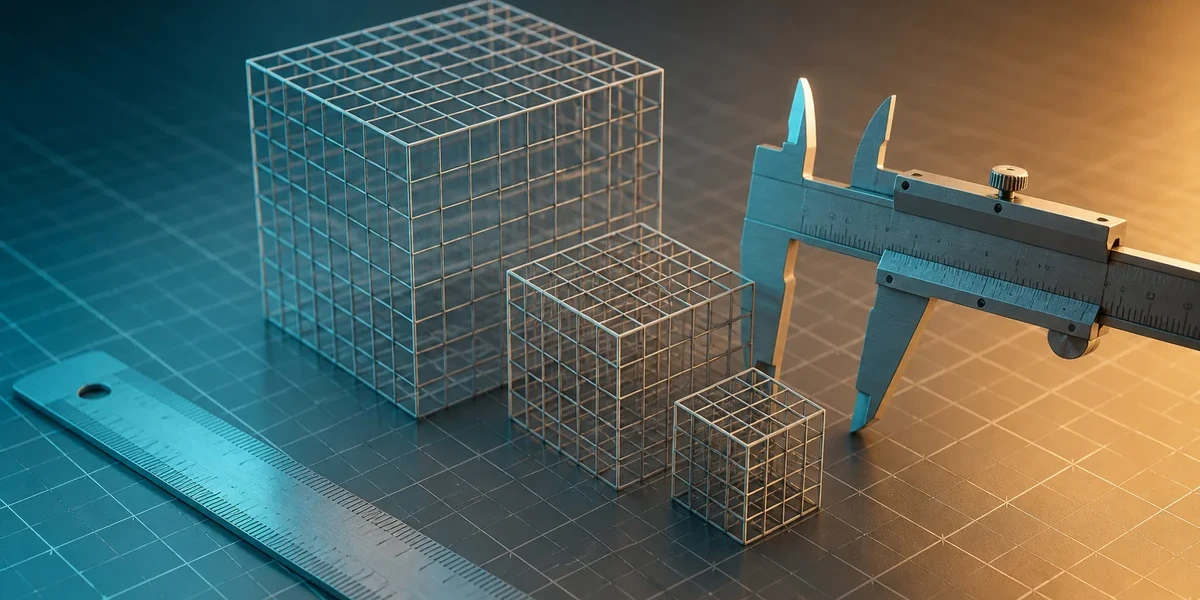
Imagen generada con IA
Escala en Blender: unidades correctas para exportar

Diego Cortés
Autor
La escala y unidades en Blender se confunden todo el tiempo: un cubo de dos metros puede llegar a Unreal como una miniatura o como un edificio si mezclas unidades con escala de objeto. La solución no es adivinar el número del exportador: es medir, aplicar y comprobar.
Escala, dimensiones y unidades en Blender no son lo mismo
Piensa en una regla, una maqueta y el factor de ampliación del plano. La regla dice cuánto mide algo en el mundo real, la maqueta cuánto mide el objeto que tienes en la mano, y el factor cuántas veces se multiplicó para representar el original. En escala y unidades en Blender esas ideas existen por separado y se llaman unidades de escena, dimensiones y escala de objeto. Cuando se confunden aparece el asset que mide cien veces más o cien veces menos en el programa de destino.
Dimensions es el tamaño resultante en X, Y y Z: la cifra que quieres leer cuando alguien pregunta cuánto mide el modelo. Location es solo posición, mover no cambia el tamaño. Scale es un multiplicador guardado en la transformación, y Scene Units es la etiqueta con la que Blender interpreta y muestra las unidades, no el tamaño de la geometría.
Un cubo por defecto mide 2 unidades por lado con Scale en 1, 1, 1, y el panel Item lo muestra como 2 m por lado si la escena está en métrico. Si escribes 2 en Scale X, las dimensiones pasan a 4 m en ese eje pero la transformación sigue valiendo 2. La geometría no cambió: cambió el multiplicador que la acompaña. Esa distinción es la raíz de casi todos los errores, porque dos objetos pueden verse igual de grandes en pantalla y tener transformaciones opuestas. Y una Blender Unit no equivale siempre a un centímetro ni siempre a un metro: vale la convención de la escena y lo que espera el destino.
Configura las unidades de la escena en Blender
La configuración vive en Scene Properties, bloque Units. Decide la convención antes de modelar y anótala; cambiarla a mitad de proyecto genera assets con medidas mezcladas.
Unit System define el sistema de lectura: None deja los valores sin unidades visibles, Metric trabaja en metros y derivados, Imperial en pies y pulgadas. Para assets físicos y escenas que viajarán a otros programas, Metric es la opción más legible para todo el equipo.
Unit Scale relaciona una unidad de Blender con un metro y sirve cuando la escena entera se modela en otra magnitud. No es un botón de "arreglar escala": cambiarlo al final cambia cómo se lee todo lo que ya está en la escena.
Length controla la unidad mostrada, y Separate Units hace que 2,5 metros se lean como 2 m y 50 cm. Es una ayuda de lectura, no un cambio de tamaño. Mass y Rotation afectan a cómo se muestran masa y ángulos; relevantes para simular o documentar, no para corregir dimensiones.
Advertencia que ahorra horas: cambiar el sistema de unidades no remodela la geometría, solo cambia cómo se lee la escena.
Mide un modelo antes de exportarlo
El panel Item del sidebar, que se abre con la tecla N, muestra Dimensions del objeto seleccionado: es la lectura principal de diagnóstico. Para una distancia concreta, la herramienta Measure del toolbar mide de punto a punto con la configuración de unidades de la escena.
La forma más rápida de detectar proporciones raras es modelar junto a una referencia: una puerta, un cubo de un metro, una ficha con la medida de la pieza.
- Selecciona el objeto correcto y confirma que ves sus datos, no los de un duplicado.
- Lee Dimensions en unidades visibles y compara con la medida real esperada.
- Revisa Scale en X, Y y Z: cualquier valor distinto de 1 es una señal.
- Comprueba origen y orientación; un objeto puede medir bien y estar girado.
- Guarda una copia antes de aplicar transformaciones.
Cuándo aplicar la escala y qué cambia
Aplicar escala es incorporar el multiplicador a los datos del objeto para que Scale vuelva a 1, 1, 1 sin perder el tamaño visible. Selecciona el objeto, pulsa Ctrl+A y elige Scale; verifica en Transform que Scale quedó en 1, 1, 1 y Dimensions conserva el valor correcto. Eso confirma que la escala se aplicó, no que el objeto se encogió.
Importa cuando hay modificadores que trabajan en unidades del mundo, como un Bevel con ancho en metros, y antes de exportar: varios exportadores asumen escala unitaria y un asset con Scale 0,01 viaja con riesgo.
Aplicar escala tampoco arregla por sí solo un problema de física. El manual de Blender, en sus consejos de rigid body, recomienda aplicarla cuando no necesitas escala dinámica y advierte que las simulaciones no toman el Unit Scale igual que la interfaz.
No la apliques a ciegas en escenas con objetos vinculados, animación o instancias compartidas: guarda una versión aparte y prueba. Y anota qué se aplicó, porque la otra mitad de los problemas de escala son de documentación.
Prepara la escala para Unreal Engine y videojuegos
En Unreal Engine la convención del mundo es el centímetro: un personaje humano mide alrededor de 180 unidades del motor. Blender muestra lo que le pides, así que el trabajo real es que la conversión al exportar sea coherente con cómo construiste el asset.
El importador FBX de Unreal incluye una opción de conversión de unidad de escena que traduce la unidad del archivo a la del motor. Activarla o no debe coincidir con la convención usada en Blender, no con una costumbre copiada de un tutorial. Hay dos estrategias válidas, y conviene no mezclarlas:
- Modelar con dimensiones reales en metros, exportar con la conversión documentada y comprobar con un cubo de referencia en el motor.
- Fijar un preset de exportación para todo el proyecto y validarlo una sola vez con un asset medido.
Antes de exportar revisa ejes, aplica las transformaciones que tu flujo requiera y confirma el origen del pivote. En el importador, coloca el asset junto a una referencia de tamaño conocido: es la única prueba que vale. El resto del puente está en el artículo sobre Unreal Engine 5 para artistas 3D, y para otros formatos en la guía de exportación de glTF desde Blender.
Escala para impresión 3D
En impresión el objetivo es que el archivo llegue al slicer con el tamaño físico que quieres fabricar: lee Dimensions en milímetros o centímetros y comprueba una medida conocida de la pieza.
El formato STL no guarda una unidad declarada: contiene números y cada programa los interpreta con su propia escala. Por eso exportar no garantiza que se conserve la intención de tamaño; abre el archivo en el laminador y mide una parte reconocible. Si el slicer la muestra diez veces más grande, la diferencia salió del puente, no de la impresora. El flujo de malla imprimible está en modelado para impresión 3D en Blender.
Errores típicos de escala y cómo detectarlos
- Asset cien veces mayor o menor: metros mezclados con centímetros, o una conversión del importador que no coincidía con la escena. Se detecta midiendo en el destino.
- Bevel o simulación con comportamiento raro: escala sin aplicar, o magnitudes del modificador pensadas para otra unidad.
- Objetos correctos pero escena incoherente: se cambió la lectura de unidades sin volver a comprobar Dimensions.
- Exportaciones que cambian cada semana: falta la ficha del asset con unidad, dimensiones y preset.
Checklist final antes de exportar
- Escena guardada y copia de seguridad hecha.
- Sistema de unidades documentado junto al asset.
- Dimensiones medidas con Item y comprobadas con Measure.
- Escala aplicada solo donde el flujo lo requiere y verificada en Transform.
- Ejes, origen, normales y modificadores revisados.
- Objeto de referencia disponible para validar el tamaño.
- Resultado comprobado en la aplicación de destino, no solo en el diálogo de exportación.
Conclusión
La escala y unidades en Blender no se resuelven con un número mágico: se resuelven midiendo el modelo, documentando la convención de la escena y verificando el resultado donde el asset va a vivir. Si se ve bien en Blender y mal en Unreal, en el slicer o en otro programa, la respuesta está casi siempre en esta cadena: unidades de escena, dimensiones reales y escala aplicada.
Para seguir, CGI Academy Hub tiene tutoriales en video gratuitos sobre modelado, materiales y pipeline, además de los artículos sobre trim sheets para assets modulares y organización de proyectos con collections y outliner.