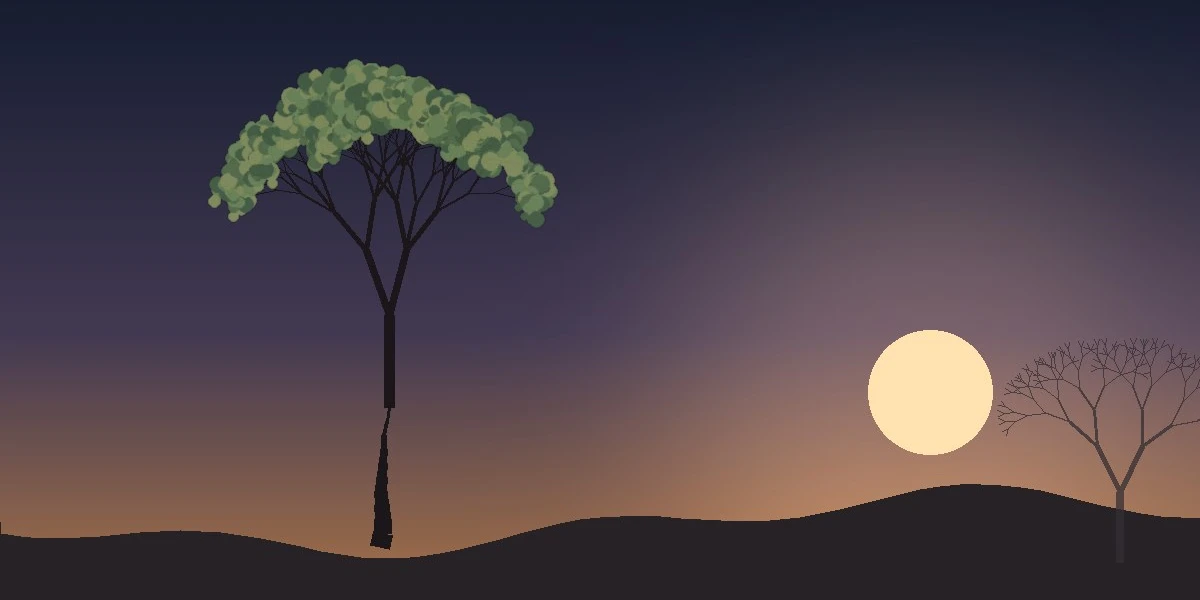
Imagen generada con IA
Árbol en Blender: tronco, ramas y hojas con Geometry Nodes

Diego Cortés
Autor
Un árbol en Blender se delata en cuanto lo copias: el mismo tronco, las mismas hojas, la misma silueta. Con una curva para el tronco y Geometry Nodes para las ramas y las hojas, cada copia sale distinta sin modelar nada de nuevo.
Aquí no se esculpe ni se simula nada. El árbol se ensambla por partes: el tronco es una curva con perfil, la rama es una pieza que se repite y las hojas son tarjetas instanciadas, no geometría.
Por qué un árbol procedural en Blender (y no un modelo descargado)
Un modelo descargado resuelve un árbol; un sistema resuelve el paisaje. Con un asset comprado acabas rotando y espejando la misma malla hasta que el ojo detecta la repetición. Con Geometry Nodes cambias la semilla y obtienes otra planta, con otras ramas y otro reparto de hojas.
La segunda ventaja es de peso: las hojas no son geometría, son tarjetas planas con textura y alfa repetidas por instancias, así que cientos de hojas cuestan lo que cuesta una. La tercera es que el árbol queda editable por parámetros: si lo piden más alto, no se remodela, se ajusta. Si nunca tocaste los nodos, empieza por Geometry Nodes desde cero.
El tronco: cómo empieza un árbol en Blender de una sola curva
Dibujar la curva base
Añade una curva Bézier o un Path con pocos puntos de control. El tronco se dobla donde hay un punto, no donde lo empujas: tres o cuatro bien puestos describen un árbol creíble. Piensa la curva como el eje del tronco, no como su superficie; todavía no hay superficie.
Biselar: el tronco deja de ser una línea
En las propiedades de la curva, panel de Geometría, activa Biselar y elige Circular. Profundidad es el tamaño de la sección, o sea el grosor, y Resolución la cantidad de vértices de esa sección: poca da un tubo facetado, mucha una superficie suave. Cerrar extremos sella el tubo. Sin Biselar, la curva sigue siendo una cadena de bordes.
Afinar para que el tronco no sea un tubo
El Objeto de afinado es una segunda curva 2D asignada a la primera: su eje X es la posición a lo largo del tronco y su Y la escala. Donde esa curva baja, el tronco se estrecha, y no se añade ni un punto de control al eje. El manual avisa que el nombre engaña, porque puede escalar cualquier tamaño en cualquier punto, no solo el radio. Con el volumen listo, la corteza es cosa de materiales procedurales.
Ramas: una rama, muchas ramas con Instanciar en puntos
Puntos a lo largo del tronco
Remuestrear curva reparte puntos por el tronco: el modo Cantidad fija cuántos hay por spline y Longitud crea segmentos de una medida concreta, redondeando hacia abajo para que quepa un número entero. Con Parámetro de spline decides dónde cae cada punto: Factor da la porción de longitud total y Longitud la distancia recorrida, lo que permite concentrar ramas arriba y dejar limpio el tronco bajo.
Instanciar la rama
Modela una sola rama, curva corta con su Biselar, y conéctala a Instanciar en puntos. La posición de los puntos de entrada define la transformación de cada instancia, y Rotación y Escala se aplican por punto. Si la geometría de entrada ya trae instancias, se crea instanciación anidada.
Variación con Valor aleatorio
Sin variación todas las ramas salen con el mismo ángulo y el árbol parece un peine. Valor aleatorio tiene Mínimo, Máximo, Probabilidad, ID y Semilla; para la rotación conviene el tipo Vector y para la escala, Decimal. La Semilla hace el resultado reproducible: cambias el número y aparece otro árbol, lo devuelves y vuelve el anterior.
Uniones que no se cortan
Redondear curva suaviza las esquinas con un Radio de arco y su opción Limitar radio evita que dos redondeos se pisen. Después, Curva a malla convierte el conjunto en superficie: con una Curva de perfil la sección se extruye a lo largo de todas las splines, Escala ajusta el perfil en cada punto de control y Cerrar extremos rellena el extremo si el perfil es cíclico. Sin perfil, solo queda una cadena de bordes.
Hojas: tarjetas instanciadas, no geometría real
Dónde van las hojas
La herramienta es Distribuir puntos en caras y exige una malla con caras, así que las ramas tienen que haber pasado por Curva a malla. Se ajusta Densidad Máx en puntos por metro cuadrado y una semilla. El método Aleatorio es el más rápido; Disco de Poisson respeta una Distancia Mín, que es lo que evita las hojas amontonadas.
La tarjeta y su material
Un plano pequeño con textura de hoja y alfa. En el material, activa Descartar caras traseras para Cámara: el manual lo recomienda siempre que se pueda porque ahorra render, y aquí no se pierde nada. Si usas un BSDF Transparente, decide qué hacer con Sombras transparentes, y en Método de procesamiento elige Tramado, que se lleva bien con las pasadas y el trazado de rayos. Las UV de la tarjeta están en UV mapping en Blender.
Bordes limpios
Con Tramado y trazado de rayos el borde sale con ruido, y el manual lo resuelve cuantizando el alfa a 0 o 1: un nodo Matemática en modo Mayor que antes de conectar la textura. El píxel es opaco o invisible, sin grises intermedios, y el borde deja de temblar.
Que no se vea clonado
Un plano repetido mil veces se nota cuando todas las hojas apuntan igual. Lo arreglan un Valor aleatorio que alimente escala y rotación por hoja y Rotar instancias, que trabaja con Instancias, Selección, Rotación, Pivote y Espacio local para orientar por grupos.
Viento: movimiento sin simulación
Modificador Onda
La vía corta es deformar. El Modificador Onda desplaza en Z desde un punto de origen, con frentes circulares si X e Y están activos. Altura es la amplitud y Ancho la mitad de la distancia entre crestas; Cíclica repite el ciclo y Decaimiento apaga el movimiento en la base. Con un Grupo de vértices mueves solo la copa y el tronco queda quieto, que es lo que hace creíble el efecto.
Con Geometry Nodes
Tiempo de la escena entrega Segundos y Fotogramas, admite valores no enteros y alimenta una variación que se aplica con Rotar instancias o con Definir posición, donde el movimiento entra por Desplazamiento (la Posición por defecto equivale al nodo Posición y no hace nada). El árbol se mece igual, pero el movimiento queda en los nodos. Hay un video dedicado: cómo añadir viento a árboles en Blender.
De un árbol a un bosque: instancias, no copias
El terreno y la dispersión
El mismo nodo de distribución sirve sobre el suelo, con Densidad Máx y, sobre todo, Disco de Poisson con Distancia Mín para que los árboles no se solapen. Si el terreno tiene pendientes fuertes, filtra por la normal antes de instanciar o tendrás árboles creciendo de lado.
Instanciar el árbol completo
El árbol se instancia, no se copia, y esa diferencia es rendimiento puro: casi todos los nodos procesan cada geometría única una sola vez en lugar de cada instancia. Realizar instancias materializa la malla cuando necesitas editarla, y entonces pierdes esa ventaja. Hay más en escenas pesadas y memoria de render. Dos o tres árboles base con Valor aleatorio de escala y rotación bastan para que el bosque no se repita; el paso siguiente, poblar un terreno con assets ya hechos, está en dispersión con Geometry Nodes.
Los errores que delatan un árbol falso
La copa esférica perfecta es el más común. Le sigue el tamaño uniforme de las hojas y el tronco cilíndrico sin afinar. La repetición visible delata una sola semilla en todo el bosque. Y el último es de la escena, no del árbol: una sombra dura sin luz de ambiente lo aplana todo, así que conviene leer por qué los renders 3D parecen falsos y resolver el cielo con Sky Texture o una HDRI de iluminación de exterior.
Conclusión
Un árbol hecho así no es un modelo, es un sistema: cambiar la profundidad del bisel engorda el tronco, cambiar la semilla cambia la planta, cambiar la densidad llena de hojas la copa. Esa es la diferencia entre tener un árbol y tener un bosque en un archivo que abre en segundos.
Para verlo en movimiento, la plataforma tiene los tutoriales curados de este tema: la rama de pino de Ryan King Art (pine tree branch), los árboles estilizados con nieve (stylized trees with snow), la corteza procedural (procedural tree bark) y los bosques a gran escala de CG Boost (scatter large-scale forests). Fuentes técnicas: manual de Blender 5.2 LTS, propiedades de curvas y nodos de geometría.