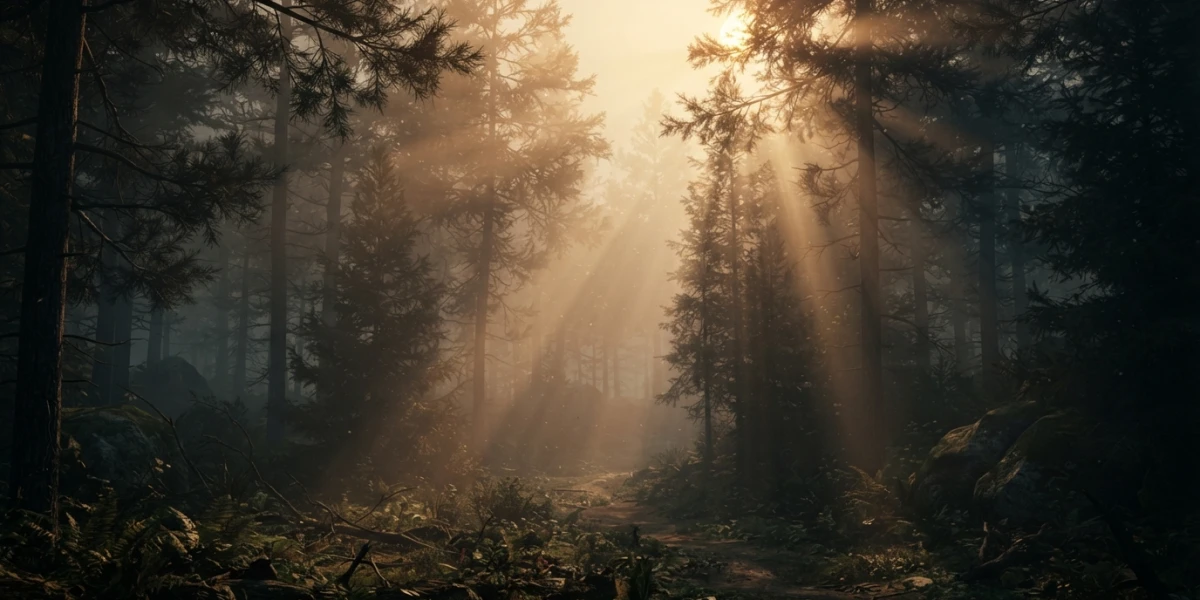
Imagen generada con IA
Volumétricos en Blender: niebla, god rays y luz volumétrica

Diego Cortés
Autor
Niebla a ras de suelo, rayos de sol atravesando una ventana: los volumétricos en Blender son shaders de volumen aplicados al mundo o a objetos, sin necesidad de simulación. Con Principled Volume, algo de noise y una luz bien colocada consigues atmósfera en EEVEE y Cycles.
Qué es un shader de volumen
A diferencia de los shaders de superficie, que calculan cómo la luz rebota en un punto, un shader de volumen define cómo la luz interactúa con un medio —aire, niebla, polvo— a lo largo de todo su recorrido. Por eso el volumen se ve distinto según la luz que lo atraviesa: la misma niebla puede leerse como bruma suave con un área light o como haz dramático con un spotlight.
Blender ofrece tres shaders de volumen. Volume Scatter dispersa la luz que lo atraviesa, que es lo que da el aspecto de niebla iluminada. Volume Absorption absorbe la luz y sirve para medios densos, como humo oscuro o agua turbia. Principled Volume los combina todos en un solo nodo, y es el punto de partida recomendado en la mayoría de los casos.
Principled Volume: el todo-en-uno
El Principled Volume reúne todos los componentes de shading de volumen en un solo nodo fácil de usar. En lugar de encadenar varios shaders, conectas uno solo y controlas las entradas que te interesan.
Qué combina
El nodo integra scattering, absorción, emisión y anisotropía. La idea es la misma que con el Principled BSDF de superficie: un punto de entrada único que cubre la mayoría de los materiales sin necesidad de árboles de nodos complicados.
Entradas clave
La entrada density define cuánto medio hay por unidad de volumen; típicamente se alimenta desde un volume grid o desde un noise. Color da el tono del medio. Anisotropy controla la dirección del scattering: valores positivos dispersan la luz hacia adelante y negativos hacia atrás, lo que cambia cómo se ven los haces. Emission añade luz propia, útil para efectos como lava o neón en la niebla.
Niebla de mundo: volumen en el World
La forma más rápida de conseguir atmósfera es añadir un Principled Volume al shader del World con una densidad baja. Eso crea niebla uniforme en toda la escena, y es el clásico truco para dar profundidad a renders de exterior.
Para que la niebla no se vea plana, conecta un Noise Texture a la entrada de density. Con la escala del noise controlas el tamaño de los bancos de niebla: escalas bajas dan masas grandes y suaves, escalas altas dan motas finas. El resultado es una niebla irregular que respira, mucho más cercana a la realidad.
God rays: luz volumétrica práctica
Los god rays, o rayos de luz visibles, son el efecto volumétrico más vistoso y también uno de los más fáciles de montar.
El montaje
Necesitas dos cosas: un volumen en la escena y una luz que lo atraviese. Un spotlight apuntando a través de una zona con volumen —un objeto con shader de volumen o la niebla de mundo— crea el haz visible. Si algo opaco interrumpe el haz, el volumen proyecta la silueta, y ahí aparecen los rayos que ves en las referencias cinematográficas.
Qué hace EEVEE
En EEVEE el scattering volumétrico se simula evaluando todos los objetos de volumen dentro del frustum de vista. Es una aproximación en tiempo real: en lugar de marchar rayos, el motor muestrea el volumen dentro del cono de la cámara, lo que lo hace mucho más rápido que Cycles pero con limitaciones propias.
EEVEE vs Cycles: cómo se calcula cada uno
La diferencia de cálculo entre motores explica casi todos los problemas de rendimiento que vas a encontrar con volumétricos.
EEVEE
EEVEE usa varias texturas 3D para representar el volumen, con un alto consumo de memoria de vídeo. Las dimensiones de esas texturas se ajustan con los parámetros Resolution y Steps de los ajustes de render: Resolution controla la calidad de los efectos volumétricos y Steps cuántas muestras se toman a lo largo de la profundidad. Si la escena te va lenta, bajar Resolution es el primer dial que debes tocar.
Cycles
Cycles hace ray marching: lanza rayos y va muestreando el medio en pasos a lo largo de su recorrido. Los volúmenes homogéneos, con densidad constante, son relativamente baratos. En cuanto conectas un noise a density, el volumen se vuelve heterogéneo y el coste sube: cada rayo necesita más pasos para resolver las variaciones. El ajuste de step rate controla la densidad de muestreo, y ahí está el equilibrio entre calidad y tiempo de render.
Nubes y efectos con noise
El mismo principio del noise aplicado a density sirve para mucho más que niebla. Sobre un cubo o un dominio de malla, un Noise Texture con scale y detail bien ajustados crea nubes y masas orgánicas sin tocar ninguna simulación.
La clave está en dejar que la luz atraviese el volumen: un sol o un área light detrás de la masa dibuja siluetas y da profundidad. Con dos o tres capas de noise a distintas escalas consigues el aspecto esponjoso de una nube real, y el render sigue siendo de volumen estático, sin dominios ni horneados.
Rendimiento: VRAM, resolución y pasos
Los volumétricos son de los efectos más caros de Blender, pero se pueden domar con tres reglas. Primera: en EEVEE, los volumétricos compiten por memoria de vídeo con el resto de la escena, así que baja Resolution mientras compones y sube solo para el render final. Segunda: en Cycles, empieza con volúmenes homogéneos y añade el noise al final, cuando el look ya esté cerrado. Tercera: limita el volumen a lo que la cámara ve; un objeto de volumen enorme detrás de la pared es tiempo de render tirado.
Conclusión
Niebla de mundo con densidad baja, un spotlight atravesándola y un noise en density: con eso tienes atmósfera y god rays en cualquier escena. Elige EEVEE para iterar rápido y Cycles cuando necesites la precisión del ray marching. Si quieres ver estos montajes en vídeo, los tutoriales curados en la plataforma sobre iluminación y shading te llevan paso a paso por escenas completas.