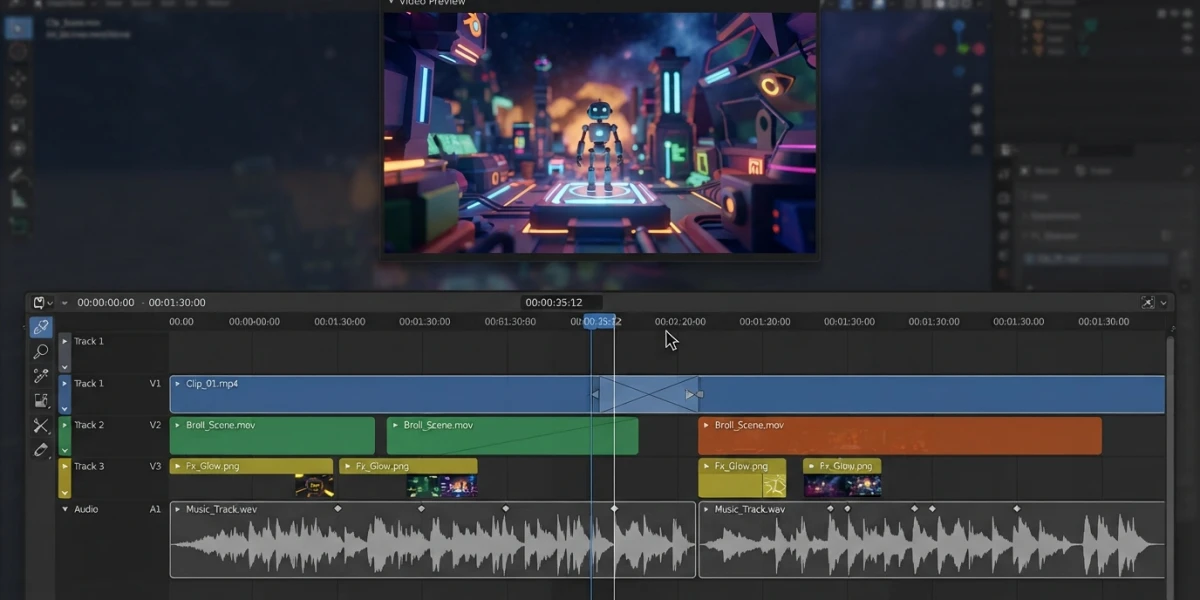
Imagen generada con IA
Edición de video en Blender: monta tus renders en el VSE

Diego Cortés
Autor
El render terminó y el video todavía no existe: hay que juntar las tomas, ponerles sonido y exportar. La edición de video en Blender con el Video Sequence Editor resuelve ese paso sin salir del programa ni abrir otro editor.
Qué es el Video Sequence Editor y por qué vive dentro de Blender
El Video Sequence Editor, más conocido como VSE, es el editor de video no lineal integrado de Blender: una línea de tiempo donde se combinan clips de video, imágenes, audio, escenas 3D, texto y efectos para producir un video final. Nació para ensamblar las animaciones renderizadas del propio Blender y su flujo natural empieza donde termina el render.
Video Sequence Editor, Video Sequencer o VSE
El nombre cambió de forma silenciosa: el manual de la serie 2.x lo llamaba Video Sequence Editor y el actual, el de la serie 5.x, lo llama Video Sequencer. No hubo renombrado oficial ni cambio de API: los tres llevan al mismo editor.
Compositor o Sequencer: dos formas de hacer el video
El Compositor trabaja frame a frame con nodos: es el lugar para el acabado de imagen individual, los pases AOVs o los efectos por fotograma. El Sequencer trabaja con el tiempo: strips sobre una línea de tiempo. Para montar una película con cortes y sonido se usa el Sequencer; para retocar cada imagen, el Compositor.
Primeros pasos: el espacio Video Editing y el proyecto
La plantilla Video Editing
Blender incluye una plantilla de Video Editing que abre el editor con el preview y la línea de tiempo listos. Desde 5.0 la plantilla se rediseñó y su escena por defecto se llama Edit.
Resolución, FPS y rango
Antes de editar conviene fijar la resolución y los FPS del proyecto en Output Properties, además del frame range: el video final hereda esos valores.
Playback Controls integrados
Desde 5.0 el Sequencer tiene su propia región de controles de reproducción, con Jump by Delta para saltar por segundos o frames. Ya no necesitas abrir el editor Timeline solo para reproducir o fijar el rango de trabajo.
Lleva tus renders a la línea de tiempo
Video, secuencias de imágenes y EXR
Shift+A abre el menú de añadir strips. Movie agrega un archivo de video; Image o Image Sequence añaden frames sueltos, incluidas las secuencias EXR de renders en formato abierto. En 5.0 además puedes añadir imágenes en lote desde el navegador de archivos o arrastrándolas directo a la línea de tiempo.
Audio y sincronización
Los sound strips muestran la forma de onda, lo que hace muy fácil sincronizar video y audio con el scrub: Blender reproduce el sonido mientras mueves el playhead. Si retimas un clip de sonido, desde 5.0 se conserva el tono por defecto (pitch correction).
Scene strips: tus escenas 3D directo en la línea de tiempo
El VSE puede usar escenas 3D como strips sin renderizarlas antes: si cambias la escena, el strip se actualiza solo. Desde 5.0 cada workspace tiene su propia Sequencer Scene y la opción Sync Scene Time cambia la escena activa al hacer scrub. Es el flujo que Blender Studio usa para storyboards, combinando escena y Grease Pencil sin pre-renderizar.
Títulos y subtítulos
Los text strips añaden texto sobre el video. En 5.2 traen presets de estilo (Subtitles, Main Title, Corner Title) e interlineado configurable.
Corta, recorta y ordena: edición básica
La herramienta Blade y los cortes
Blade corta strips en el playhead o donde arrastres. Desde 5.1 admite un gesto de caja para cortes rápidos con ripple: los siguientes se corren solos para cerrar el hueco; Shift los conserva.
Handles, slip y snapping
Cada strip tiene handles para recortar entrada y salida sin tocar el contenido, clave para no perder material en los extremos. Desde 5.0 los handles se limitan al contenido real por defecto y la tecla C recupera el comportamiento antiguo. Hay herramienta Slip para deslizar el contenido dentro del strip sin moverlo en la línea de tiempo, y desde 5.1 Shift+S hace snapping al playhead de grupos de strips.
Velocidad y retiming
El strip de Speed control ajusta la velocidad del clip y desde 5.1 acepta valores negativos en modo Multiply para reproducir al revés; para ritmos por tramos se usan retiming keys.
Transiciones
Las transiciones clásicas del VSE son Cross (fundido cruzado) y Wipe. Desde 5.2 existen effects basados en el Compositor, así que puedes crear transiciones personalizadas con nodos: dos entradas y un effect fader de 0 a 1 controlan la mezcla entre clips.
Flujo fluido con archivos pesados: proxies, caché y prefetching
Proxies para footage pesado
Para footage 4K o clips largos, generar proxies crea versiones de menor resolución con las que se edita fluido; el render final usa siempre el archivo original. Los proxies se guardan en disco y aplican a los movie strips.
Caché y prefetching
El caché guarda en RAM los frames ya decodificados para reproducir sin releer el archivo. Desde 5.0 el prefetching viene activado por defecto y desde 5.2 precarga cinco frames antes del playhead. El caché acelera cualquier tipo de strip, no solo video.
Menos frame drops en los cortes (5.3)
La próxima versión de Blender, prevista hacia finales de 2026, usará un pool compartido de decodificadores para no reabrir el códec en cada corte: menos saltos de frames al reproducir y menos tiempo de render final en proyectos con muchos cortes.
Acabado: color y efectos dentro del Sequencer
Strip modifiers para una pasada de color
Cada strip de video o imagen puede llevar modificadores de color apilados, como los modifiers de los objetos: balance, curvas y otras correcciones se aplican sin destruir el clip original. En 5.0 se reorganizaron en un panel dedicado, Strip Modifiers, con iconos, búsqueda y drag & drop.
Compositor modifier y Compositor effect: nodos en la línea de tiempo
Desde 5.0 un strip puede llevar un modifier gestionado por un árbol de nodos del Compositor. Desde 5.2 existen effect strips de Compositor, con 0, 1 o 2 entradas más un fader, para transiciones y generadores procedurales, con aceleración GPU configurable en Render > Performance > Compositor e inputs personalizados expuestos como en Geometry Nodes, ideales para guardar el árbol como asset.
Scopes y guías de encuadre
El preview incluye luma waveform, vectorscope e histograma para calibrar color y exposición. Desde 5.2 los scopes soportan HDR y gamas amplias, con escala logarítmica en nits y gamut P3 o Rec.2020, y el preview trae composition guides con las opciones de las cámaras del viewport.
Edición de video en Blender: exporta el video final
Render del Sequencer, no de la escena
Para obtener el video editado se renderiza el Sequencer, no la escena 3D. Desde 5.0, si la Sequencer Scene difiere de la activa, el menú Render añade Render Sequencer Image y Animation.
Formato de salida con FFmpeg
En Output Properties, formato FFmpeg: el contenedor MP4 con H.264 para video y AAC para audio es la opción estándar para YouTube o redes. Para archivar con máxima calidad se puede usar un contenedor sin pérdida. Desde 5.1 el bitrate de audio llega hasta 2048 kb/s, antes limitado a 384.
Render Audio con barra de progreso
En 5.2 el operador Render Audio muestra progreso en tiempo real y se puede cancelar; antes congelaba la interfaz hasta terminar.
VSE o un editor externo: cuándo usar cada uno
Para montar renders propios: quédate en el VSE
Si tu material son animaciones renderizadas en Blender, el VSE evita el viaje de ida y vuelta: mismo archivo, sin exportar a otro programa y gratis. Con scene strips ni siquiera necesitas pre-renderizar para revisar el corte. Para un corto con cortes, audio y una pasada de color, alcanza.
Cuándo conviene DaVinci Resolve u otro NLE
Para footage de cámara con flujos profesionales la historia cambia: multicam, media pool, proxies de varios clips, color con qualifiers y power windows son terreno de editores dedicados como DaVinci Resolve, que siguen siendo más potentes en esa producción. El VSE no reemplaza la página de color de un NLE completo.
Llevar el corte a otra app
No hace falta elegir de forma definitiva: el VSE exporta EDL y OpenTimelineIO, así que un corte montado en Blender se abre en otro editor para el acabado final sin rehacerlo.
Conclusión
La edición de video en Blender con el Video Sequence Editor convierte el render en película sin salir del programa: strips en la línea de tiempo, cortes limpios, audio sincronizado, proxies y una pasada de color con nodos al final. La serie 5.x lo ha convertido en una herramienta de acabado real para quien vive dentro de Blender. Si quieres ver el flujo completo en acción, revisa en la plataforma los tutoriales en video curados de montaje, render y postproducción.