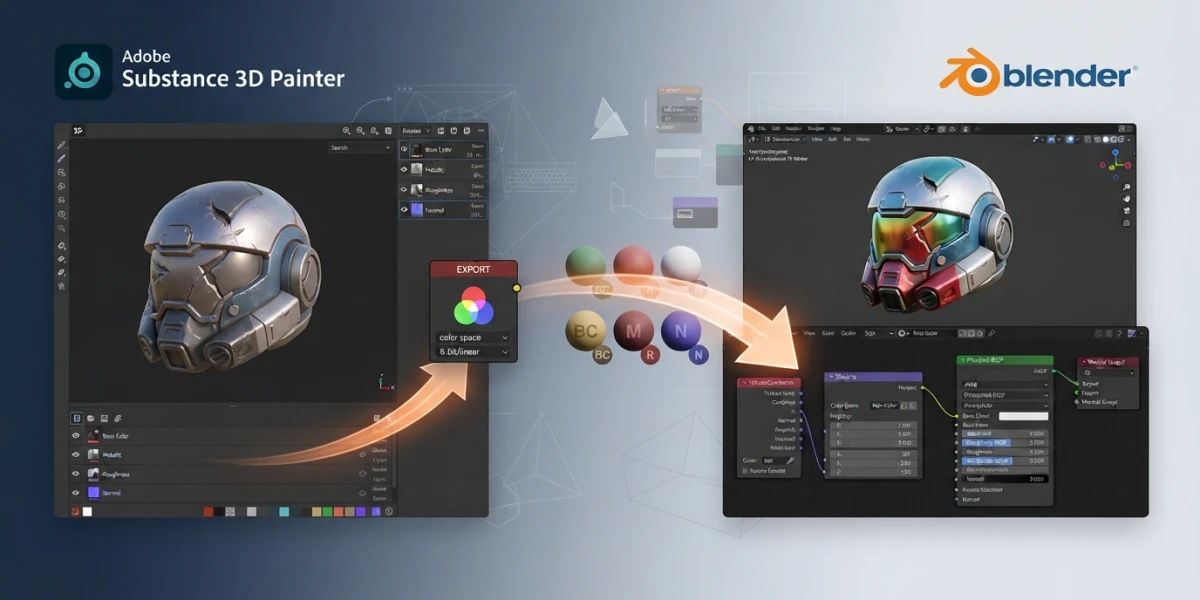
Imagen generada con IA
Texturizado PBR de Substance Painter a Blender: el flujo completo sin colores lavados

Diego Cortés
Autor
El texturizado PBR de Substance Painter a Blender no es difícil: es delicado. Cuando el render final sale lavado, apagado o con los metales convertidos en plástico, casi nunca es falta de talento, sino la forma en que los mapas viajan entre las dos herramientas. Este flujo completo te lleva desde la malla en Blender hasta el material terminado en Principled BSDF, con el color exacto que pintaste en Substance Painter.
Qué es PBR y por qué metalness/roughness
PBR (physically based rendering) es una manera de describir superficies con valores físicos que cualquier motor de render interpreta igual. En lugar de decirle al programa "este material es gris brillante", le entregas datos medibles: de qué color es la superficie, cuánto desordena la luz y si se comporta como metal o como dieléctrico. Por eso un mismo asset se ve consistente entre Blender, Unreal, Marmoset o Substance.
La idea: mapas con valores físicos
Cada mapa es una imagen que el motor lee como datos, no como textura decorativa. El base color define el tono sin sombreado; el normal map añade detalle de superficie sin geometría extra; la roughness controla la micro-rugosidad que determina el brillo; el metallic separa metales de dieléctricos; y la oclusión ambiental (AO) aporta el contacto entre superficies. Juntos describen el material de forma completa, y cada uno tiene un canal y un espacio de color concreto.
Por qué Substance Painter y Blender encajan
El Principled BSDF de Blender usa exactamente el mismo modelo de trabajo metalness/roughness que Substance Painter. Esa es la razón por la que los mapas exportados de Substance entran directos en Blender sin conversión: las entradas del nodo (Base Color, Roughness, Metallic, Normal) hablan el mismo idioma. El trabajo, entonces, es preparar bien la malla y conectar cada mapa en su sitio.
Preparar la malla en Blender antes de exportar
La mayoría de los problemas del flujo se evitan antes de abrir Substance Painter. Una malla bien preparada en Blender hace que el bake, el pintado y la importación final sean casi automáticos.
UV unwrap limpio y sin solapamientos
Substance Painter es exigente con la consistencia de la malla: texturiza a través de las UVs y no perdona solapamientos, islas rotadas o UVs fuera del cuadrado 0-1. Blender, en cambio, es tolerante con casi todo eso, y esa diferencia se paga después. Coloca los seams en lugares ocultos, orienta las islas de forma coherente y empaqueta con margen suficiente. Mantén una densidad de texel parecida entre islas: si una isla es mucho más grande que otra, el detalle de pintado variará de forma evidente.
Escala real del objeto y nombres coherentes
Aplica la escala con Ctrl+A y la opción Scale para que el objeto quede a escala 1:1 real. Substance usa la escala del modelo para calcular efectos dependientes del tamaño, como el desgaste de bordes o el grosor de la suciedad. Además, nombra los materiales con criterio: esos nombres viajan dentro del FBX y aparecen como capas de material en Substance. Un solo material por objeto, o nombres claros, te ahorrarán confusión al pintar.
Exportar a FBX con los ajustes correctos
FBX es el formato recomendado para el puente Blender-Substance. En el panel de exportación, asegúrate de incluir las UVs y los materiales, y selecciona únicamente los objetos que vas a texturizar. Si la escala de exportación no coincide con la del proyecto, Substance lo detectará y te avisará al crear el archivo; mejor revisarlo antes de pintar que rehacer el bake.
Pintar en Substance Painter
Con la malla lista, Substance hace el resto: el bake captura el detalle de la geometría y el pintado se convierte en un proceso creativo en lugar de una lucha técnica.
Crear el proyecto y el bake de mesh maps
Crea un nuevo proyecto con el template PBR metalness/roughness, el mismo modelo que usa Blender. Si vienes de un sculpt o de una malla de alta resolución, selecciónala como high poly para que el bake capture el detalle fino. El proceso genera los mesh maps: normal (detalle de superficie), AO (oclusión) y curvature (para desgaste de bordes). Se calculan una sola vez y se reutilizan en todas las capas.
Smart materials y máscaras
Los smart materials aplican al instante materiales con desgaste, suciedad y variación de color, como si el objeto tuviera historia. Con las máscaras basadas en generadores (curvature, posición, world space) limitas dónde aparece cada efecto: bordes desgastados, acumulación de polvo en los huecos, óxido cerca del suelo. Así un prop consigue realismo sin pintar cada detalle a mano, y los generadores son paramétricos: puedes ajustar la intensidad sin destruir la capa.
El output template de Blender
Substance Painter organiza las exportaciones con output templates pensados para cada motor. Existe un template específico de Blender que se descarga y se arrastra a la ventana de Substance Painter para que aparezca en la lista de exportación. Genera exactamente los mapas que espera el Principled BSDF —base color, normal, roughness, metallic, AO y height— con los nombres y canales correctos, listos para conectar. Si prefieres configurarlo a mano, elige el template metalness/roughness estándar y exporta los mismos mapas.
Importar y conectar en Blender
La importación es donde la mayoría de la gente pierde el color. Con los mapas correctos y los espacios de color bien asignados, el material se ve exactamente como en Substance.
Principled BSDF: cada mapa a su entrada
Crea un material nuevo y conecta cada mapa a su entrada: base color a Base Color, roughness a Roughness, metallic a Metallic, el normal a Normal a través de un nodo Normal Map, y la AO puedes mezclarla con el color con un nodo Mix para dar profundidad de contacto. No dejes metallic en un valor por defecto: usa el mapa, porque es lo que separa el metal del plástico.
Espacios de color: la clave que casi nadie mira
Cada imagen importada tiene un espacio de color en sus propiedades. El base color debe estar en Color (sRGB); normal, roughness, metallic, AO y height deben estar en Non-Color. Si dejas la roughness en sRGB, el render se ve lavado o con brillos extraños; si las normales quedan en sRGB, las direcciones de la luz se calculan mal y el material se ve roto. Este es el error número uno del flujo y la causa más común de esos colores apagados que arruinan un buen texturizado.
Ajustes finales: normal map node y escala
Conecta el mapa de normales a un nodo Normal Map y de ahí a la entrada Normal del Principled. Ajusta el Strength si las normales se ven planas o exageradas. Si el patrón de la textura se repite demasiado o se ve gigante, corrige la escala de las UVs en lugar de estirar los mapas: el resultado será mucho más limpio.
El problema de los colores lavados (y la solución)
Has conectado todo bien y el render sigue sin parecerse al viewport de Substance. Tranquilo: el material no está roto, es la gestión de color de Blender.
Por qué el render no coincide con el viewport de Substance
Substance muestra con su propia gestión de color, mientras que Blender aplica por defecto un view transform (Filmic o AgX) que comprime los tonos para parecerse a la respuesta de la película. Esa compresión es exactamente el aspecto "lavado" que ves. Revisa el panel de Color Management en las propiedades de render: prueba AgX o Filmic y ajusta el look (contraste, saturación, exposición) hasta que el render coincida con lo pintado. Entender la diferencia entre display device y view transform te ahorrará horas de retoques a ciegas.
Alternativas al flujo manual
Si repites este puente a diario, el add-on oficial Adobe Substance 3D para Blender sincroniza las texturas automáticamente entre las dos aplicaciones, y SP2Blender automatiza la exportación e importación de los mapas. Ambos usan el mismo modelo PBR, así que todo lo aprendido aquí aplica igual: la preparación de la malla, los espacios de color y la gestión de color siguen siendo los factores que separan un material profesional de uno lavado.
Conclusión
El texturizado PBR de Substance Painter a Blender se resume en cuatro pasos: prepara la malla con UVs limpias y escala real, exporta a FBX, pinta en Substance con smart materials y el output template de Blender, e importa conectando cada mapa a su entrada con el espacio de color correcto. Cuando el render siga saliendo apagado, recuerda mirar la gestión de color antes de tocar los materiales. Y si quieres ver este flujo aplicado sobre mallas reales, en CGI Academy Hub encontrarás tutoriales en video curados de texturizado y shading que complementan todo lo que acabas de leer.