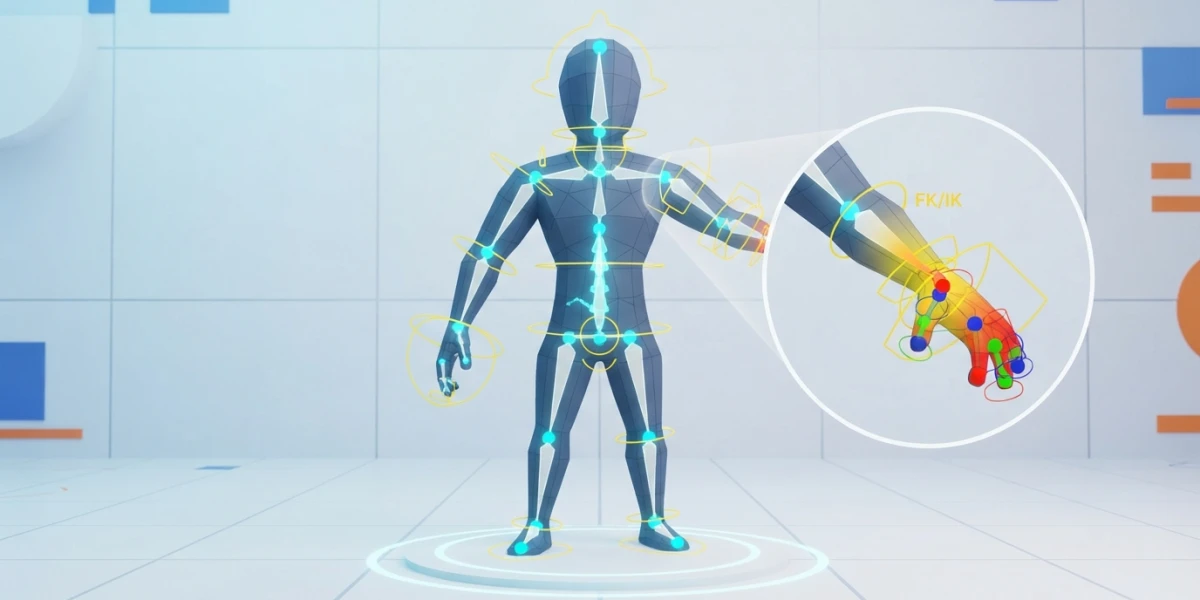
Imagen generada con IA
Rigging de personajes en Maya: guía para principiantes

Diego Cortés
Autor
Un personaje modelado en Maya es, técnicamente, una escultura de vértices. El rigging de personajes en Maya (joints, skinning y controles) es lo que la convierte en alguien que camina, salta y gesticula, y este tutorial recorre las tres fases con las herramientas del software.
Qué es el rigging de personajes en Maya
Animar una malla moviendo vértices uno por uno es posible, pero ineficiente hasta el punto de ser inviable en producción. Por eso existen los rigs: una estructura de joints y huesos que funciona como una marioneta, más la relación entre ese esqueleto y la malla (el skinning) y los controles que el animador usa para moverlo todo sin romper nada.
Del modelo al esqueleto
Un rig completo tiene tres ingredientes: el esqueleto, formado por joints conectados en jerarquía; el atado de la malla al esqueleto, que decide cómo se deforma la piel; y los controles, que permiten animar con comodidad. La jerarquía y la nomenclatura de los nodos son vitales: unos nombres claros y un orden lógico permiten automatizar procesos y evitan dolores de cabeza cuando el rig crece.
Las tres fases del flujo
El flujo de trabajo se divide en tres fases en este orden: crear el esqueleto con joints, aplicar el skinning con Smooth Bind y pintar los pesos, y por último añadir los controles y constraints que hacen el rig usable.
Fase 1: crear el esqueleto con joints
Create Joints
Con el menú set Rigging activo (tecla F3), ve a Skeleton > Create Joints. Cada clic coloca una articulación y entre joint y joint aparece un hueso; pulsa Enter para terminar la cadena. Si necesitas ajustar la posición, haz clic medio sobre el último joint colocado y arrastra. La opción Snap to Projected Center centra el joint sobre el modelo y acelera la colocación. La documentación oficial de Autodesk detalla el flujo completo del comando.
Jerarquía, orientación y nomenclatura
Los joints forman una cadena padre-hijo que parte de la raíz, normalmente en la pelvis o en la base de la columna. Coloca los joints sobre el modelo usando las vistas ortográficas Front y Side, y presta atención a la orientación de los ejes: una orientación consistente evita problemas al animar. Nombra cada joint de forma descriptiva, por ejemplo arm_L y arm_R para los brazos izquierdo y derecho.
Simetría: duplicar cadenas
Para la segunda extremidad no hace falta repetir el trabajo: selecciona la cadena y duplícala con Ctrl+D (el ejemplo clásico del manual oficial es un par de piernas). Luego renombra los joints del lado derecho con el sufijo correspondiente.
IK vs FK
Aquí aparece la primera decisión de animación. En FK (forward kinematics) cada joint se rota en cadena, del padre al hijo: es la opción natural para arcos y ciclos de caminar. En IK (inverse kinematics) mueves el extremo de la cadena y los joints intermedios se resuelven solos: es lo que quieres cuando manda la posición de la mano o del pie, como al lanzar una pelota o apoyar el pie en el suelo. Ninguno es mejor que el otro: depende del shot y del estilo del animador.
Create IK Handle
Para añadir IK, ve a Skeleton > Create IK Handle, haz clic en el joint de inicio y después en el de fin; el handle aparece conectando ambos. El comportamiento se configura en IK Handle Settings, donde eliges el solver: single chain, rotate plane y otras variantes según la extremidad.
Fase 2: skinning con Smooth Bind
Bind Skin
Con el esqueleto listo, toca atar la malla. Selecciona el o los objetos deformables y el joint raíz (o el joint padre de la extremidad) y ve a Skin > Bind Skin. Si quieres revisar la configuración antes, abre las opciones del comando (Skin > Bind Skin > opciones).
Opciones clave del bind
Dos opciones marcan la calidad del resultado. Max Influences controla cuántos joints pueden influir sobre un mismo punto de piel: en un personaje lo típico son cuatro o cinco. Dropoff Rate define cómo decae la influencia de un joint con la distancia, y Bind Method decide cómo influyen los joints en los puntos de piel durante el bind inicial. Con Normalize Weights activado, los pesos se reparten de forma que suman uno.
El problema del candy wrapper y el dual quaternion
El skinning lineal clásico tiene un fallo conocido: al girar una muñeca o un codo sobre su eje, el volumen se colapsa y aparece el efecto corbata o candy wrapper. El método dual quaternion está diseñado para eliminar ese colapso y preserva el volumen en esas zonas, como explica la guía de métodos de skinning de Autodesk. Puedes elegir el método al bindear o mezclar ambos por zonas: el modo Weight Blended combina lineal y dual quaternion por joints, ideal cuando quieres lo mejor de cada uno en distintas partes del cuerpo.
Comprobar el bind
Antes de pintar nada, ejercita el esqueleto: mueve los joints y observa las deformaciones. El manual oficial recomienda justamente esto, revisar el atado moviendo el esqueleto, porque un bind mal configurado se nota al instante y es mejor corregirlo antes de invertir tiempo en los pesos.
Fase 2b: ajustar pesos con Paint Skin Weights
Paint Skin Weights Tool
El bind automático es un buen punto de partida, pero casi siempre necesita ajustes. Con la herramienta Paint Skin Weights (Skin > Paint Skin Weights Tool, disponible en Rigging con F3 o en Animation con F4) pintas la intensidad de influencia de cada joint sobre la piel, igual que pintarías en un programa de dibujo. Los atajos que casi nadie conoce la primera vez: B más arrastrar redimensiona el pincel, y M más arrastrar cambia la opacidad.
La lista de Influences
La herramienta muestra una lista de influences ordenable alfabéticamente, por jerarquía o plana. Ordenar por jerarquía es muy útil al pintar una zona concreta: los joints cercanos quedan juntos y no tienes que buscarlos en una lista enorme.
Mirror Skin Weights
La herramienta de pintura no incluye reflexión. Para espejar los pesos de una mitad a la otra usa Skin > Mirror Skin Weights, que copia los pesos del lado ya pintado al lado simétrico. Por eso conviene pintar solo una mitad con cuidado y reflejar después.
Pesos limpios
El objetivo del ajuste es que al doblar extremidades no aparezcan dobleces artificiales. Un pesado minucioso, zona por zona, evita esos pliegues que delatan un rig hecho con prisas y marca la diferencia entre una deformación correcta y una que rompe la ilusión, como explica el blog de Animum 3D.
Fase 3: controles y constraints
Controladores
El esqueleto ya deforma bien, pero nadie quiere animar joints sueltos. Los controladores son formas simples (círculos, cuadrados) enlazadas a los joints y huesos que permiten al animador controlar varios huesos a la vez, seleccionar todo el rig con un clic y mantener el outliner ordenado.
Constraints
Los constraints automatizan procesos y protegen el rig. Puedes limitar posición, rotación o escala, dirigir la mirada de un personaje hacia un objeto con un look-at, o bloquear la torsión del cuello para que la cabeza no gire 360 grados. Son la diferencia entre un rig frágil y uno que aguanta el uso diario.
Blend shapes y la cara
Para las expresiones faciales el esqueleto no basta: se usan blend shapes, versiones del mismo modelo con la misma topología y una forma distinta (una sonrisa, un ceño fruncido) que se interpolan entre sí. También hay blends correctivos para zonas problemáticas, como el codo que se redondea al doblarse. El rig facial completo merece su propio artículo; el post de animación facial con shape keys en Blender es el equivalente conceptual.
Atajos: Quick Rig
Para personajes humanoides, Maya incluye herramientas que aceleran todo el proceso, como Quick Rig, que genera un rig básico completo en pocos clics. Para cuadrúpedos o criaturas, la colocación manual de cada articulación sigue siendo el camino: el conocimiento de joints, skinning y controles que has visto aquí es exactamente lo que esas herramientas automáticas hacen por debajo.
Conclusión
El rigging de personajes en Maya se resume en tres fases: un esqueleto con joints bien nombrados y con IK o FK según el shot, un Smooth Bind con método y Max Influences pensados, pesos pintados con cuidado y reflejados con Mirror Skin Weights, y por último controladores con constraints que protegen el rig. Domina ese flujo y podrás animar cualquier personaje, humanoide o no. Si quieres ver el equivalente en Blender, el artículo de rigging de personajes en Blender cubre el mismo proceso en ese software.
Si prefieres verlo en movimiento, en la plataforma tienes tutoriales de rigging en vídeo que complementan este artículo, como Must Have Free Rigs for Blender Animation y Rigging and Animating Tails, Whip and Chains in Blender the Easy Way.