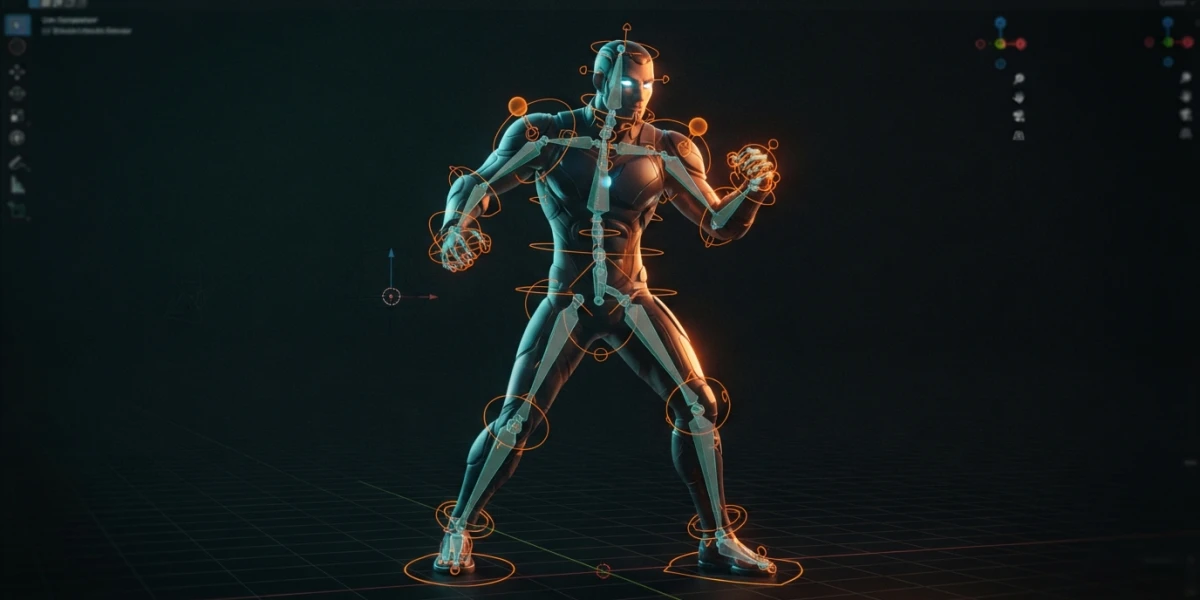
Imagen generada con IA
Rigging de personajes en Blender: armatures, weight painting y Rigify

Diego Cortés
Autor
El rigging de personajes en Blender suena a territorio de expertos, pero con Rigify el camino del modelo estático al personaje animable es un flujo guiado: metarig, Generate Rig, automatic weights y weight painting. Esto es lo que ocurre en cada paso y cómo corregir las deformaciones cuando fallan.
Qué es el rigging y por qué Rigify
El rigging es el proceso de crear el esqueleto digital —la armature— que deforma la malla de un personaje para que pueda moverse y animarse. Sin rig, un modelo es una escultura congelada; con uno, cada hueso controla una zona de la superficie y el personaje cobra vida. Es el puente natural entre la retopología, que prepara la malla, y la animación, que la mueve.
Armature, huesos y deformación: el esqueleto que mueve la malla
Una armature es un objeto formado por huesos, los bones. Cada hueso tiene un origen y un extremo, y al moverlo arrastra consigo los vértices de la malla que tiene asignados. La deformación resultante depende de dos cosas: la jerarquía de los huesos y los pesos de cada vértice.
Rigify: auto-rigging creado por Nathan Vegdahl
Rigify es un addon de auto-rigging escrito por Nathan Vegdahl que convierte un proceso tradicionalmente lento en algo rápido y simple. Su idea central son los meta-rigs: armatures de control que se dividen en varios sub-rigs, cada uno encargado de una parte del cuerpo. A partir de ese ensamblaje de cadenas de huesos, el sistema genera el rig final con todas sus piezas, y el artista se ahorra horas de montaje y configuración.
Armatures en 5 minutos
Antes de tocar Rigify conviene entender la pieza base sobre la que trabaja. Añadir una armature es tan simple como pulsar Shift+A y elegir Armature. A partir de ahí, todo el trabajo se hace en Edit Mode.
Añadir una armature, entrar en Edit Mode y crear cadenas de huesos
Con la armature seleccionada, entra en Edit Mode y selecciona el hueso raíz. Pulsa E para extruir un hueso nuevo desde su extremo, o Shift+D para duplicarlo. Repitiendo la operación construyes la cadena: columna, brazo, antebrazo, mano. Cada hueso nuevo queda conectado al anterior automáticamente, y puedes renombrarlos desde el panel lateral para mantener el rig ordenado.
Jerarquía: huesos padre e hijo y por qué el orden lo es todo
En una cadena, cada hueso es hijo del anterior y padre del siguiente. Cuando mueves el hueso del hombro, todo lo que cuelga de él —brazo, antebrazo, mano— lo sigue. Por eso el orden de la jerarquía define el comportamiento del rig completo: un error de parentesco se nota en cuanto intentas animar, porque la malla se deforma en bloque o en el eje equivocado.
El metarig humano
Aquí entra Rigify. En lugar de construir la armature a mano, añades un metarig humano y lo adaptas a tu modelo. Es el punto de partida estándar para personajes humanoides, y también existen meta-rigs para cuadrúpedos y otros tipos.
Add Human: el metarig de Rigify con la estructura de un bipedo
Con el addon de Rigify activo, ve a Add > Armature > Human. Blender añade un metarig completo: pelvis, columna, brazos, piernas, manos, pies y cabeza, con la estructura de un bipedo y las cadenas de huesos ya organizadas en sub-rigs. Cada hueso tiene un nombre pensado para que el sistema sepa qué es y qué controles debe generar después.
Posicionar los huesos sobre el modelo
El metarig se añade en el origen de la escena, así que tu primera tarea es colocarlo dentro del modelo. Escala el metarig completo para que coincida con la altura del personaje y mueve cada hueso en Edit Mode hasta que quede alineado con su anatomía: rodillas y codos doblados en la dirección correcta, manos sobre las manos del modelo, cabeza dentro de la cabeza. Un metarig mal posicionado genera un rig con deformaciones raras, así que vale la pena invertir tiempo aquí antes de generar.
Generate Rig
Con el metarig en su sitio, el siguiente paso es generar el rig definitivo con un clic.
El rig generado trae controles IK/FK listos, no solo huesos
Selecciona el metarig, pulsa Generate Rig en el panel de Rigify y el addon crea una armature nueva con controles de animación listos para usar: controladores IK/FK para brazos y piernas, controles de dedos, de cabeza y de torso, y hasta sistemas de estiramiento de columna. No es un esqueleto crudo: es un rig pensado para animar de inmediato, con la lógica de cinemática inversa ya configurada.
Por qué no se anima el metarig directamente
El metarig es una plantilla de configuración, no un rig de animación. Sus huesos no tienen los controles ni las restricciones que Rigify genera después, y animarlo directamente da resultados pobres y difíciles de corregir. La regla es clara: se configura el metarig, se genera el rig, y el rig generado es lo único que se anima. El metarig original puede borrarse u ocultarse una vez generado.
Unir la malla al rig
El rig ya está listo; ahora toca conectarlo a la malla del personaje. Este paso se llama skinning o parentado, y es donde la escultura deja de ser un objeto independiente para convertirse en la piel del esqueleto.
Automatic weights: el método bone heat genera los vertex groups automáticamente
Selecciona la malla y después el rig generado —el orden importa—, pulsa Ctrl+P y elige With Automatic Weights. Blender usa el método bone heat, que calcula para cada vértice qué huesos lo influyen y con qué intensidad, y crea automáticamente los vertex groups del rig. Suele dar mejores resultados que el método de envelopes y no requiere fijar un radio de influencia para cada hueso, lo que lo convierte en el punto de partida ideal.
Qué son los vertex groups y cómo quedan asignados a cada hueso
Un vertex group es una lista de vértices con un peso entre 0 y 1. Cada hueso del rig tiene el suyo: el grupo del brazo asigna a los vértices del brazo un peso cercano a 1, y los vértices de la transición al hombro reparten su peso entre varios grupos. Los automatic weights hacen esta asignación por ti, pero entenderla es lo que te permite corregirla después con precisión.
Weight painting
La asignación automática funciona bien en general, pero las zonas de transición —hombros, codos, rodillas, manos— suelen necesitar retoques. Ahí entra el weight painting, el modo que convierte los pesos en algo que puedes ver y pintar directamente sobre la malla.
El modo Weight Paint: pinceles add, subtract y blur, y mirror para simetría
Selecciona la malla y cambia al modo Weight Paint. Verás la malla coloreada: azul donde el hueso activo tiene poco peso, rojo donde tiene mucho. Con el pincel Add aumentas el peso de la zona, con Subtract lo reduces y con Blur suavizas las transiciones bruscas. Si el personaje es simétrico, activa Mirror (X) para pintar ambos lados a la vez y ahorrarte la mitad del trabajo. Seleccionar el hueso y pintar directamente sobre la malla es mucho más rápido que editar cada vertex group a mano.
Corregir las deformaciones típicas: hombros, codos, rodillas y manos
Los hombros suelen colapsar al levantar el brazo: reparte el peso de la zona entre la clavícula y el brazo, y suaviza con Blur. En codos y rodillas, el pliegue se ve mal si el peso cambia de forma demasiado brusca: pinta transiciones graduales alrededor de la articulación. Las manos, con sus cadenas de dedos, piden pesos limpios por dedo para que cada uno se doble de forma independiente. En todos los casos, prueba el movimiento con el rig en Pose Mode y vuelve a pintar hasta que la deformación sea natural.
Conclusión
El rigging de personajes en Blender deja de ser un misterio cuando entiendes las piezas: armatures y jerarquías, el metarig de Rigify, el rig generado con sus controles IK/FK, los automatic weights y el weight painting para afinar los detalles. Rigify hace el trabajo pesado, pero saber qué ocurre entre bastidores es lo que te permite arreglar las deformaciones y dar el salto a la animación. Si vienes de la retopología, este es el puente natural hacia personajes que se mueven, y en la plataforma tienes tutoriales en video de rigging, animación y modelado de personajes para seguir profundizando.