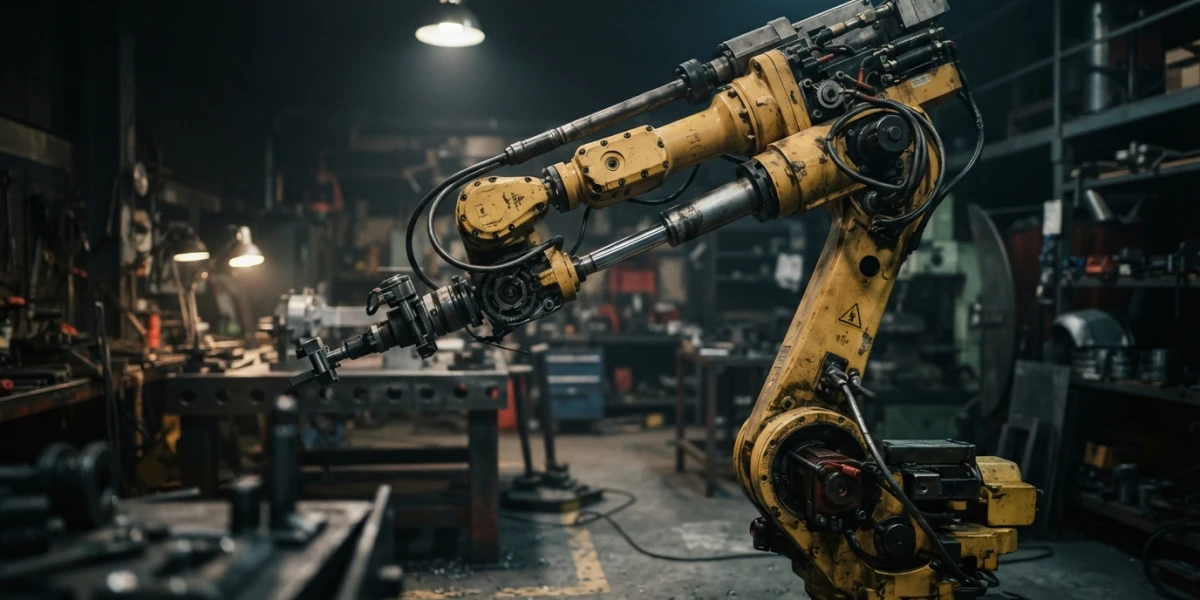
Imagen generada con IA
Rigging de objetos mecánicos en Blender: constraints, IK y pistones que funcionan

Diego Cortés
Autor
El rigging de objetos mecánicos en Blender no necesita deformar nada: con jerarquías ordenadas y unos pocos constraints, un brazo robótico o un pistón se comporta como maquinaria real, con la precisión que exige la animación de hard surface.
Qué hace distinto un rig mecánico
Un rig de personaje resuelve deformación: el peso de la piel, los pliegues del codo, la expresividad del rostro. Un rig mecánico resuelve lo contrario: impedir que las piezas se deformen mientras se mueven dentro de límites físicos. Mezclarlas es la causa de la mayoría de los rigs mecánicos que "hacen cosas raras".
Precisión en lugar de deformación
En lugar de weight painting, los objetos mecánicos se articulan con jerarquías de objetos y constraints. Cada pieza es un objeto independiente que rota o se desplaza según reglas definidas por el rig, no según el peso que le asignaste a una malla. El resultado es un movimiento predecible: un pistón siempre se desliza sobre su eje, una bisagra nunca gira más allá de su tope.
Jerarquías vs armaduras
Para piezas sueltas basta con parentear: selecciona el hijo, luego el padre, y pulsa Ctrl+P. Pero cuando una misma pieza debe controlar varias mallas a la vez, como un eje que arrastra tres engranajes, conviene una armadura con huesos, porque un hueso puede gobernar múltiples objetos con un solo keyframe.
Preparar el modelo: piezas separadas y pivotes correctos
Antes de los constraints, deja el modelo listo. La regla de oro: cada parte que se mueve de forma independiente debe ser un objeto independiente, y cada objeto debe rotar desde su articulación real.
Separar las partes que se mueven de forma independiente
Entra en Edit Mode, selecciona las caras que forman una pieza y pulsa P para separarlas por selección. Repite con cada sección móvil: el antebrazo, el codo, la base. Si una parte no se mueve, no la separes: menos objetos, menos líos.
Fijar el pivote de cada pieza
El pivote es el punto sobre el que rota el objeto, y por defecto suele estar en el centro de la malla. Para que una articulación gire donde debe, coloca el 3D Cursor en la posición de la articulación, por ejemplo con Shift+S y Cursor to Selected sobre un vértice, y usa Object > Set Origin > Origin to 3D Cursor. Una rueda que rota desde su centro y un brazo que rota desde el hombro marcan la diferencia entre un rig creíble y uno flotante.
Orden de parentesco
Al parentear, el orden importa: selecciona primero el hijo y después el padre, y pulsa Ctrl+P. El hijo hereda el movimiento del padre, así que construye la jerarquía desde la base hacia las puntas: base, brazo, antebrazo, muñeca.
Los cinco constraints que resuelven el 90% del rig mecánico
Los constraints son las reglas del rig: cada uno define qué puede hacer una pieza y qué no. Con estos cinco cubres casi cualquier máquina.
Limit Rotation
Limita el ángulo de rotación de cada eje a un rango definido y recorta al límite más cercano cualquier ángulo que se salga. Es el constraint de las bisagras y los codos: una puerta que gira 0-90 grados, un codo mecánico que nunca se dobla hacia atrás. Se configura en el panel de constraints del hueso u objeto, indicando los grados mínimos y máximos por eje.
Copy Location y Copy Rotation
Estos dos fuerzan a un objeto a igualar la posición o la rotación de un target. Son la forma más directa de conectar piezas que deben moverse al unísono: dos engranajes que giran juntos o una plataforma que sigue al pistón que la empuja. Copy Rotation tiene un bonus: al copiar la rotación elimina el shearing, ese estiramiento no deseado que aparece cuando se combinan rotaciones en varios ejes.
Transformation
El más versátil de todos: mapea la rotación de un control a la posición, o la escala, de otro objeto, mezclando ejes a gusto con los campos Map From y Map To. Es la base del pistón clásico: giras una manivela y el vástago se extiende; la rotación del control se traduce en desplazamiento lineal. En el mapeo indicas qué eje del control, por ejemplo la rotación Z, alimenta qué eje del pistón, la posición X, y con qué rango de valores.
Track To
Hace que una pieza apunte permanentemente a un target: el Look At de otros programas. Es el constraint de los cañones que siguen a un objetivo, los focos que iluminan a un actor en movimiento o los brazos de sensor que miran a un punto. El objeto rota sobre sí mismo para que un eje local quede siempre hacia arriba.
IK para brazos robóticos
Animando con rotaciones directas, la forward kinematics, tienes que keyframear cada articulación por separado. El Inverse Kinematics hace lo contrario: animas el extremo de la cadena y los huesos intermedios se acomodan solos.
Qué hace el IK
El constraint Inverse Kinematics hace rotar toda una cadena de huesos para que su extremo siga a un target. Es el ejemplo clásico del brazo: mueves el target y el codo y el hombro se reorientan para alcanzarlo. Para maquinaria es ideal cuando lo que importa es la posición final de una herramienta o pinza, no el recorrido de cada eje.
Montaje rápido
Selecciona el último hueso de la cadena y pulsa Shift+I para añadir IK al hueso. Después crea un Empty, asígnalo como target del constraint y anima el Empty: el extremo del brazo lo seguirá con la precisión de un robot de cadena de montaje.
Drivers: conectar propiedades sin constraints
Los constraints conectan transformaciones; los drivers conectan cualquier propiedad. Con un driver puedes hacer que un valor cualquiera dependa de otro, sin necesidad de keyframes en ambos.
Crear un driver
Haz clic derecho sobre una propiedad, la rotación Z de una rueda por ejemplo, y elige Add Driver. En el editor de drivers indicas qué otra propiedad alimenta ese valor: el avance en X del vehículo. La rueda girará exactamente la cantidad proporcional a la distancia recorrida, sin que tengas que animarla a mano.
Cuándo elegir driver en lugar de constraint
Usa drivers cuando la relación no sea una transformación directa: un valor de escala, una propiedad de material que reacciona al movimiento o un slider que controla la extensión de un pistón. Si lo que necesitas es que un objeto siga a otro en el espacio, un constraint suele ser más simple y predecible.
Controles limpios: Empties y Custom Bone Shapes
Un rig mecánico es también una interfaz: si solo tú entiendes tus controles, el rig falla como herramienta de trabajo. Los Empties y las formas de hueso personalizadas convierten el rig en algo legible de un vistazo.
Empties como controles
Un Empty es un objeto invisible que puede gobernar un grupo entero de piezas. Úsalo como control maestro: mueves el Empty y toda la cadena lo sigue. Reutilizable y fácil de seleccionar, es el estándar para los controles de nivel superior.
Custom Bone Shapes
Si trabajas con armadura, asigna una forma personalizada a los huesos controladores desde la pestaña Bone, opción Custom Shape. En lugar de los clásicos huesos verás flechas, círculos o las formas que modeles, y sabrás al instante qué controla cada elemento.
Flujo completo: un brazo robótico de ejemplo
Con todo sobre la mesa, el montaje de un brazo robótico se reduce a una secuencia de pasos que puedes repetir en cualquier máquina.
Paso a paso
Primero, separa las secciones del brazo en Edit Mode con P y fija el pivote de cada una en su articulación con el 3D Cursor y Shift+S. Construye la jerarquía con Ctrl+P desde la base hacia la pinza. Añade Limit Rotation a cada articulación para respetar los topes físicos del diseño. Monta el IK del antebrazo con Shift+I y un Empty como target. Por último, crea un Empty maestro que controle el conjunto y, si quieres, dale forma personalizada a los huesos controladores.
Verificación
Prueba el rig con Alt+A para reproducir la animación y revisa el movimiento en el Dope Sheet y el Graph Editor: los picos y las líneas rectas delatan keyframes mal colocados. Para movimientos repetitivos, como un pistón que va y viene sin parar, aplica un modificador de curva como Cycles a la curva de animación y el loop queda perfecto sin keyframes adicionales.
Conclusión
El rigging de objetos mecánicos en Blender no es más difícil que el de personajes: es distinto. Piensa en restricciones en lugar de deformación, prepara bien los pivotes y deja que los constraints hagan el trabajo pesado. Con jerarquías ordenadas, Limit Rotation en las articulaciones, IK para los brazos y un par de drivers, tendrás maquinaria que se mueve con la precisión de un ingeniero. Si quieres ver estas técnicas en acción sobre escenas reales, echa un vistazo a los tutoriales de rigging y animación de la plataforma: la teoría siempre se entiende mejor cuando la ves aplicada.