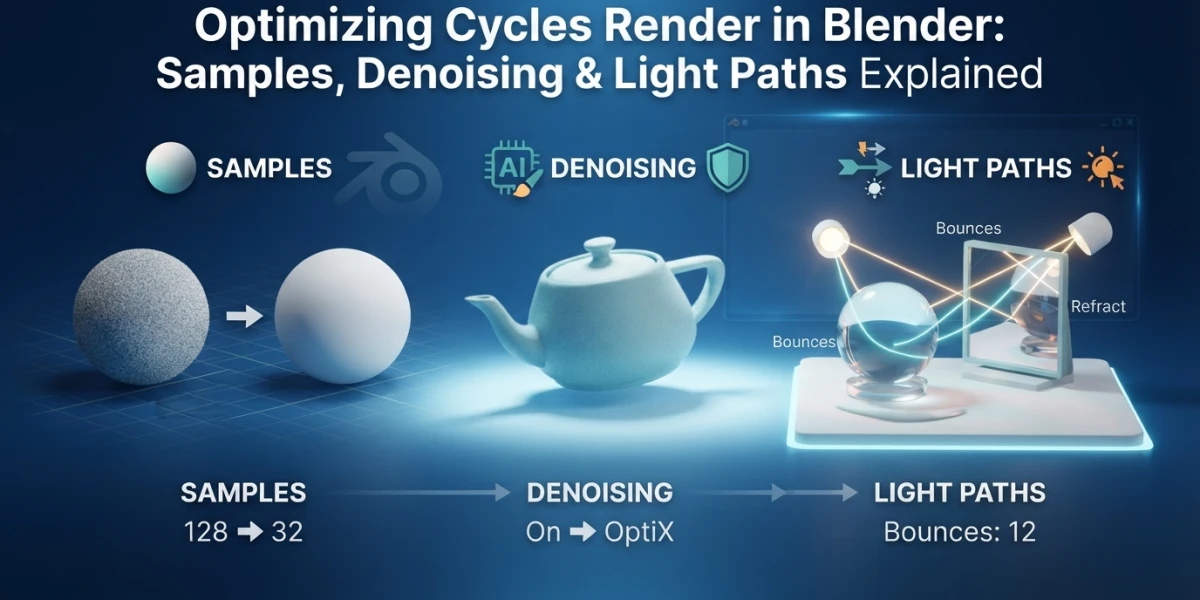
Imagen generada con IA
Optimizar render Cycles en Blender: muestras, desnoise y light paths explicados

Diego Cortés
Autor
¿Subes las muestras a 2000 y el render sigue tardando horas? Optimizar render Cycles en Blender no es cuestión de paciencia, sino de saber de dónde viene el ruido. Con adaptive sampling, un denoiser bien elegido y light paths ajustados puedes recortar el tiempo de render hasta un 70% manteniendo la misma calidad, y este artículo te explica exactamente dónde están esas palancas.
Por qué tus renders salen con ruido
Antes de tocar ningún ajuste conviene entender al enemigo. El grano no aparece porque Cycles esté mal configurado: es parte de cómo funciona el motor.
El ruido del path tracing
Cycles es un path tracer: cada muestra lanza caminos de luz desde la cámara y promedia lo que encuentran. Con pocas muestras hay poca información, mucha varianza y, por tanto, grano. El ruido no es un fallo, es estadística. Lo importante es la relación de escalas: duplicar las muestras duplica el tiempo de render, pero solo reduce el ruido a la raíz cuadrada. Pasar de 100 a 400 muestras cuesta cuatro veces más y apenas divide el grano por dos. Por eso los profesionales no suben muestras a ciegas: atacan el ruido por varios frentes a la vez.
Adaptive sampling: la primera palanca
La opción más rentable está activada por defecto, pero casi nadie la entiende. Con ella, Cycles deja de muestrear las zonas que ya están limpias y concentra el trabajo donde todavía hay ruido.
Cómo funciona
El adaptive sampling usa un noise threshold (por defecto 0.01) para decidir cuándo una zona está suficientemente limpia y dejar de gastar muestras en ella. El resultado es que el ruido se reparte de forma uniforme por la imagen en lugar de concentrarse en las áreas difíciles, y el tiempo se invierte donde de verdad hace falta. Es la palanca número uno porque hace automáticamente el trabajo que antes se hacía a mano con muestras regionales.
El error típico: max samples descomunal
Poner max samples en 2000 con adaptive sampling activo es contraproducente: Cycles perseguirá la perfección en las zonas ruidosas sin límite útil, gastando tiempo en detalles que nadie va a notar. El rango práctico para la mayoría de las escenas es de 128 a 256 muestras con un threshold de 0.01 a 0.03. Si una zona concreta sigue con grano, es mejor revisar la iluminación o añadir un denoiser que duplicar las muestras globales.
Denoising: OptiX, OIDN y NLM
El denoising es el gran acelerador del Cycles moderno. Un buen denoiser con IA elimina el grano de una imagen de pocas muestras en fracciones de segundo, y eso cambia por completo la ecuación tiempo/calidad.
OptiX (GPU NVIDIA)
En Render Properties, dentro de Sampling, encuentras el Viewport Denoising (para iterar mientras trabajas) y el Denoising del render final. OptiX aprovecha los núcleos tensor de las GPUs NVIDIA y es el más rápido y limpio de los tres. Si tu equipo no tiene NVIDIA, OIDN (OpenImageDenoise) funciona en CPU y también como backend de GPU en tarjetas Intel, con resultados muy cercanos a OptiX. El pipeline de denoising de Cycles es agnóstico al dispositivo: elige el que tenga tu hardware.
El dato que convence: 50-70% menos de tiempo
Los denoisers con IA recortan el tiempo de render entre un 50 y un 70%. Un ejemplo real de una farm de render: un frame que cuesta 5,60 USD a 512 muestras pasa a costar 1,90 USD a 128 muestras con OptiX activado: una reducción del 66% con calidad visual idéntica. Los precios varían entre farms, pero la proporción se mantiene: menos muestras más denoising rinde más que el doble de muestras sin denoising.
NLM, el denoiser clásico
Non-Local Means sigue disponible en Blender, pero es la opción antigua: más lenta y con peor resultado que OptiX u OIDN. Aún puede servir en configuraciones muy antiguas o cuando necesitas denoisar por passes sin tocar el compositor, pero si tu hardware soporta OptiX u OIDN, no hay razón para quedarse en NLM.
Light paths y las demás palancas
El denoising ataca el grano; los light paths atacan el tiempo que cada muestra tarda en calcularse. Juntos son la combinación más efectiva.
Reducir bounces
Cycles usa 12 bounces totales por defecto, más de lo que la mayoría de las escenas necesita. Valores prácticos: Total entre 4 y 8, Diffuse y Glossy en 2-3, y Transmission en 4. En interiores con mucha luz indirecta, prueba el mínimo que no oscurezca la escena: cada bounce que eliminas multiplica la velocidad de cálculo, y el ojo apenas nota la diferencia cuando la iluminación directa domina la imagen.
Clamp indirect, cut-off y AOVs
El clamp indirect light corta los rayos extremadamente brillantes que producen los fireflies, esos puntos blancos parpadeantes en materiales especulares. El cut-off threshold descarta contribuciones ínfimas de luz que nadie ve. Y cuantos menos AOVs exportes, menos memoria y menos tiempo de postproceso. Son ajustes finos, pero en escenas grandes o animaciones suman minutos reales por frame.
Fast GI Approximation en Blender 5.x
Desde Blender 5.0 existe una optimización llamada Fast GI Approximation que limpia el ruido de la iluminación indirecta casi gratis, especialmente útil en interiores donde la luz rebota muchas veces. Se activa en las propiedades de render y combina muy bien con adaptive sampling: los interiores quedan limpios con muy pocas muestras, sin necesidad de subir los bounces.
Flujo de trabajo: preview rápido, render final
Con todas las palancas sobre la mesa, el truco final es organizar el trabajo en dos pasadas: una para iterar rápido y otra para el resultado final. Así nunca sacrificas velocidad mientras trabajas ni calidad en la entrega.
Dos pasadas
Para el preview usa 64-128 muestras con el Viewport Denoising activado: es suficiente para juzgar iluminación, composición y materiales casi en tiempo real. Para el render final, sube a 128-256 muestras con adaptive sampling activo y el denoising final con OptiX u OIDN. Si un elemento concreto —un desenfoque de profundidad, un volumen, un cabello— necesita más, súbelo de forma puntual en lugar de inflar las muestras globales.
Cómo comprobar que no perdiste calidad
Compara zonas de luz y sombra entre el preview y el final, y revisa bordes y reflejos, no solo el grano. Si dudas del denoiser, guarda una versión de referencia sin denoise: con muy pocas muestras puede suavizar detalles finos como cabello o grano de material. La regla práctica es que el denoising debe limpiar el ruido, no borrar la textura.
Conclusión
Optimizar render Cycles en Blender se resume en una frase: menos muestras, mejor distribuidas, y un buen denoiser al final. Activa el adaptive sampling con un máximo razonable de 128-256 muestras, elige OptiX u OIDN según tu hardware, recorta los light paths a lo que tu escena necesita y trabaja en dos pasadas de preview y final. El resultado es la misma calidad con hasta un 70% menos de tiempo, y sin tocar la iluminación. Si quieres ver estos ajustes aplicados en escenas reales, en CGI Academy Hub encontrarás tutoriales en video curados de iluminación y rendering que llevan este flujo un paso más allá.