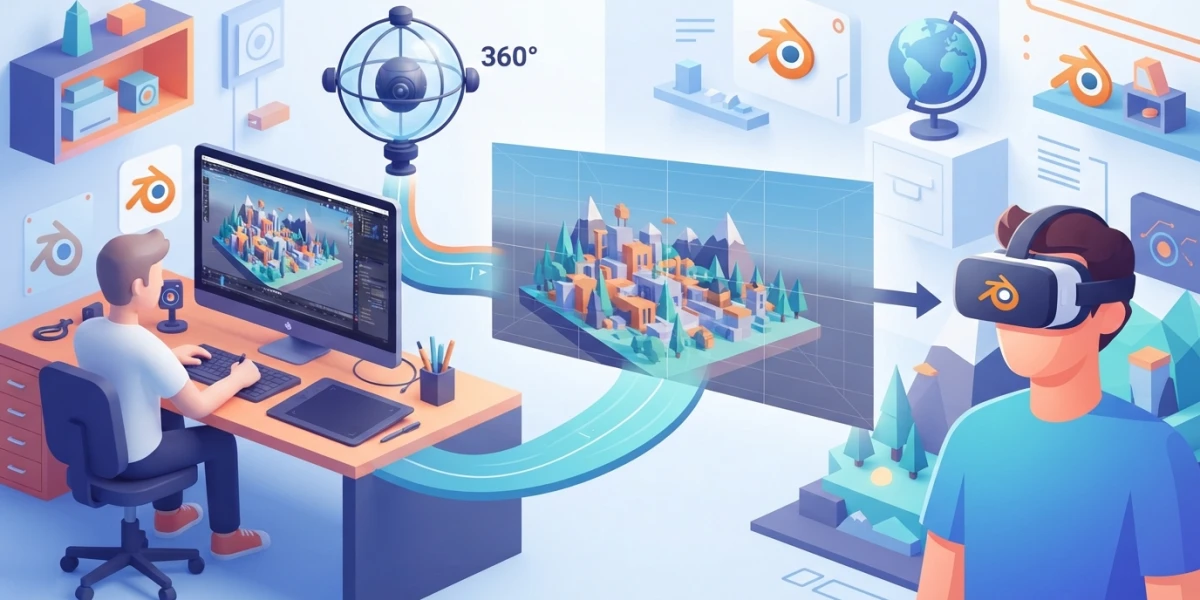
Imagen generada con IA
Render 360 en Blender: guía completa de panorámicas y VR

Diego Cortés
Autor
Un render 360 en Blender convierte tu escena en una panorámica que se explora desde adentro: en YouTube 360, un casco VR o como HDRI propio. La cámara panorámica de Cycles lo hace posible con pocos ajustes; aquí verás el flujo completo, incluido el spherical stereo.
¿Qué es un render 360 y para qué sirve?
Un render 360 captura la escena en todas las direcciones a la vez. En lugar de un encuadre fijo, obtienes una esfera completa de información visual: el espectador gira la vista, mira al techo o da la vuelta entera, y la imagen estática se convierte en una experiencia inmersiva.
Los usos son concretos. Sirve como archivo personal para revisar una escena como si estuvieras dentro, es la base de los recorridos de arquitectura donde el cliente explora un interior, y con estereoscopía funciona en un casco de realidad virtual: los creadores de video 360 publican contenido inmersivo en YouTube.
Equirectangular: el formato estándar de las panorámicas
La proyección equirectangular se guarda con una relación de aspecto de 2:1: el ancho cubre los 360 grados horizontales y el alto los 180 verticales. Es el mismo mapeo que usan los HDRIs, lo que lo convierte en un estándar universal: cualquier visor de panorámicas, de YouTube al navegador de archivos de tu sistema, lo entiende sin conversión.
De la imagen HDRI al video inmersivo
La misma imagen equirectangular sirve para dos usos. Guardada en OpenEXR o Radiance HDR se convierte en un HDRI que ilumina otras escenas con la luz exacta de tu render; animada, se exporta como secuencia de frames y se convierte en video 360. La base técnica es idéntica, cambia solo el destino.
Configurar la cámara panorámica en Blender (Cycles)
La configuración comienza en la pestaña de datos de la cámara, no en las propiedades de render: selecciona la cámara y busca el apartado de lente.
Tipo Panoramic y proyección Equirectangular
En el menú de tipo de lente, cambia Perspective por Panoramic. Aparece el parámetro Panorama Type con varias proyecciones; Equirectangular es la más versátil: renderiza siempre los 360 grados horizontales y los 180 verticales, sin límites configurables. Es la elección segura para casi cualquier uso.
Orientar la cámara: rotación (90, 0, -90)
La orientación importa más de lo que parece. El mapeo por defecto de una textura de entorno espera que el centro de la imagen mire hacia una dirección concreta; si la cámara no está bien rotada, el horizonte se curva o el resultado no coincide con lo esperado. La solución verificada es rotar la cámara a (90, 0, -90), apuntando al eje X positivo, lo que alinea la imagen con el mapeo estándar. Con Latitude Min/Max y Longitude Min/Max puedes limitar el área renderizada a una franja de la esfera.
Por qué Cycles y no EEVEE
La cámara panorámica es una función de Cycles; EEVEE no renderiza estas proyecciones de forma nativa. Si tu escena está pensada para EEVEE, el cambio implica subir muestras y ajustar la iluminación, pero el resultado vale la pena: Cycles gestiona la proyección con la misma calidad que un render normal, incluidos desenfoque de movimiento y profundidad de campo.
Ajustes de resolución y formato: el ratio 2:1
La resolución sigue una regla simple: el alto debe ser exactamente la mitad del ancho. Para 4K usa 4096 por 2048; para 8K, 8192 por 4096. Esta relación 2:1 garantiza que la proyección se vea correcta en cualquier visor, porque el ancho representa los 360 grados horizontales y el alto los 180 verticales.
El formato depende del uso. Para un visor estándar o YouTube, un PNG o JPEG de 8 bits basta; si la panorámica servirá como HDRI, guarda en OpenEXR o Radiance HDR para conservar el rango dinámico. En ambos casos activa el denoising de Cycles: limpia el ruido sin subir las muestras al máximo, el render es más rápido y el resultado se ve mucho más limpio en las zonas de luz indirecta.
Render estereoscópico 360 (Spherical Stereo) para VR
Si el destino es un casco de realidad virtual, necesitas dos imágenes, una por ojo. Aquí aparecen la mayoría de los errores, porque la forma intuitiva de hacerlo no funciona.
Multi-View y Spherical Stereo: el error de las dos cámaras
La tentación es duplicar la cámara, separar las copias unos centímetros como si fueran ojos y renderizar dos panorámicas. El resultado queda roto: el centro de proyección de una cámara panorámica no está entre los dos ojos, sino en el centro de cada cámara individual. La parte frontal se ve bien, los laterales pierden profundidad y la trasera aparece invertida; es un fallo clásico documentado en los foros de Blender.
La solución correcta es el Spherical Stereo: cada ojo renderiza con su propio centro panorámico y la geometría estéreo se calcula bien en toda la esfera. Se activa desde el panel de escena, activando el toolset Multi-View y marcando Spherical Stereo en la configuración de la cámara. Con la cámara en Panoramic y Equirectangular, Cycles hace el resto.
Convergencia y distancia interocular
En la pestaña Stereoscopy de la cámara controlas la distancia interocular, que separa virtualmente los dos ojos, y la distancia de convergencia, donde se cruzan las líneas de visión de ambos. El viewport responde en tiempo real mostrando el plano de convergencia. Una convergencia demasiado agresiva fatiga la vista en el casco; los valores conservadores funcionan mejor en interiores.
Formatos de salida de vistas
En las propiedades de salida eliges cómo se guardan las vistas: archivos individuales por ojo, top-bottom apilando ambos ojos en un frame, o anaglifo rojo-cyan para revisar en pantalla sin casco. El Image Editor permite inspeccionar cada vista y el resultado estéreo final.
Otras proyecciones panorámicas: Equiangular Cubemap, Fisheye y Mirror Ball
Equirectangular no es la única opción. El Equiangular Cubemap Face reparte los píxeles de forma más uniforme y evita la pérdida de detalle de los polos, ideal para VR con resoluciones limitadas. Las variantes Fisheye imitan lentes reales: Equisolid equivale a un ojo de pez con su distancia focal, Equidistant genera una imagen circular para full-dome y Lens Polynomial modela una cámara real con un polinomio de grado cuatro. Mirror Ball imita el reflejo de una esfera pulida. Todas comparten el mismo flujo: cambia solo la proyección y, en algunos casos, los parámetros de lente.
Un detalle: las cámaras panorámicas no se muestran en el modo Solid del viewport; verás la escena normal mientras trabajas y el resultado panorámico solo en el render final.
Ver y compartir el resultado
Revisión en casco VR con el addon VR Scene Inspection
Antes de compartir, revisa el resultado donde se va a consumir. Blender incluye el addon oficial VR Scene Inspection, basado en OpenXR, que te mete en la escena con un casco. Se activa en Preferencias, en Complementos, buscando "3D Viewer: VR Scene Inspection"; no viene activado por defecto. La pestaña VR del panel lateral del viewport 3D muestra el botón Start VR Session.
La sesión permite desactivar el rastreo posicional y quedarte solo con rotación, mostrar u ocultar el piso, añadir anotaciones, recortar la vista y definir puntos de referencia para saltar entre posiciones, además de sincronizar una imagen espejo en el viewport. La limitación: es solo inspección, sin soporte de controladores de mano.
Publicar en YouTube 360: resolución y metadatos Spatial Media
Para publicar en YouTube, renderiza con la cámara panorámica en Equirectangular y sube a al menos 4K (3840 por 2160): el espectador solo ve una porción del frame en cada momento, y la resolución baja se nota. La relación 2:1 es la más fiable, aunque 16:9 también funciona.
El paso que más se olvida es la inyección de metadatos: sin ellos YouTube reproduce el video como una imagen plana distorsionada. Usa la herramienta gratuita de Google spatial-media (GitHub, release v2.0), abre tu video, selecciona Inject Metadata y guarda una copia; al subirla, el reproductor activa el modo 360 solo. Finalmente, elige la resolución más alta en el engranaje del reproductor en vez de dejar la automática, que a veces arranca en calidad baja.
Conclusión
Hacer un render 360 en Blender es un proceso corto con tres pilares: la cámara panorámica de Cycles, el ratio 2:1 y el spherical stereo para VR. Con ellos pasas de una imagen plana a una experiencia inmersiva que puedes revisar en un casco, publicar en YouTube 360 o reutilizar como HDRI propio.
Si te interesa el flujo inmersivo, explora los tutoriales en video de la plataforma: ver el proceso en acción con artistas que dominan estas técnicas acelera mucho el aprendizaje.