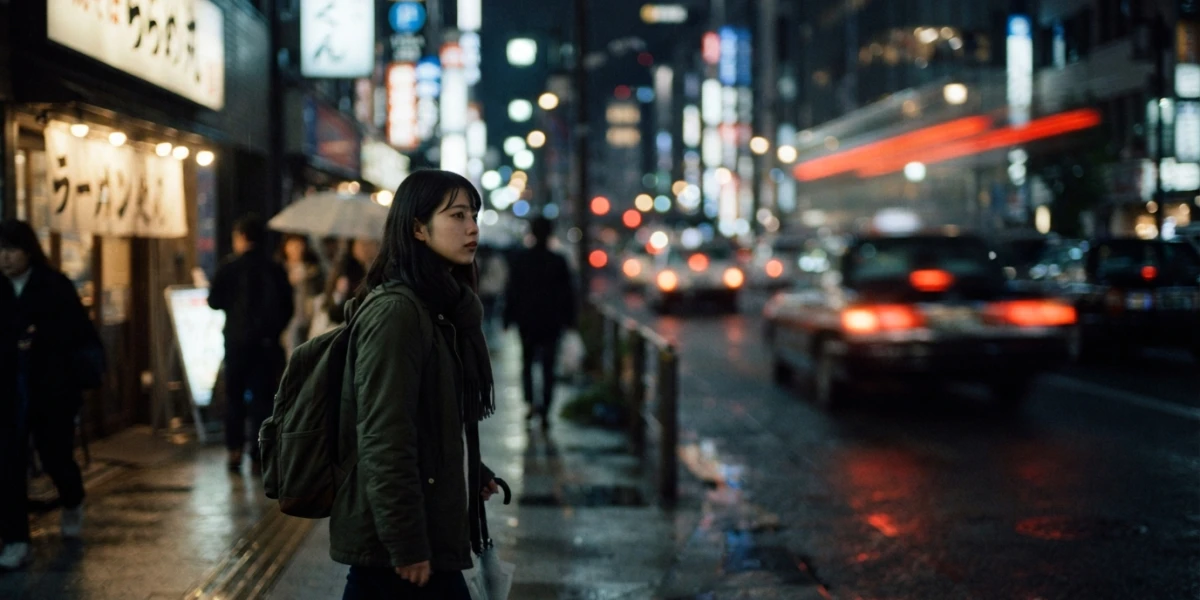
Imagen generada con IA
Profundidad de campo en Blender: bokeh y motion blur reales

Diego Cortés
Autor
¿Tus renders se ven congelados, demasiado limpios? Una cámara real nunca enfoca todo el cuadro ni detiene el movimiento por completo. Aprender a usar la profundidad de campo en Blender junto con el motion blur separa la imagen amateur de la que parece capturada con una cámara de cine.
La cámara tiene su panel de profundidad de campo y el render su sección de motion blur. Esta guía explica qué hace cada parámetro y cierra con valores de partida para Cycles y EEVEE.
Por qué tus renders se ven congelados (y cómo lo arregla una cámara)
Un render por defecto sale nítido de horizonte a horizonte y sin una sola estela de movimiento. Una cámara real jamás captura así: la lente solo enfoca a una distancia y el obturador abre durante un intervalo de tiempo. El 3D puede simular ambos límites.
La profundidad de campo: la lente solo enfoca a una distancia
Cuando una lente enfoca a un sujeto, todo lo que está a esa distancia sale nítido y el resto se desenfoca de forma progresiva. Esa zona se llama punto focal y su extensión depende de la apertura: igual que cuando miras algo cercano y el fondo se vuelve un degradado suave.
El motion blur: el obturador captura un intervalo
El obturador no congela un instante: captura luz durante un lapso y el movimiento se dibuja como una estela. En cine, la regla de 180 grados abre el obturador la mitad del frame: a 24 fps son 1/48 de segundo, que en Blender se traduce en un shutter de 0.5 frames, el valor por defecto.
Profundidad de campo en Blender: foco, apertura y bokeh
El primer efecto vive en las propiedades de la cámara, en el panel Depth of Field. Ahí decides qué debe verse nítido y con cuánta intensidad se desenfoca el resto.
Elegir el foco: Focus Object vs Focus Distance
Focus Object te deja elegir un objeto, por ejemplo un empty sobre el sujeto, y Blender mantiene el foco siguiéndolo aunque la cámara se mueva; al usarlo, la distancia manual queda desactivada. Focus Distance guarda un valor exacto en metros, ideal para planos estáticos.
Medir el foco con el Depth Picker
Si no quieres calcular metros a ojo, usa el Depth Picker, el icono de cuentagotas junto a la propiedad. También puedes pasar el ratón sobre Focus Distance, pulsar E y hacer clic en un punto del viewport para muestrear la distancia real.
La apertura: F-Stop bajo, más desenfoque
El F-Stop funciona como en una cámara real: f/1.8 produce un desenfoque fuerte y f/11 apenas desenfoca. Para un primer plano con fondo difuminado empieza en f/2.8 o f/4; si necesitas todo el plano nítido, sube a f/8 o más.
La forma del bokeh: Blades, Rotation y Ratio
Debajo de F-Stop está la forma del bokeh. Blades define las aspas: con 3 el bokeh sale triangular y con 5 a 8 se acerca al círculo suave. Rotation las gira y Ratio estira el bokeh para simular lentes anamórficas: 1.0 no distorsiona, menos de 1 lo estira en horizontal y más de 1 en vertical.
Ver el efecto en el viewport
Para previsualizar, activa Show Limits en Viewport Display de la cámara: verás una cruz amarilla arrastrable que marca la distancia de foco. Ojo: el desenfoque solo se aprecia en vista de cámara.
Motion blur en el render: el panel Motion Blur
El segundo efecto está en Render Properties, sección Motion Blur, y funciona igual en Cycles y EEVEE: cualquier elemento que se mueva entre frames arrastra una estela proporcional a su velocidad.
Position: cuándo abre el obturador
Position controla el momento de la apertura respecto al frame: Start on Frame abre al inicio, Center on Frame centra la exposición y End on Frame la cierra al final. Para la mayoría de las animaciones, Center es el más natural porque reparte la estela a ambos lados del frame.
Shutter en frames y la regla de 180 grados
Shutter mide la exposición en frames. El 0.5 por defecto corresponde a la regla de 180 grados y da un blur natural a 24 fps. Con 1.0 el obturador barre un frame completo, ideal para estelas exageradas; entre 0.25 y 0.35 consigues un look más seco para acción rápida.
Shutter Curve: el obturador a medida
Shutter Curve te deja dibujar la apertura y cierre del obturador en el tiempo: el eje X es el tiempo dentro del frame y el eje Y va de 0 (cerrado) a 1 (abierto). El valor por defecto abre y cierra instantáneo; una curva progresiva suaviza el arranque de la estela.
Control de motion blur por objeto
No todo debe arrastrar estela. Cada objeto tiene su propio interruptor de motion blur en Object Properties, pestaña Motion Blur. Si un elemento de fondo ensucia el frame, desactiva el blur solo para ese objeto.
Simulaciones: hornea antes de renderizar
Las partículas y las físicas deben estar horneadas antes del render: si el blur depende de una simulación sin hornear, cada frame calcula trayectorias distintas y la estela sale inconsistente.
Rolling shutter en Cycles
Cycles incluye Rolling Shutter, el efecto de obturador de barrido de las cámaras CMOS que tuerce hélices en tomas rápidas. Elige None o Top-Bottom y controla su duración: en 0 tienes rolling shutter puro y en 1 motion blur puro.
Cycles vs EEVEE: dónde cambia cada ajuste
Ambos motores producen los mismos efectos, pero los calculan distinto, y eso cambia qué controles encuentras.
Cycles: profundidad de campo por trazado de rayos
En Cycles la profundidad de campo es física: los rayos salen de la cámara con la apertura real y el desenfoque se calcula exacto, sin panel extra en el render. El motion blur usa el panel ya descrito. Limitaciones: el motion blur de cámara no funciona con cámaras ortográficas y las luces en movimiento no generan blur: Cycles las trata como estáticas durante el frame.
EEVEE: profundidad de campo por post-proceso
EEVEE simula el efecto con post-proceso y, desde Blender 4.2, añade un método sample-based. Jitter Camera aleatoriza la posición de la cámara por muestra: suaviza el bokeh pero sube el conteo real de samples. Overblur escala el blur para disimular artefactos a costa de suavizar el bokeh, y Max Size limita el tamaño en píxeles; con 0, el post-proceso queda desactivado.
EEVEE: motion blur por acumulación
El motion blur de EEVEE funciona por acumulación: Steps define cuántas veces se re-evalúa la escena dentro del frame; más pasos, más precisión y más tiempo. Max Blur limita los píxeles de la estela y Bleeding Bias evita que el fondo se sangre sobre el primer plano. En el viewport usa un algoritmo simplificado; el render final es el de mayor calidad.
Valores de partida y ajuste fino
Los valores con los que empiezo cada escena y ajusto según lo que cuenta el plano.
Obturador según la acción
Escena a 24 fps con movimiento natural: shutter 0.5. Acción rápida que necesita frames nítidos: 0.25 a 0.35. Estela estilizada o exagerada: 1.0.
Apertura según el plano
Retrato o producto con fondo separado: f/2.8 a f/4. Interiores o arquitectura donde todo debe leerse nítido: f/8 a f/11. Si el desenfoque no se nota, baja el F-Stop antes de tocar la distancia de foco: una distancia equivocada es la causa más común de un DOF que no se ve.
Rack focus animado
Para cambiar el sujeto nítido dentro de un plano, el rack focus, anima la Focus Distance o mueve el empty del Focus Object a lo largo del tiempo. El espectador seguirá la mirada al elemento enfocado.
Errores típicos y cómo evitarlos
Los fallos más comunes al activar ambos efectos, con su corrección directa.
Todo sale nítido con el DOF activo
F-Stop demasiado alto o Focus Distance lejos del sujeto. Baja la apertura o acerca el foco con el Depth Picker.
Bokeh con formas raras o ruido
Menos de 3 Blades desactiva el bokeh. En EEVEE sube samples o Jitter Camera, y usa Overblur si aparecen artefactos.
El motion blur no se ve
Shutter en 0, panel desactivado o render de una imagen estática: el blur necesita movimiento entre frames.
Cámara ortográfica sin motion blur de cámara
En Cycles no funciona con cámaras ortográficas. Cambia a perspectiva o mueve los objetos para simular el barrido.
Luces en movimiento que no generan blur
Es comportamiento esperado de Cycles. Mueve un objeto emisor en su lugar si necesitas la estela.
Físicas y partículas sin hornear
El blur sale inconsistente entre frames. Hornea la simulación antes de renderizar.
Conclusión
La profundidad de campo y el motion blur son la capa final de realismo que vende una animación: el foco selectivo dirige la mirada del espectador y la estela comunica velocidad y peso. Con estos valores de partida y un ajuste por escena, tus renders dejarán de verse congelados. Si quieres ver estos efectos aplicados en proyectos reales, explora los tutoriales en video curados de CGI Academy Hub, revisados uno a uno.