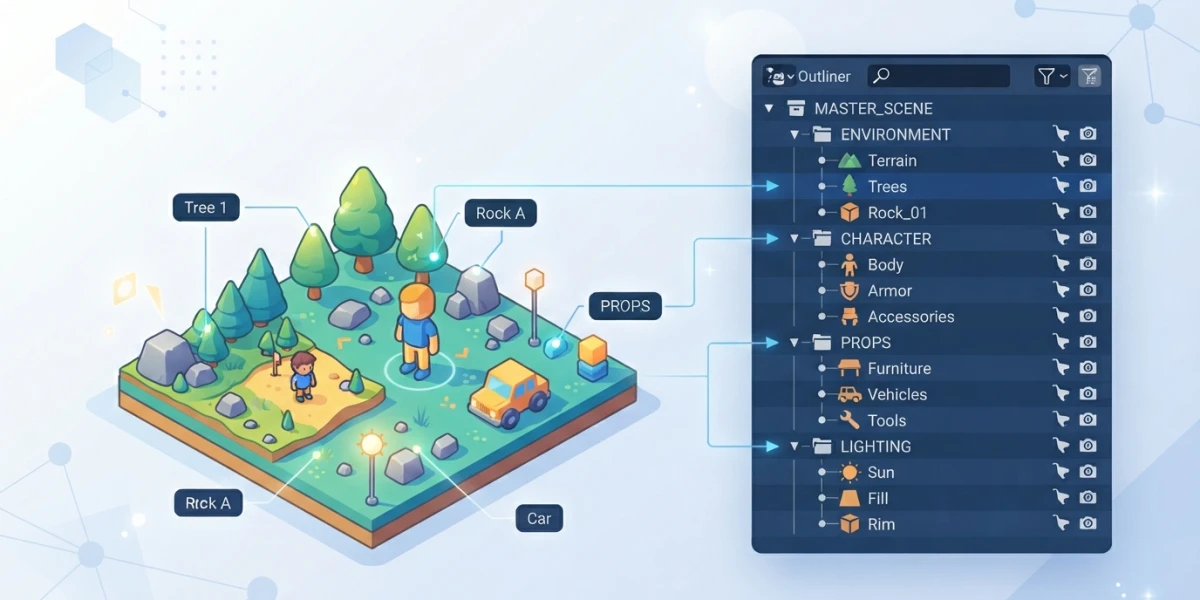
Imagen generada con IA
Organizar un proyecto 3D en Blender: collections y outliner

Diego Cortés
Autor
Cuando una escena pasa de diez objetos, encontrar algo en el viewport tarda más que modelarlo. Organizar un proyecto 3D en Blender con collections y el outliner separa un archivo manejable de un caos de cientos de objetos sueltos: este es el flujo completo en 5.2 LTS.
Por qué se desordena una escena (y qué son las collections)
En Blender los objetos no viven directamente dentro de las escenas: se almacenan en una base de datos principal, el blend-file, y desde ahí se referencian en tantas escenas como quieras. Cuando un objeto forma parte de una escena entra en la scene collection, la colección raíz que contiene todo lo de esa escena. El desorden aparece porque nada te obliga a usar las collections propias: puedes dejar objetos sueltos colgando de la raíz y Blender no se quejará, pero tú sí.
Collections no es parenting
Agrupar objetos en una collection no crea ninguna relación de transformación. Parentar hace que el hijo siga al padre en posición, rotación y escala; meter dos objetos en la misma carpeta solo los organiza. Son mecanismos independientes: una collection ordena el archivo, un parent define el movimiento.
Un objeto puede vivir en varias collections a la vez
El modelo funciona como un diagrama de Venn: todo objeto pertenece a la scene collection, pero puede estar también en varias collections propias al mismo tiempo. Eso permite compartir un elemento entre variantes o vistas sin duplicar geometría.
El outliner: el árbol de tu archivo
El outliner muestra el contenido del blend-file como un árbol y es el centro de control del que habla este flujo. Desde él ves el panorama de la escena, seleccionas y deseleccionas objetos, los haces invisibles o no seleccionables en el viewport, los excluyes del render, los duplicas o borras y gestionas parents y collections.
Modos de visualización: View Layer, Scenes y Blender File
El selector del header cambia lo que muestra el árbol. View Layer enseña las collections y objetos de la view layer activa de la escena actual; Scenes muestra todo a través de las escenas; Blender File lista todos los data-blocks del archivo, con un icono de escudo que indica el número de usuarios y permite añadir o quitar fake users. También hay modos Video Sequencer, Library Overrides, Unused Data (para purgar data-blocks) y Data API.
Buscar y filtrar: Ctrl+F y el embudo de opciones
La caja de búsqueda filtra el árbol por substring: Ctrl+F la enfoca y Alt+F la limpia, con opciones de coincidencia exacta y de distinguir mayúsculas. El icono de embudo añade filtros potentes: mostrar solo collections, solo objetos, objetos por estado (visible, seleccionado, activo o seleccionable), contents y children de objetos, o filtrar por tipo como mallas o luces.
Construye la jerarquía: nombres y collections anidadas
Como las carpetas del sistema pueden tener subcarpetas, las collections se anidan: una collection "casa" puede contener "dormitorio", que a su vez contiene "muebles" con la cama y el armario. Toda la jerarquía cuelga de la scene collection, así que la estructura que construyas se convierte en el índice de tu proyecto.
Nombres que se explican solos
No es una regla del programa, sino una recomendación de workflow: usa nombres cortos, descriptivos y consistentes, con prefijos por tipo o por zona si el proyecto lo pide, para que el árbol se lea como un índice. Renombrar en el outliner es inmediato: F2 o clic sobre el nombre.
Color tags para leer la escena de un vistazo
Cada collection puede llevar un color asignado con la herramienta Set Color Tag del outliner o desde el menú contextual. La etiqueta se muestra en el icono de la collection dentro del árbol y en varios menús de la interfaz, y la paleta de colores disponibles la define el theme. Con una convención de colores por categoría, un vistazo basta para saber dónde está cada cosa.
Organiza con drag and drop
El outliner permite reorganizar, enlazar y parentar directamente arrastrando. Soltar un objeto sobre otra collection lo mueve a esa carpeta; arrastrar con Ctrl lo enlaza, de modo que pasa a estar en varias collections a la vez; y soltar un objeto sobre otro lo parenta.
Parentar desde el outliner
Arrastrar un objeto sobre otro lo convierte en hijo. Si mantienes Alt al soltar, el hijo conserva su posición mundial y no queda atado a la transformación del padre; con Shift puedes parentar objetos que viven en otra collection. Sacar un hijo de la jerarquía limpia el parent.
Duplicar desde el árbol y hacia el viewport
Arrastrar un objeto del outliner al 3D Viewport crea una copia con sus propios datos; arrastrar el data-block, por ejemplo la malla, crea un duplicado enlazado que comparte los datos originales. También puedes reordenar o copiar stacks de modifiers y constraints arrastrándolos sobre otros objetos.
Los toggles de restricción del outliner
A la derecha de cada collection, objeto, hueso, modifier o constraint aparecen iconos de restricción: invisibilidad, no seleccionable, no renderizable y más. Solo unos pocos se muestran por defecto; el embudo permite activar más columnas.
Hide in Viewports vs Disable in Viewports
Ocultar (Hide in Viewports, con H y Alt-H en el viewport) solo afecta al viewport de la view layer actual y el objeto sigue evaluándose y formando parte de la escena. Deshabilitar (Disable in Viewports) lo quita del viewport en todas las view layers, deja de evaluarse (mejor rendimiento) y sobrevive a Alt-H, así que sirve para una invisibilidad a largo plazo.
Disable Selection y Disable in Renders
Desactivar la selección evita pinchar sin querer imágenes de referencia u objetos de apoyo. Desactivar el render oculta elementos que no deben salir en la imagen final, como rigs o cámaras auxiliares, sin tocar lo que ves en el viewport.
Atajos con Shift y Ctrl en los iconos
Shift-LMB sobre un icono aplica el toggle al elemento y a todos sus hijos. Ctrl-LMB sobre el icono de una collection la habilita junto con sus collections padre e hijas y deshabilita el resto, y un segundo clic vuelve a habilitarlas: el equivalente a "solo esta collection".
View layers: organiza también el render
Cada collection se configura por view layer en Collection Properties: la organización del archivo se traduce en control del render. Puedes incluirla o excluirla de cada salida, marcarla como holdout o limitarla a efectos indirectos.
Include y Exclude por collection
Quitar una collection de la view layer activa la excluye del render, del viewport y del outliner para esa view layer. Es la base para renderizar variantes de una misma escena o para aislar elementos que luego se combinan en compositing.
Holdout e Indirect Only (Cycles)
Holdout convierte los objetos de la collection en regiones totalmente transparentes en el render, ideal para recortes o para separar fondo y primer plano. Indirect Only, disponible en Cycles, hace que la collection no aparezca directamente pero sí aporte luz, sombras y reflejos, el truco típico de los product shots limpios con iluminación ambiental realista.
Duplicar, instanciar y enlazar collections
El menú contextual de una collection permite crear una nueva, duplicar la collection completa con todos sus datos (Duplicate Collections), duplicarla enlazada reutilizando los data-blocks de los objetos (Duplicate Linked) o instanciarla en la escena (Instance to Scene) para reutilizarla sin copiar geometría. Con el menú Object > Collection también mueves objetos con M, los enlazas con Shift-M o creas una collection nueva con Ctrl-G.
Llevar collections a otro archivo
File > Link/Append permite traer una collection desde otro blend-file. Y en Collection Properties, cada collection puede tener exporters configurados (glTF, USD, OBJ, Alembic, FBX y más) para reexportar el mismo asset una y otra vez sin repetir pasos, ideal cuando iteras un look para juegos o mantienes assets de pipeline.
Organizar un proyecto 3D en Blender: un flujo de ejemplo
Con todas las piezas sobre la mesa, una estructura habitual que funciona como punto de partida es esta: collections por tipo (props, personajes, luces, cámaras) o por zona o escena cuando el proyecto lo pide, anidadas cuando aparecen subgrupos; color tags por categoría para leer el árbol de un vistazo; luces y cámaras auxiliares con el render desactivado; y una view layer por salida usando exclude para aislar lo que cada render necesita.
De la escena de práctica al archivo de producción
El mismo flujo escala. Lo que en un ejercicio es orden, en un archivo de producción es rendimiento (objetos deshabilitados que no se evalúan) y control de render (collections por view layer). Por eso conviene aplicar la disciplina desde el primer objeto: cuando el archivo crece, ya está organizado.
Conclusión
Organizar un proyecto 3D en Blender con collections y el outliner convierte el archivo en un panel de control: jerarquía clara, visibilidad bajo control y renders por capas sin pelearse con la escena. Si quieres ver el flujo en acción con artistas trabajando escenas reales, explora los tutoriales en video curados de gestión de escena y render en la plataforma.