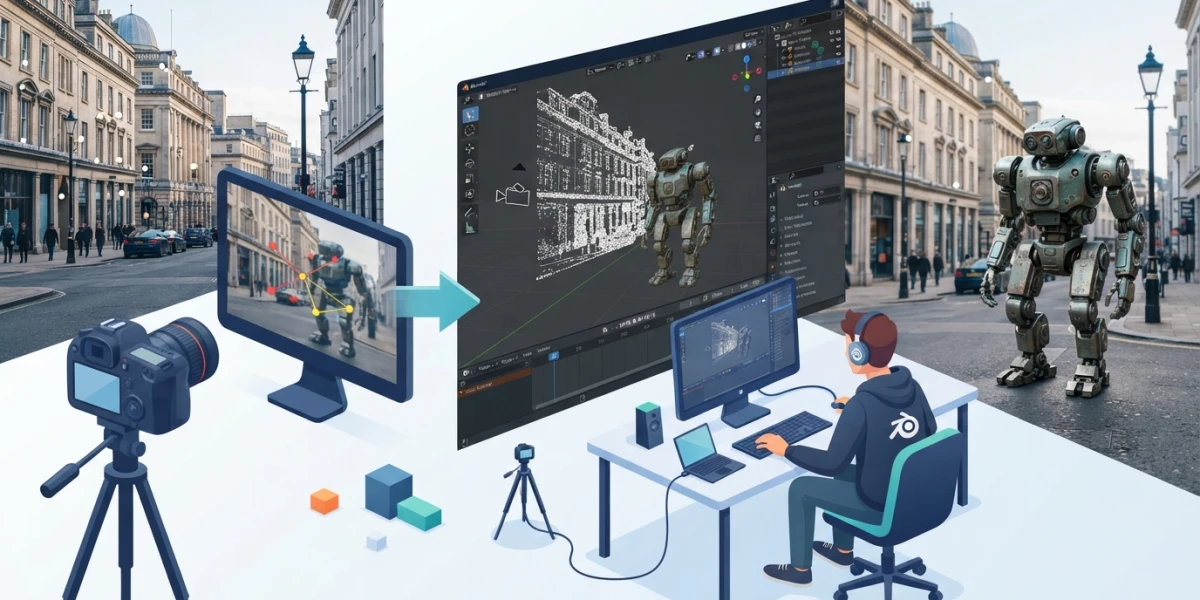
Imagen generada con IA
Motion tracking en Blender: guía de matchmoving para VFX

Diego Cortés
Autor
El matchmoving en Blender reconstruye el movimiento de la cámara real: con motion tracking y un puñado de marcadores, un objeto CG se comporta como si hubiera estado grabado en el video. Recorrido: preparar el footage, trackear, resolver, orientar y componer.
Qué es el matchmoving y por qué lo necesitas
El problema: integrar CG en footage real
Para insertar un objeto 3D en un video grabado con una cámara real, el elemento CG debe compartir el movimiento, la perspectiva y hasta la distorsión de lente del clip. Si el objeto no replica esa huella visual, el ojo lo detecta al instante y la ilusión se rompe. El matchmoving trackea el movimiento de la cámara a través del footage y lo recrea en 3D, permitiendo insertar elementos CG con perspectiva y movimiento alineados con la toma real.
Cómo lo resuelve Blender
El sistema de Motion Tracking del Movie Clip Editor combina tracking 2D y reconstrucción 3D del movimiento. No necesitas exportar datos a otro programa ni pagar licencias: camera tracking, object tracking y plane track viven en el mismo editor, junto con la calibración de lente y los constraints que conectan la solución con tu cámara de Blender.
Cuándo lo vas a usar
El matchmoving es la base de casi cualquier plano VFX compuesto: inserción de objetos 3D en video, reemplazo de pantallas y billboards, set extension, estabilización de tomas y anclaje de elementos gráficos al movimiento real de la cámara.
Preparación: el footage que hace fácil el tracking
Parallax y textura: lo que necesita el solver
El solver necesita parallax notable entre los keyframes: si la cámara está casi estática o solo hace paneo puro, no hay forma de reconstruir la profundidad. Además, los puntos a trackear necesitan contraste y detalle: las zonas planas, borrosas o con motion blur se pierden rápido y arrastran el solve.
Configuración del proyecto
Asegúrate de que el frame rate del proyecto coincide con el del video. Después abre el workspace Motion Tracking desde el menú superior (botón +, sección VFX) y carga el clip en el Movie Clip Editor.
Si puedes rodar el footage tú
Marcadores físicos visibles en el set facilitan todo: puntos de alto contraste que el detector encuentra sin esfuerzo. Para object tracking conviene mínimo 8 marcadores visibles sobre el objeto, repartidos para que el solver tenga datos de profundidad.
Del clip a los tracks: añadir y rastrear marcadores
Detect Features: el atajo para empezar
El detector automático de puntos de interés te da el primer lote de tracks en un clic. Tres parámetros importan: Threshold (valores bajos producen features que probablemente fallarán pronto), Margin (distancia mínima al borde del encuadre; los markers pegados al borde se pierden rápido) y Distance (distancia mínima entre markers; demasiado juntos confunden al solver).
Track Forward / Track Backward
Rastrea los marcadores desde un keyframe hacia delante y hacia atrás. Revisa los tracks que se desvían del punto original y vuelve a trackearlos o bórralos. Activa Blurry Footage si el clip es borroso.
Limpiar antes de resolver
Clean Tracks borra los tracks más cortos que N frames o con un error de reproyección mayor que X, y Filter Tracks selecciona los tracks con spikes sospechosos de movimiento. Ambos operadores viven en el menú Track, sección Clean Up.
Resolver el movimiento de cámara con motion tracking
Los requisitos del solver
Necesitas mínimo 8 tracks comunes en los dos keyframes del solve (Keyframe A y Keyframe B) y parallax notable entre ellos. Con menos datos, el sistema no puede reconstruir la posición 3D de los puntos y el resultado es inestable.
Solve Camera/Object Motion
El operador Solve Camera/Object Motion, en el menú Track, reconstruye el movimiento de la cámara o de un objeto trackeado usando todos los tracks del clip: Blender calcula la trayectoria que mejor explica las posiciones 2D observadas.
Leer el solve error
El error de reproyección es la distancia media entre la posición 3D reconstruida de cada track proyectada de vuelta al footage y su posición original. Referencias del manual: menor que 0.3 es preciso; entre 0.3 y 3.0 el solve es bastante bueno; por encima de 3 hay que trackear mejor o revisar focal length y distorsión. Como regla práctica, un error menor que 1 ya es un tracking exitoso.
Orientar la escena: floor, escala y origen
Set Floor y Set Wall
Con 3 markers seleccionados, Set Floor transforma la cámara para que esos puntos queden planos en Z=0, sobre el suelo. Set Wall los coloca en el plano XZ, como una pared.
Set Origin y ejes
Set Origin mueve el origen de la escena al track activo, aplicando solo traslación de cámara. Set X/Y Axis coloca el track activo sobre un eje concreto conservando el origen.
Set Scale: darle tamaño real al mundo
Sin escala definida, los objetos CG entran con tamaño arbitrario: un cubo de un metro puede terminar del tamaño de un edificio. Con dos tracks seleccionados y un valor real de distancia (por ejemplo, 2 metros entre dos marcas del set), Set Scale escala la cámara o el objeto. Apply Solution Scale deja la escala aplicada de forma permanente.
Calibración de lente
El manual incluye Manual Lens Calibration para ajustar la distorsión del objetivo. Una distorsión mal configurada degrada el solve y se nota en los bordes del encuadre, donde los objetos CG parecen respirar.
De la solución a la escena 3D
Camera Solver constraint
El constraint Camera Solver hace que una cámara de Blender imite el movimiento de la cámara real. El flujo: carga el video, trackea al menos 8 marcadores, resuelve con Solve Camera/Object Motion y añade el constraint a la cámara. Entre sus opciones están Active Clip, Constraint to F-Curve (convierte el constraint en keyframes) e Influence.
Object Solver constraint
Para anclar un objeto 3D a un track concreto, usa Object Solver: un cubo que se para sobre un marcador del set o un letrero que sigue a un punto del encuadre.
Reconstruir geometría desde los tracks
El menú Reconstruction ofrece herramientas para pasar de la solución a la escena: 3D Markers to Mesh crea una malla con las posiciones reconstruidas de los tracks, un punto de partida para modelar sobre el set; Link Empty to Track crea un empty anclado al track activo como referencia o padre de otros objetos.
Verificar en cámara
Antes de componer, verifica en la vista de cámara (numpad 0) con Set as Background para ver el video de fondo y confirmar que el CG se alinea con el set.
Matchmoving avanzado: plane track y compositing
Plane Track para superficies planas
Con al menos 4 tracks sobre un plano del footage, Blender crea un objeto plano que se deforma igual que la superficie, ideal para reemplazar billboards, pantallas o carteles. Los tracks no tienen que estar en las esquinas: cuantos más, mejor estimación.
Proyectar contenido sobre el plano
El nodo de compositing Plane Track Deform proyecta una imagen o un video sobre el plano trackeado, y el resultado se deforma siguiendo la perspectiva original de la toma.
Nodos de tracking en el compositor
Track Position y Stabilize 2D son los nodos de tracking del compositor: sirven para estabilizar tomas o leer la posición de un track dentro de un grafo de nodos.
La integración final
La última etapa combina el footage de fondo con el render CG y el ajuste de color y contacto: sombras, reflejos y grano para que el elemento 3D no se vea pegado. Cuando el fondo es reemplazable, el keying de pantalla verde es la vía complementaria; matchmoving y croma se usan juntos en la mayoría de los planos VFX reales.
Errores comunes y cómo evitarlos
Poco parallax
Una cámara casi estática impide que el solver reconstruya profundidad. Si el footage no tiene movimiento lateral o travelling, el solve será inestable o fallará.
Trackear zonas imposibles
Las superficies planas sin textura, los brillos y el motion blur no dan puntos de seguimiento fiables. Usa Detect Features bien calibrado y borra los tracks malos.
Resolver sin limpiar
Los tracks cortos o con spikes arrastran el solve. Pasa Clean Tracks y Filter Tracks antes de resolver.
Olvidar floor y escala
Sin Set Floor el CG flota sobre el suelo; sin Set Scale los objetos entran con tamaño arbitrario. Los dos pasos toman segundos y ahorran horas de corrección.
Ignorar la lente
Una distorsión de lente mal calibrada produce un error alto en los bordes y objetos que respiran. Usa el solve error como termómetro.
Conclusión
El matchmoving es la costura invisible de casi todo VFX de integración, y con Blender el flujo completo vive en un solo programa gratis: footage, tracks, solve, orientación y composición. Cuando entiendes que el secreto está en preparar bien el clip, limpiar los tracks y leer el solve error, el proceso se vuelve un pipeline repetible. Para ver estas técnicas en acción, explora los tutoriales en video de VFX y motion tracking curados en CGI Academy Hub.