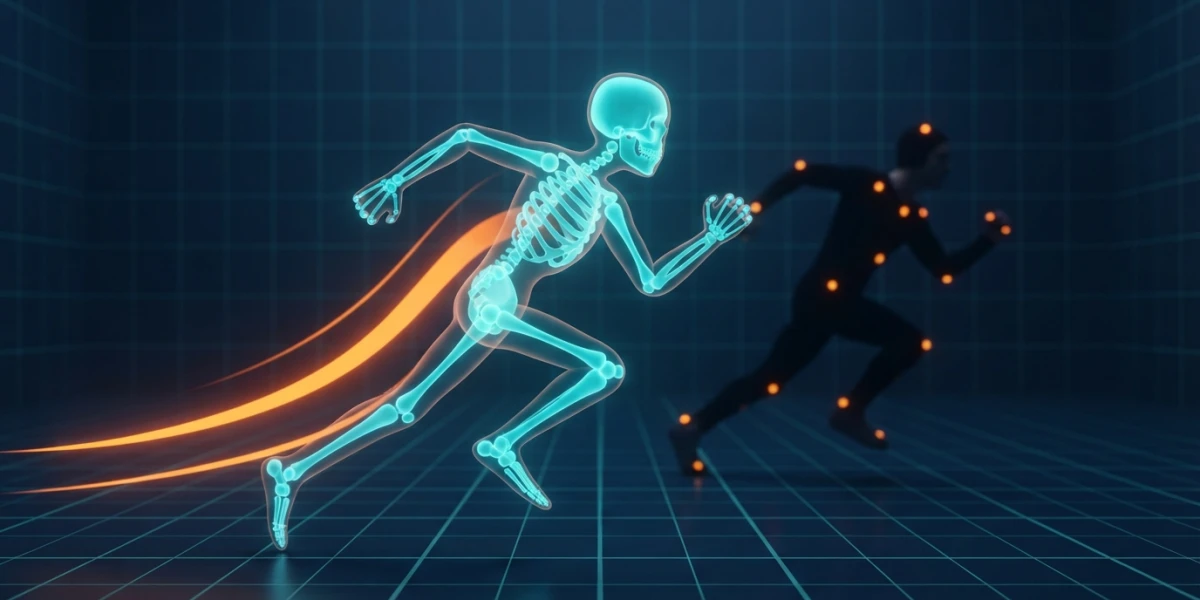
Imagen generada con IA
Motion capture en Blender: guía completa paso a paso

Diego Cortés
Autor
¿Y si tu personaje se moviera con la naturalidad de un actor real sin keyframes manuales? El motion capture en Blender ya no exige trajes caros: datos BVH y FBX gratuitos, importador integrado y retargeting con Rigify convierten cualquier rig en un actor. Aquí va el flujo completo.
Motion capture en Blender: qué es y qué necesitas
Del actor al rig
La captura de movimiento registra los gestos de una persona real, con trajes de marcadores, cámaras o métodos sin marcadores basados en vídeo e IA, y los guarda como la animación de un esqueleto digital. El manual oficial de Blender describe el formato BVH como datos jerárquicos de un esqueleto (rig) con su animación, pensado para importar información de dispositivos de captura. En la práctica consigues un archivo que contiene un armature con movimiento, listo para usar.
Formatos: BVH y FBX
El BVH (BioVision Hierarchical) es un formato de texto que guarda la jerarquía de huesos y los canales de rotación de cada frame; es el clásico de los datasets gratuitos y el más ligero para empezar. El FBX añade malla, skinning y más metadatos, y es el estándar cuando el destino es un motor de juego. Ambos se importan directamente en Blender.
El flujo completo en una frase
Datos mocap (BVH o FBX), importación en Blender, retargeting al rig del personaje, limpieza del movimiento y exportación final. Ese es el pipeline que verás en las siguientes secciones.
De dónde sacar motion capture gratis
CMU Graphics Lab
La base de datos de captura de la Universidad Carnegie Mellon es el origen de buena parte de los BVH gratuitos que circulan por internet, y el ejemplo clásico del flujo estándar: tomar un BVH de CMU y convertirlo a FBX para usarlo en motores de juego. Su catálogo es amplio, aunque los takes son antiguos y conviene revisarlos antes de usarlos.
Mixamo
El catálogo gratuito de Adobe ofrece personajes auto-riggeados y cientos de animaciones listas para descargar en FBX. Es la vía más rápida para empezar: eliges una animación, la asocias a un personaje y la descargas con su esqueleto. Muchas herramientas de retargeting traen presets dedicados a Mixamo, lo que facilita el salto a Blender.
Rokoko y servicios web
Rokoko publica herramientas gratuitas y datos de captura descargables, además del plugin Rokoko Studio Live para hacer streaming de capturas en directo dentro de Blender. En el extremo opuesto están los servicios web basados en vídeo, como Plask: subes un clip, el servicio genera la animación 3D y la exportas en FBX lista para aplicar a tu personaje.
Importar el BVH en Blender
File > Import > Motion Capture (BVH)
Blender trae un importador integrado para archivos de captura. Con File > Import > Motion Capture (BVH) el programa crea un armature con la animación del archivo, con opciones para orientar el esqueleto. El mismo importador también exporta BVH, así que puedes usar Blender como conversor entre formatos. Más detalle en el manual oficial de Blender.
Orientación del esqueleto
El primer error clásico del mocap es que el esqueleto aparece girado 90 grados o tumbado. Antes de importar, revisa las opciones de orientación: la detección automática suele bastar, pero a veces hay que ajustar el eje a mano para que el personaje quede de pie mirando hacia el eje correcto de la escena.
Verificar el take
Tras importar, comprueba el rango de frames y reproduce el movimiento en el viewport. El importador carga la animación como una acción del armature: si el take se ve bien y la duración es la esperada, ya puedes pasar al retargeting.
Retargeting: pasar el movimiento a tu rig
Qué es el retargeting
El esqueleto capturado rara vez coincide con el rig de tu personaje: las proporciones, la jerarquía de huesos y los nombres cambian. El retargeting re-mapea la rotación de cada hueso de la fuente al hueso equivalente del destino. Es el paso central del flujo de mocap en Blender y el que más dudas genera la primera vez.
Rigify
Rigify es el sistema de rigging integrado en Blender: genera un rig listo para animación con controles limpios. El flujo de referencia retargetea los datos capturados al rig de Rigify antes de exportar, y es el camino 100 % gratuito e integrado que recomendamos para empezar.
Auto-Rig Pro
Si buscas el estándar de pago de la industria indie, Auto-Rig Pro cuesta alrededor de 40 dólares según las guías de 2026 y está disponible en Blender Market y en la tienda de Superhive. Rigea el personaje, retargetea con presets para Unity, Unreal y Godot, y exporta en FBX o glTF. Es una inversión razonable si trabajas con personajes a diario.
Alternativas libres y presets
La extensión Retarget, disponible en extensions.blender.org, trae presets para Mixamo, Unreal, VRoid, MMD, Daz y Auto Rig Pro, y permite guardar los tuyos desde el panel N. retarget_bvh, antes conocido como MakeWalk, es la herramienta clásica para cargar y retargetear archivos BVH y FBX. Y el plugin gratuito Rokoko Studio Live retargetea en directo los datos de Rokoko.
Limpiar el movimiento capturado
Foot sliding
El defecto más visible de cualquier captura es el foot sliding: los pies resbalan sobre el suelo cuando deberían estar fijos. Corregirlo es el trabajo manual imprescindible: localiza los frames de apoyo y ajusta los huesos de los pies para fijar el contacto con el suelo. Es tedioso, pero marca la diferencia entre una animación creíble y una robótica.
Motion Paths y revisión
Activa Motion Paths en los huesos para ver la trayectoria del movimiento y detectar temblores o picos de un vistazo. Si encuentras curvas erráticas, suavízalas en el Graph Editor. El mocap es realista por naturaleza, pero los datos crudos casi siempre necesitan un pulido.
NLA y takes
El NLA Editor (animación no lineal) te permite gestionar varias capturas como takes: puedes mezclarlas, encadenarlas y reutilizarlas sin destruir el original. Es la forma natural de trabajar con mocap en Blender, porque una sola toma rara vez cubre toda la acción que necesita tu escena.
Exportar para juegos y otros programas
Exportar FBX
El destino habitual del flujo es un motor de juego, y el formato de salida estándar es FBX. Unity, Unreal y Godot lo leen sin fricción, y es el objetivo del pipeline de referencia: convertir los datos de CMU a FBX para uso en motores.
Antes de exportar
Aplica la escala correcta para que el personaje no llegue diminuto o gigante al motor, hornea la animación en el rig final y comprueba que los huesos conservan los nombres que espera el motor. Los presets de Auto-Rig Pro y de la extensión Retarget simplifican este último punto.
glTF como alternativa
Para web y aplicaciones de tiempo real, glTF es una alternativa moderna a FBX con soporte creciente en visores y motores. Auto-Rig Pro, por ejemplo, exporta tanto FBX como glTF, así que puedes entregar el formato que pida tu pipeline.
Conclusión
El mocap en Blender es un flujo de tres actos: datos gratuitos (CMU, Mixamo o Rokoko), importación de BVH o FBX y retargeting con Rigify o Auto-Rig Pro, rematado con limpieza manual y exportación FBX. El motion capture no sustituye al animador: le da una base realista sobre la que trabajar, y la limpieza y la intención artística siguen siendo tuyas. Si quieres ver el proceso en acción, en la plataforma encontrarás tutoriales en vídeo de animación y rigging curados para seguir aprendiendo.