Imagen generada con IA
Modelado para impresión 3D en Blender: guía paso a paso

Diego Cortés
Autor
Modelas una pieza en Blender, la exportas a STL y la impresora escupe un desastre. Casi nunca es la máquina: es la preparación de la malla. El modelado para impresión 3D en Blender tiene reglas concretas que separan un archivo imprimible de uno roto, y aquí las tienes todas.
Por qué Blender es una gran opción para la impresión 3D
Blender es gratuito, multiplataforma y su modelado poligonal es lo bastante flexible para piezas técnicas y figuras orgánicas por igual: la misma malla que usas para un personaje sirve para diseñar un soporte o una carcasa. Y aunque no es un software CAD clásico, el puente con el mundo de la impresión existe desde hace años: el formato STL. El manual oficial de Blender define el STL como el formato útil para intercambiar archivos con programas CAD y, muy habitualmente, para cargarlos en software de impresión 3D.
Además, la comunidad es enorme. Cualquier problema que encuentres —una malla que no cierra, una escala que llega en metros, un addon que no activa— ya tiene respuesta documentada, y los tutoriales en vídeo sobre modelado abundan en la plataforma.
Unidades y escala: configúralo antes de modelar
Blender trabaja con unidades de escena y, por defecto, 1 unidad equivale a 1 metro. El problema es que los archivos STL no guardan información de unidades: los laminadores asumen milímetros sin preguntar. Si modelas una pieza como "1 unidad" y la exportas sin más, la impresora intentará fabricar una pieza de un metro.
Hay dos caminos y solo necesitas elegir uno y ser consistente:
- Trabajar directamente en milímetros, ajustando el unit scale de la escena a 0.001.
- Modelar en metros y escalar al exportar o al importar en el laminador.
El exportador STL del propio Blender incluye las opciones Scale (factor de escala respecto al origen del mundo) y Scene Unit (aplica la unidad de escena actual a los datos exportados), así que puedes dejar el archivo en milímetros sin cálculos a mano. Antes de exportar, comprueba las dimensiones reales con la herramienta de medida del viewport: un error de escala es el fallo más caro de todo el flujo porque no lo ves hasta que la pieza está impresa.
Modela pensando en la impresora
Un modelo que se ve perfecto en el viewport puede ser imposible de imprimir. La impresora deposita capas de material, no pieles: necesita volumen real, malla cerrada y una orientación sensata. Estos cuatro puntos son el núcleo del modelado orientado a impresión.
Paredes con grosor real
Una superficie sin volumen no imprime. Para piezas tipo vasija, carcasa o figurilla, el modificador Solidify da grosor a la malla: un valor típico de partida son 2 mm de pared, y conviene que el espesor sea múltiplo del ancho de boquilla habitual (0.4 mm) para que la impresora lo resuelva limpiamente. Son recomendaciones de partida, no universales: cada impresora y material tiene su rango. Aplica el modificador antes de exportar, o el STL saldrá sin el grosor que ves en pantalla.
Geometría manifold (malla cerrada)
La malla debe ser un volumen cerrado: sin bordes sueltos, sin caras interiores y con las normales apuntando hacia fuera. Cuando una malla es "no-manifold", el laminador no sabe distinguir el interior del exterior, y el resultado son agujeros, capas fantasma o directamente el rechazo del archivo. Si vienes del modelado artístico, este es el hábito que más cuesta: lo que para un render es un detalle irrelevante, para la impresión es un defecto estructural.
Aplica los modificadores antes de exportar
Los booleanos, Solidify o la subdivision sin aplicar pueden producir un STL distinto de lo que ves en el viewport. El exportador de Blender tiene la opción Apply Modifiers, que exporta la malla evaluada —la que se ve tras todos los modificadores—, así que úsala siempre o aplica manualmente cada modificador antes de exportar.
Orientación y cara de apoyo
Apoya el modelo en la cama con una cara plana y estable: menos soportes y mejor adherencia. En Blender, alinea la cara inferior con el plano Z=0 y gira el modelo si hace falta para que la superficie de apoyo más grande quede abajo. Un modelo bien orientado imprime más rápido, gasta menos material y falla menos.
Revisa y repara con el 3D Print Toolbox
El 3D Print Toolbox es el addon oficial de Blender para utilidades de impresión 3D, disponible en la plataforma de extensiones oficial (mantenido por MikhailRachinskiy y creado originalmente por Campbell Barton). Se activa en Preferencias > Add-ons y agrupa todo lo que necesitas para certificar una malla antes de exportar.
Analyze
Calcula el volumen y el área de superficie de la malla y detecta geometría defectuosa: agujeros, bordes sueltos e intersecciones. Si algo falla, el botón Make Manifold repara la malla automáticamente para convertirla en un volumen cerrado. Es la comprobación que deberías correr siempre, incluso en piezas simples.
Edit
Hollow crea un grosor consistente en formas complejas, ideal para vaciar piezas y ahorrar material. También incluye herramientas para rotar el modelo alineando caras seleccionadas con la cama de impresión y para escalarlo hasta límites o volúmenes concretos.
Export
El propio addon permite exportar la selección a STL, PLY u OBJ sin salir de la pestaña, lo que acelera el flujo cuando ya has certificado la malla.
Exporta a STL sin sorpresas
Ve a File > Export > STL (.stl). El formato binario es el que viene por defecto: más ligero y el estándar de facto. El ASCII es legible en un editor de texto, pero no lo necesitas salvo casos muy concretos. Dos opciones del exportador que conviene conocer: Batch Export, que guarda cada objeto seleccionado en su propio archivo STL, y Selection Only, útil para exportar una sola pieza de un ensamblaje.
Antes de pulsar exportar, repasa el checklist: unidades y escala correctas, modificadores aplicados, malla manifold y cara de apoyo en Z=0. Son cuatro comprobaciones de un minuto que evitan horas de impresión desperdiciada.
Del STL a la impresora: el laminador
El STL no se imprime directamente: un laminador (slicer) lo convierte en G-code, es decir, en capas, relleno y soportes que la impresora entiende. Dos laminadores gratuitos de referencia son Ultimaker Cura y PrusaSlicer, este último de código abierto. Al importar tu STL en el laminador, comprueba tres cosas: que la escala llegó en milímetros, que la orientación sigue siendo la correcta y que los soportes y la densidad de relleno tienen sentido para tu pieza. Solo entonces generas el G-code.
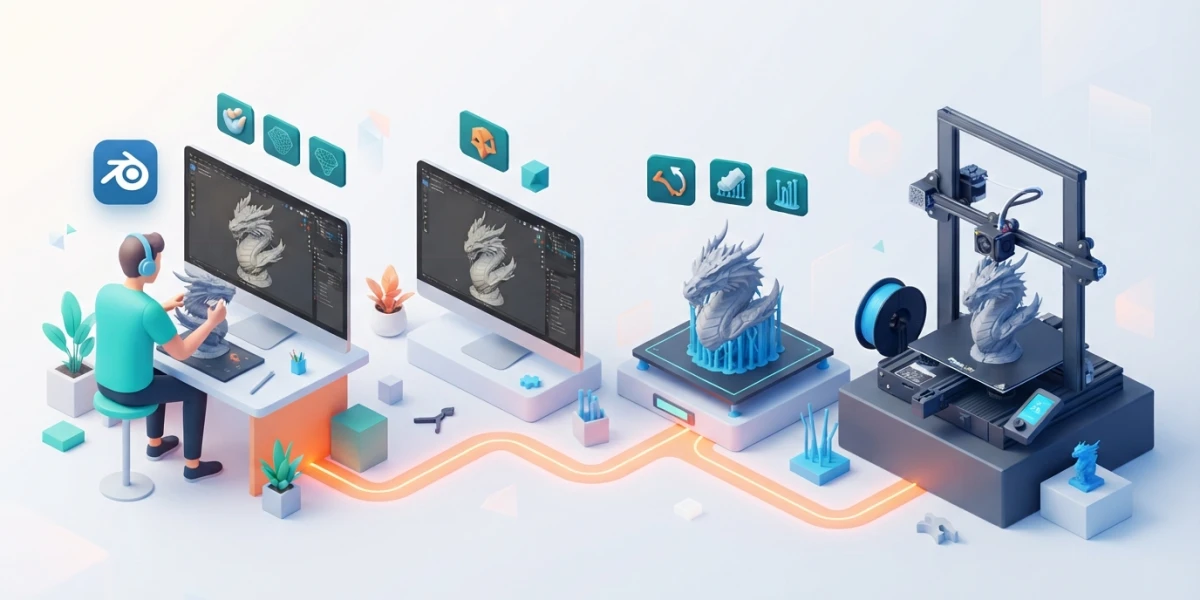
Con esto se cierra la cadena completa: modelado en Blender, revisión con el 3D Print Toolbox, exportación STL, laminado y, por fin, la impresora.
Conclusión
El modelado para impresión 3D en Blender se resume en cinco pasos: configura las unidades y la escala antes de modelar, modela con grosor real y malla cerrada, revisa y repara con el 3D Print Toolbox, exporta un STL limpio y pasa por el laminador. Cada paso es sencillo; lo que separa a quien imprime a la primera de quien acumula fallos es hacerlos siempre, en ese orden.
Si quieres ver estos conceptos en acción, en CGI Academy Hub tienes tutoriales en vídeo curados de modelado y Geometry Nodes, como los del canal BlenderDude, para seguir aprendiendo con ejemplos prácticos.