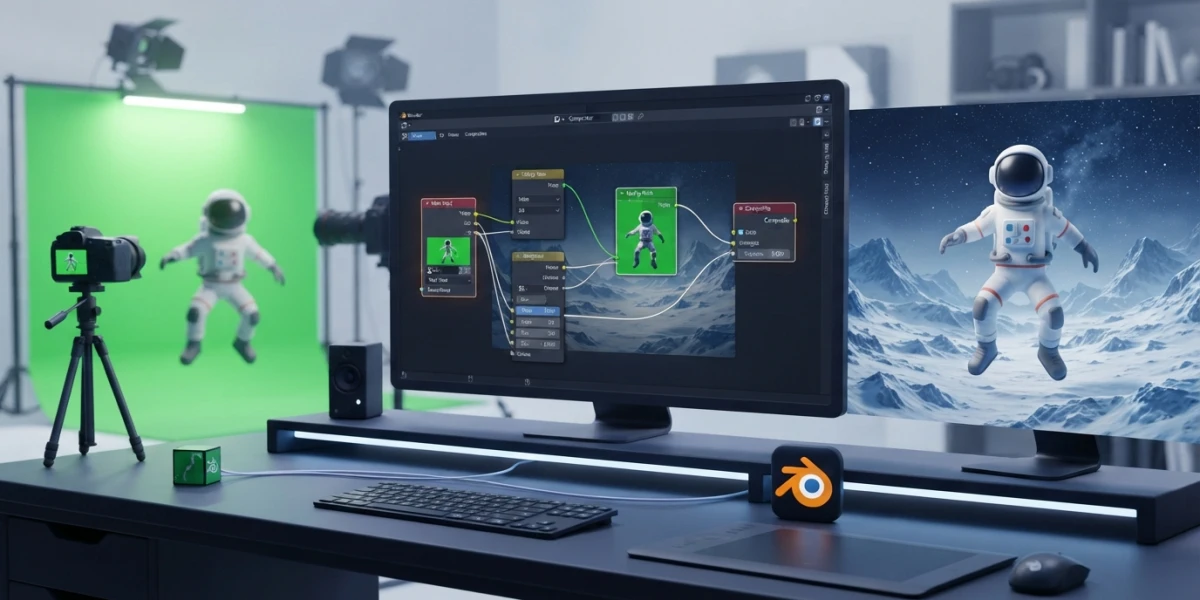
Imagen generada con IA
Keying de pantalla verde en Blender: del croma al composite final

Diego Cortés
Autor
El keying de pantalla verde en Blender no es arrastrar un nodo y rezar: es un flujo de muestreo, ajuste y limpieza que separa a tu personaje del fondo sin bordes sucios. Este es el recorrido completo, del croma al composite final.
Qué es el keying y por qué el nodo Keying es tu punto de partida
El keying (o chroma key) consiste en eliminar un color uniforme —normalmente verde o azul— del footage y sustituirlo por otro fondo o por elementos 3D. El resultado es un canal alpha: las zonas transparentes donde estaba la pantalla y el sujeto en primer plano.
En Blender, el nodo Keying del Compositor es lo más parecido a una solución todo en uno para pantallas verdes y azules: combina en un solo nodo el chroma key, que elimina el fondo, y el despill, que corrige el tinte que el color de la pantalla deja sobre el sujeto. Es el punto de partida correcto en casi cualquier proyecto, aunque los mejores resultados siempre llegan al combinar varias técnicas.
Montar el setup en el Compositor
Llevar el footage al Compositor
Abre el workspace Compositing y activa "Use Nodes". Añade un nodo Image o Movie Clip con tu metraje, conéctalo al nodo Keying y este a un nodo Viewer, y por último conecta el Viewer a Composite para ver el resultado. La salida clave del keying es el canal alpha, que puedes inspeccionar activando la vista de canal en la cabecera del Viewer.
Trabajar con vista previa
Para evaluar el matte en tiempo real, conecta la salida del nodo Keying a un Viewer y alterna entre la imagen completa y el canal alpha mediante el botón de canal del Viewer. Así ves al instante si el fondo queda totalmente transparente y dónde se están comiendo los bordes del sujeto.
Ajustes del nodo Keying
Key Color: muestrear el verde real
El primer paso es decirle al nodo qué color eliminar. Usa el cuentagotas del parámetro Key Color y muestrea el verde real del plató —no un verde "perfecto" teórico—, idealmente en una zona de la pantalla bien iluminada y sin reflejos. El nodo hace el resto del trabajo a partir de esa muestra.
Clip Black y Clip White: la densidad del matte
Estos dos parámetros controlan lo agresivo que es el recorte. Subir Clip White y bajar Clip Black hace el key más denso: se recorta más fondo, pero también se arriesga a comer detalles finos como el cabello. La idea es apretarlos hasta que el fondo desaparezca por completo sin dañar al sujeto.
Tolerance y Edge Softness
Tolerance define cuánta variación de color acepta el key: si la pantalla está iluminada de forma irregular, subirla ayuda a capturar todos los tonos de verde. Edge Softness, como su nombre indica, suaviza el borde del matte para evitar el aspecto de silueta recortada con tijera.
Dilate/Erode: limpiar o recuperar bordes
Erode contrae el matte y elimina halos o restos de verde en los bordes; Dilate lo expande y recupera zonas que el key se comió de más. Es el ajuste fino con el que terminas de definir la silueta.
Screen Balance y Despill: el rebote de color
La pantalla verde ilumina al sujeto con un rebote verdoso, sobre todo en los hombros y el cabello. Screen Balance ajusta el matiz del key para equilibrar esa dominante, y los controles de Despill (balance y factor) determinan cuánto tinte verde se elimina de las zonas semitransparentes. Con el despill bien calibrado, la piel del sujeto recupera su tono natural.
Combinar técnicas para mattes difíciles
Channel Key como complemento
Cuando el verde es desigual o el footage tiene mucho ruido, el nodo Channel Key puede eliminar la mayor parte del fondo basándose en un canal de color específico. No suele bastar solo, pero funciona muy bien como paso previo que deja el trabajo más fácil al nodo Keying.
Despill node y Color Ramp para ajustes finos
El nodo Despill elimina el spill restante que el keying principal no atrapó. Una Color Ramp conectada al matte permite ajustes finos: al reasignar los valores de la rampa empujas los grises intermedios hacia transparente u opaco, rescatando cabello o veladuras.
Blur y suavizado
Los bordes con ruido o demasiado duros se limpian con un nodo Blur aplicado al matte, no a la imagen de color. Un desenfoque pequeño basta para que la transición entre sujeto y fondo sea creíble.
El flujo profesional: keying, despill, edge treatment y light wrap
La secuencia que se enseña en producción
El flujo que verás en cualquier curso serio de compositing es siempre el mismo: primero el keying (eliminar el fondo), luego el despill (quitar el rebote de color), después el tratamiento de bordes (edge treatment: erosionar, desenfocar y ajustar la silueta) y por último el light wrap: la luz del nuevo fondo envuelve suavemente al sujeto para que no parezca un recorte pegado encima.
Integración final
El light wrap se consigue mezclando el borde del sujeto con el fondo nuevo, a menudo con un pequeño desenfoque direccional o un blur del fondo combinado con el matte. Termina con un color grade ligero para que el sujeto y el fondo compartan atmósfera: misma temperatura de color, mismo contraste. Cuando el ojo no encuentra diferencias de luz entre uno y otro, el composite funciona.
Rodar bien la pantalla verde (lo que ahorra horas de keying)
Iluminación uniforme, sujeto separado
Un buen rodaje vale más que cualquier nodo. La pantalla debe estar iluminada de forma uniforme, sin pliegues, sombras ni zonas sobreexpuestas; el sujeto se ilumina por separado, con sus propias luces, para que el verde no rebote sobre él; y la exposición se ajusta para que la pantalla quede consistente en todo el encuadre. Cuanto más limpio sea el material de origen, menos tiempo pasarás peleando con Clip Black y Clip White.
Conclusión
El keying de pantalla verde en Blender se domina con método: muestrear el color real, densificar el matte con Clip Black y Clip White, limpiar los bordes con Dilate/Erode, corregir el rebote con el Despill y rematar con edge treatment y light wrap. Con ese flujo, tus personajes y objetos 3D se integrarán en footage real sin ese aspecto de recorte que delata al aficionado. Si quieres verlo en movimiento, explora nuestros tutoriales en video de VFX, motion tracking y compositing en la plataforma.