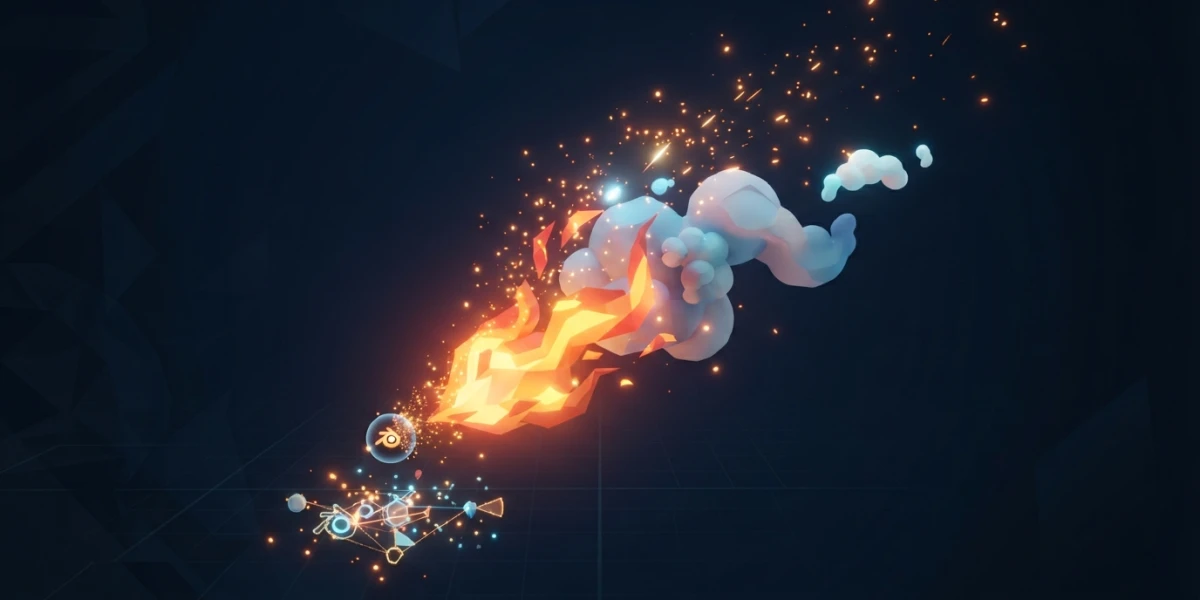
Imagen generada con IA
Humo y fuego estilizado con Geometry Nodes (sin simular)

Diego Cortés
Autor
El humo y fuego estilizado con Geometry Nodes en Blender no necesita simulaciones: instancias, ruido y un material con emisión dan un look artístico con control total y render casi instantáneo, sin dominios ni bakes.
Por qué Geometry Nodes para humo y fuego estilizado
Las simulaciones de Mantaflow existen para el fotorrealismo y lo logran, pero para una estética estilizada resultan sobredimensionadas: hay que definir un dominio, esperar la resolución, hornear los frames y ajustar decenas de parámetros antes de ver algo parecido a lo que imaginas. Con Geometry Nodes el efecto se construye con piezas que controlas de forma directa: la curva define la forma, el ruido mueve las instancias y el material decide el color y la transparencia.
Mueves un slider y el humo sube más rápido; cambias un valor y las chispas se dispersan. Todo se ve al instante, sin esperar un bake, y el render en EEVEE es lo bastante barato para iterar. El resultado queda reutilizable como node group para cualquier escena.
Cuándo NO usar este método
Si necesitas fotorrealismo, humo volumétrico denso o efectos a gran escala, una simulación o volúmenes reales siguen siendo la herramienta correcta. Para el terreno estilizado - puffs de caricatura, llamas gráficas, loops de motion graphics y efectos para juegos - el método de instancias es ideal.
El flujo base: instancias a lo largo de una curva
El corazón del efecto es un principio simple: dibujas la trayectoria del humo con una curva y repites instancias a lo largo de ella. Cada puff se instancia, sube y se desvanece; la suma crea la ilusión de una columna viva.
Crear el emisor con una curva y Resample Curve
Empieza añadiendo una curva Bezier que apunte hacia arriba, como si trazaras el recorrido del humo desde el foco del fuego hasta donde se disipa. En el modificador de Geometry Nodes, añade un nodo Resample Curve: sin él, las instancias se reparten según los puntos de control y quedan espaciadas de forma irregular. Al remuestrear distribuye puntos equidistantes, justo lo que necesitas para una fila ordenada de puffs.
Instance on Points con icospheres de baja resolución
Con los puntos listos, conecta un nodo Instance on Points. Como geometría usa una icosphere de baja resolución: tiene la forma redondeada que pide un puff de humo y, al ser poco densa, mantiene el viewport ágil. Un Ico Sphere con dos subdivisiones suele bastar; el material se encarga del resto.
Variación por instancia: seed, rotación y escala aleatoria
El error más común en este punto es ver una fila de esferas idénticas que delata la técnica. Para romperla, usa el nodo Random Value con un seed distinto por instancia: varía la rotación en los tres ejes y la escala con un rango de pequeño a grande. Para que los puffs crezcan de forma natural, conecta esa escala aleatoria a la vida de cada instancia.
Animación: que el humo suba, se expanda y se disipe
Una columna estática no es humo. La animación llega en tres capas: el desplazamiento que empuja los puffs, la escala que los hace crecer y el desvanecimiento que los retira de escena.
Movimiento con Set Position y Noise Texture animado
El nodo Set Position desplaza cada instancia según un vector, y ese vector sale de un Noise Texture. El ruido, evaluado por punto, empuja cada puff de forma distinta: unos se inclinan a la izquierda, otros a la derecha.
Escala a lo largo de la vida del puff
El humo real nace pequeño, se expande y se diluye. Puedes imitarlo con la posición de cada instancia sobre la curva: las cercanas al origen son jóvenes y pequeñas; las del final, viejas, más grandes y casi transparentes. Un nodo Map Range convierte esa posición en un factor de escala y en un valor de alpha que el material leerá después.
Un truco de tiempo: animar el offset del noise con el frame actual
Si dejas el Noise Texture sin tocar, el efecto se congela: la misma distribución de puffs en el frame 1 y en el frame 300. La solución es sumar el tiempo de escena al offset del ruido. Un nodo Scene Time, conectado a un Math Multiply para ajustar velocidad, hace que el patrón viaje a lo largo de los frames.
El material: fuego que brilla sin volumen caro
El material convierte esferas grises en fuego. La clave es combinar emisión y transparencia en un Shader Principled BSDF con el blend mode configurado para alpha, de modo que EEVEE respete las zonas transparentes del humo.
Emisión y Color Ramp para la llama
Para las llamas, un nodo Color Ramp con tres o cuatro stops reproduce la gradiente clásica: rojo anaranjado en la base, naranja intenso en el medio y blanco cálido en el centro. Esa rampa, conectada a la emisión, da el aspecto de fuego brillante sin ningún volumen caro.
Alpha con ruido para dar textura y disipación al humo
El humo necesita transparencia irregular. Un segundo Noise Texture, con una escala distinta a la del movimiento, modula el alpha de cada puff: bordes irregulares, zonas más densas y un desvanecimiento progresivo hacia el final de la curva. Con el factor de posición de la sección anterior, el puff deja de ser una esfera y se vuelve nube.
Glow: el brillo del fuego estilizado
El resplandor que rodea a las llamas es lo que vende el look stylized. En EEVEE se consigue con el efecto de brillo del motor (su ubicación cambió con EEVEE Next; revisa tu versión de Blender 4.2 o superior) o, si prefieres control absoluto, con el nodo Glare del Compositor aplicado al render final.
Chispas y brasas: el detalle que vende el efecto
Un fuego sin chispas funciona, pero con ellas cobra vida. En Geometry Nodes se añaden en minutos y el ojo las lee como energía real.
Instancias pequeñas y alargadas con emisión cálida
Para las chispas, instancia una esfera muy pequeña o un cubo alargado y dale una emisión cálida, más amarilla que la de la llama. Al ser diminutas bastan con emisión pura anaranjada para brillar contra el humo.
Movimiento más rápido y errático que los puffs
Las chispas no siguen la curva del humo: saltan. Usa un Noise Texture de frecuencia más alta para que su desplazamiento sea corto, rápido y aparentemente aleatorio.
Escala de intensidad: pocas chispas bien puestas
Menos es más. Un puñado de chispas que salen del foco del fuego y se apagan rápido se lee mejor que una lluvia constante. Ajusta el número de instancias y sube la emisión de las que queden: el contraste entre pocos puntos brillantes y el humo suave crea un efecto mucho más profesional.
Ajusta el resultado a tu escena
Antes de dar el efecto por terminado, convierte los valores que más usas en parámetros expuestos para adaptar el sistema a cada escena sin abrir el grafo.
Parámetros a exponer
Agrupa los controles principales en un Group Input: velocidad de subida, densidad de puffs, escala global, color de la llama y duración de vida. Con esos cinco sliders en la cabecera del nodo, puedes reutilizar el mismo sistema para una vela, una hoguera o un meteor trail.
Un node group reutilizable
Selecciona todo el grafo y crea un node group con nombre claro. Renombra las entradas con términos descriptivos y guarda el archivo como un blend de recursos. La próxima vez que necesites fuego estilizado, lo arrastras desde el Asset Browser, ajustas dos o tres valores y listo.
Errores comunes y cómo evitarlos
Estos son los fallos que más aparecen al montar este flujo:
Instancias que no siguen la curva: casi siempre falta el Resample Curve o el Count es demasiado bajo. Sube el número de puntos hasta que la columna se vea continua.
Puffs idénticos en fila: falta aleatorizar. Añade Random Value para el seed, la rotación y la escala de cada instancia.
Material negro o sin transparencia: la emisión está apagada o el blend mode no permite alpha. Activa la emisión en el Principled BSDF y configura la transparencia en la versión de EEVEE que uses.
El efecto se congela: el ruido no está animado. Suma el tiempo de escena al offset del Noise Texture y multiplica por un factor de velocidad.
Conclusión
El humo y fuego estilizado con Geometry Nodes en Blender demuestra que no todo efecto necesita una simulación: con instancias a lo largo de una curva, ruido animado y un material con emisión consigues un resultado art-directable, ligero y listo para motion graphics o juegos en una fracción del tiempo. Monta el node group una vez y tendrás una herramienta para siempre.
Para seguir practicando Geometry Nodes y VFX estilizado, explora los tutoriales en video curados de CGI Academy Hub: una colección revisada de recursos de animación y efectos 3D para llevar tus proyectos al siguiente nivel.