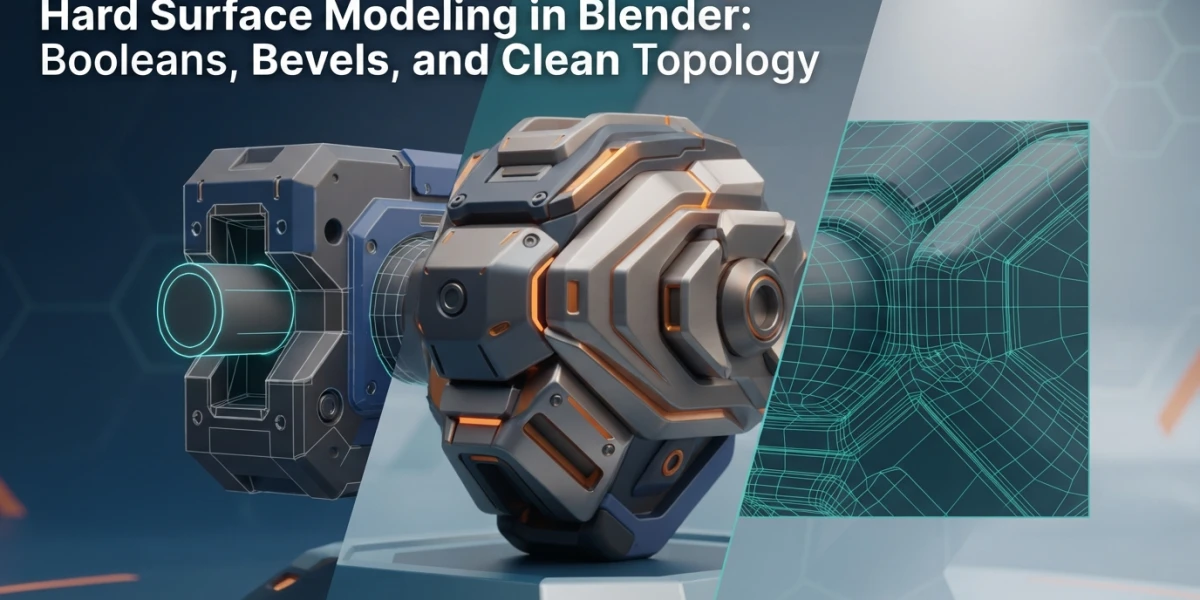
Imagen generada con IA
Modelado hard surface en Blender: booleans, bevels y topología limpia

Diego Cortés
Autor
El modelado hard surface en Blender es la disciplina de las piezas mecánicas: props, vehículos y armas con aristas vivas que deben parecer diseñados por un estudio. Con booleans, bevels y topología limpia, las primitivas se convierten en piezas creíbles sin addons de pago.
Qué es el modelado hard surface
Hard surface es el modelado de objetos duros: superficies planas, chaflanes precisos, detalles mecánicos repetidos y siluetas con aristas definidas. Es el estilo que domina en props para cine, videojuegos y visualización de producto, y en Blender se trabaja con una combinación concreta: el modificador Boolean para cortar formas complejas, el Bevel para los chaflanes y una topología pensada para que la subdivisión no arruine el resultado.
Hard surface vs esculpido orgánico
El esculpido orgánico perdona el caos de la malla: puedes dejar triángulos y n-gons en zonas que nadie va a ver porque la forma se construye por volumen. El hard surface lo expone todo. Cada boolean mal resuelto deja una cicatriz visible en las normales, cada bevel mal medido delata al aficionado, y una arista que se dobla donde no debe rompe la ilusión de pieza fabricada. Por eso el flujo de trabajo pone tanto énfasis en la limpieza: en una pieza dura, la malla es parte del resultado final, no un medio para llegar a él.
El flujo no destructivo con booleans
La base del hard surface moderno es el modelado no destructivo: apilas modificadores sobre una malla base y el resultado se puede ajustar en cualquier momento. El Boolean modifier combina dos mallas mediante una operación booleana, y es la herramienta para cortar agujeros, unir piezas y generar intersecciones que a mano tardarían horas.
Las tres operaciones del Boolean modifier
El modificador ofrece tres modos. Difference resta el objeto operando del objeto base: es el que usas para perforar un agujero o recortar una forma. Union fusiona ambos objetos en uno solo, ideal para soldar piezas separadas. Intersect conserva únicamente la zona donde los dos objetos se solapan, útil para crear intersecciones limpias entre volúmenes. El objeto que corta se conoce como objeto booleano y puede ocultarse sin afectar al modificador.
Booleans dentro de Edit Mode
Para cortes puntuales sin salir del modo edición, Blender incluye la operación Intersect (Boolean) en el menú de malla. Seleccionas las caras que quieres recortar, ejecutas la operación contra otro objeto y obtienes el corte aplicado directamente sobre la geometría. Es un camino más rápido cuando sabes que no necesitarás reajustar el corte más adelante.
El addon Bool Tool
Si trabajas con booleans constantemente, activa el addon Bool Tool desde Edit > Preferences. Añade atajos para las tres operaciones y permite aplicarlas con un par de clics en lugar de crear modificadores a mano. Es gratuito, viene incluido con Blender y es el primer paso recomendado antes de mirar soluciones comerciales.
Bevel: el detalle que hace creíble la pieza
Un objeto con aristas perfectamente duras se ve artificial: la luz no tiene nada que reflejar y la silueta parece un recorte de cartón. El bevel añade chaflanes o aristas redondeadas, y esos pequeños planos inclinados son los que producen los reflejos de arista que hacen que una pieza parezca real.
Ajustes clave del Bevel modifier
El Bevel modifier se controla con tres valores principales. Width define el tamaño del chaflán. Segments controla cuántas subdivisiones tiene el bisel: más segmentos significan más suavidad y un redondeo más convincente. Y el método Angle Limit bevelea solo las aristas que superan cierto ángulo, lo que permite proteger las aristas que deben permanecer vivas mientras se chaflanan las demás automáticamente.
Profile y custom profile
El parámetro Profile decide la forma del bisel. El perfil va de convexo a cóncavo: con el valor 1 obtienes un redondeo completo, con 0.5 un chaflán recto a 45 grados. Además, el widget de perfil permite dibujar una curva personalizada: los puntos de control del widget se muestrean con el número de segmentos del modificador, así que a más segmentos, más fiel será tu perfil personalizado al trazo que dibujaste.
Naturaleza no destructiva
Como todos los modificadores del flujo, el bevel no altera la geometría base hasta que decides aplicarlo. Puedes cambiar el ancho, añadir segmentos o eliminar el modificador por completo en cualquier momento, lo que convierte el chaflán en una decisión revisable en lugar de un paso irreversible.
Subdivision Surface y control de aristas
La Subdivision Surface suaviza la malla y eleva la calidad de las superficies curvas, pero aplicada sin control redondea también las zonas que deben permanecer duras. La solución son los support loops: edge loops adicionales colocados alrededor de los detalles que le dicen a la subdivisión dónde debe frenar.
Support loops alrededor del detalle
Cuando subdivides una pieza con agujeros o chaflanes, añade loops de aristas pegados a esos detalles. La subdivisión suaviza entre los loops pero respeta la zona protegida, y el resultado es una pieza con superficies curvas y aristas vivas conviviendo en la misma malla. Es el equilibrio que separa un modelo amateur de uno profesional.
Bevel weights como alternativa
En lugar de modelar support loops a mano, puedes asignar bevel weights a las aristas: un valor que el Bevel modifier lee cuando está configurado para usarlo. Así marcas qué aristas deben chaflanarse y con qué intensidad sin añadir geometría extra, y el control queda centralizado en el modificador.
Topología limpia tras el boolean
El boolean es poderoso y sucio a partes iguales. Cada operación deja n-gons, triángulos y aristas sueltas en la zona del corte, y esa geometría rota las normales, deforma la subdivisión y provoca artefactos en el render. La limpieza no es opcional: es el paso que convierte un corte funcional en un resultado publicable.
Lo que deja un boolean
Al intersectar dos mallas, la zona de contacto se triangula y aparecen n-gons en las caras planas. Si dejas esa geometría, la subdivisión producirá pliegues impredecibles y los shading artifacts delatarán la operación. Es el mismo problema que se aborda en retopología: la malla debe reconstruirse con quads y flujo de aristas lógico.
Limpieza de la zona cortada
Después de cada boolean, revisa la zona del corte: elimina geometría duplicada con Merge by Distance, suelda vértices y rehace las caras problemáticas a mano. Para piezas pequeñas basta con unos minutos de retopología local; para piezas grandes conviene planificar los cortes para que caigan en zonas donde la limpieza sea sencilla. Cuanto más limpia la malla antes de subdividir, menos sorpresas en el resultado final.
El flujo para game art
En game art el modelado no termina en la forma: termina en un presupuesto de polígonos. Las mallas de tiempo real deben verse bien con la menor cantidad de geometría posible, y ahí el hard surface brilla porque sus reglas coinciden con las del pipeline de los estudios.
Presupuesto de polígonos
Cada polígono cuenta cuando la escena se renderiza en tiempo real. Los estudios trabajan con reglas de topología estrictas: quads siempre que sea posible, densidades concentradas donde hay detalle y zonas planas con la mínima geometría. Modelar hard surface con esa mentalidad desde el principio evita retopologías dolorosas al final del proyecto.
Hard edges y normales
Las aristas duras no siempre necesitan geometría extra: los ángulos de suavizado de las normales permiten que una arista se vea viva sin añadir loops. Ajusta el Auto Smooth o los ángulos por arista para controlar qué bordes se renderizan duros y cuáles suaves, y conseguirás el aspecto mecánico con una fracción de los polígonos.
Addons que aceleran el bucle
El flujo nativo de Blender es suficiente para piezas profesionales, pero el bucle boolean-bevel-limpieza se acelera mucho con extensiones especializadas.
Hardflow, la opción gratuita
Hardflow es una extensión gratuita con licencia GPLv3 para Blender 4.2+ que cubre el bucle completo: booleans dibujados a mano (draw-to-cut), snapping de precisión, modelado directo, curvas, decals y assets de kitbash. Es la alternativa de código abierto a las suites comerciales y el primer addon que merece la pena instalar si el hard surface va a ser parte habitual de tu trabajo.
Bool Tool y las opciones comerciales
Bool Tool cubre los atajos básicos sin coste, y por encima existen suites comerciales como BoxCutter y HardOps, muy populares en tutoriales por su velocidad. Son opciones de pago que merece la pena conocer, pero ninguna es imprescindible para aprender el flujo.
Conclusión
El modelado hard surface en Blender no es un truco ni un addon: es un flujo de decisiones —booleans para cortar, bevels para dar credibilidad y topología limpia como red de seguridad— que se aprende pieza a pieza. Empieza con un prop pequeño, aplica el bucle completo y revisa el resultado con ojos de estudio: la diferencia entre un aficionado y un profesional está exactamente ahí. Si quieres ver el proceso en acción, los tutoriales en video de la plataforma cubren modelado, texturizado y render de props de principio a fin.