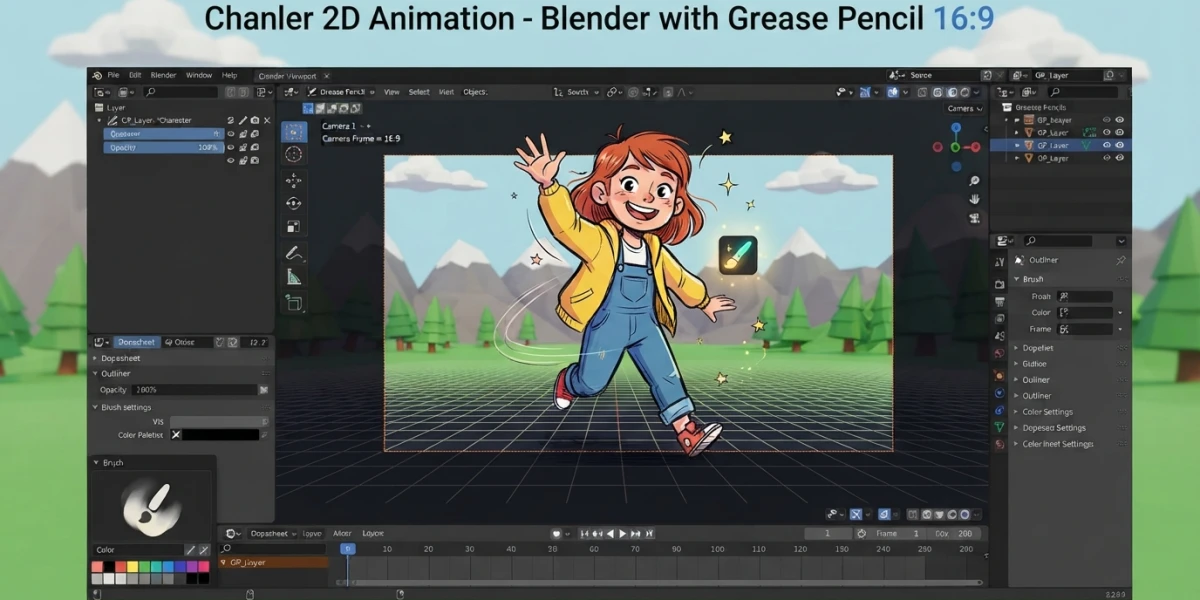
Imagen generada con IA
Animación 2D en Blender con Grease Pencil: guía para empezar

Diego Cortés
Autor
La animación 2D en Blender ya no exige salir del programa: Grease Pencil convierte el viewport 3D en un lienzo donde dibujas y animas trazos junto a objetos tridimensionales. Si vienes de la ilustración o del motion graphics, aquí tienes los fundamentos para empezar a animar hoy.
Qué es Grease Pencil y qué puedes hacer con él
Grease Pencil es un tipo de objeto de Blender pensado para dibujar en el espacio 3D. Sus trazos no viven en un lienzo plano: cada punto tiene coordenadas tridimensionales, lo que abre un abanico de posibilidades que un programa de dibujo clásico no ofrece.
Un objeto especial que dibuja en el espacio 3D
La herramienta nació como un bloc de notas para storyboards y se convirtió en un sistema de animación completo. Con ella puedes hacer animación tradicional cuadro a cuadro, cut-out animation con huesos, motion graphics e incluso storyboards directamente en la vista 3D. Como los trazos existen en el espacio, puedes rodear un modelo, dibujar sobre su superficie y mover la cámara alrededor del dibujo sin perder la perspectiva.
Un workspace listo para dibujar
Blender incluye un workspace llamado 2D Animation con todo lo necesario para empezar: un objeto Grease Pencil ya creado, pinceles de trazo y relleno configurados, y los paneles de animación visibles. Abres el programa, eliges ese espacio de trabajo y el primer trazo está a un clic de distancia.
La estructura de un objeto Grease Pencil
Antes de animar conviene entender qué hay dentro de un objeto Grease Pencil, porque la forma de editarlo cambia respecto a una malla convencional.
Points, edit lines y strokes
Un objeto Grease Pencil se compone de tres elementos básicos: los points son los puntos que definen la geometría del trazo; las edit lines son las líneas que conectan esos puntos y que ves mientras editas; y los strokes son los trazos finales, la línea visible con su grosor, color y textura. Esta separación permite manipular la forma del dibujo sin perder la calidad del trazo.
Las primitivas del menú Add
En el menú Add > Grease Pencil encontrarás tres primitivas. Blank crea un objeto vacío sin puntos, ideal para empezar de cero. Stroke añade un trazo de referencia sobre el que puedes dibujar. Monkey genera una versión 2D de Suzanne, el clásico mono de prueba de Blender, perfecta para experimentar con materiales y efectos sin preocuparte por dibujar.
Los modos de trabajo de Grease Pencil
Como las mallas, los objetos Grease Pencil tienen modos propios, y cada uno responde a una etapa del flujo.
Draw: el único modo que crea trazos
El modo Draw es el único en el que se generan trazos nuevos. Aquí eliges el pincel, ajustas el grosor y la suavidad, y dibujas directamente en el viewport. Es el modo en el que pasarás más tiempo cuando empieces.
Sculpt: modelar el dibujo con pinceles
El modo Sculpt te permite alterar el dibujo arrastrando pinceles sobre una zona de influencia, en lugar de seleccionar puntos sueltos. Es la forma más intuitiva de empujar, suavizar o retorcer un trazo ya dibujado, igual que esculpes una malla pero aplicado a líneas 2D.
Edit: las herramientas clásicas de edición
El modo Edit reúne las herramientas habituales para añadir, duplicar, transformar y borrar elementos. Si necesitas mover un trazo entero, duplicar un gesto o corregir un punto, este es el lugar.
Weight Paint: pesos para cut-out
El modo Weight Paint asigna pesos a los puntos del trazo mediante vertex groups. Es la base del rigging cut-out: defines qué zonas del dibujo siguen a cada hueso, y el trazo se deforma como un títere de papel articulado.
Animar: keyframes, onion skinning y multiframe
La animación con Grease Pencil funciona con el mismo sistema de keyframes de Blender, con dos ayudas pensadas para el animador 2D.
Onion skinning: ver el fantasma de los keyframes vecinos
El onion skinning muestra versiones fantasma de los keyframes anterior y posterior al frame actual, normalmente en otro color y con cierta transparencia. Con esa referencia visual decides dónde colocar la siguiente pose sin adivinar: el movimiento fluye porque siempre ves de dónde vienes y hacia dónde vas.
Multiframe: editar varios frames a la vez
El multiframe activa la edición simultánea de varios frames. Puedes esculpir, mover o pintar pesos en un grupo de frames a la vez, evitando repetir la misma corrección cuadro a cuadro. Para ajustes globales de una secuencia, como empujar un gesto unos píxeles, ahorra muchísimo tiempo.
Layers, materiales y efectos
Un dibujo profesional se organiza por capas, y Grease Pencil lo permite dentro del objeto.
Layers para ordenar, materiales para dar color
Las layers de Grease Pencil organizan el dibujo: cada trazo pertenece a una capa y puedes ocultarlas, bloquearlas o reordenarlas como en cualquier programa de dibujo. Los materiales, por su parte, definen el color y la textura de trazos y rellenos. La combinación de capas y materiales es lo que convierte un boceto suelto en una animación legible.
Efectos visuales en tiempo real
Los visual effects de Grease Pencil aplican blur, glow, pixelate, shadow, rim y otros tratamientos en tiempo real dentro del viewport. Funcionan sobre el objeto completo, como si lo trataran como una imagen: no afectan a trazos individuales, sino a todo el dibujo a la vez. Son ideales para dar acabado a motion graphics sin salir de Blender.
Modifiers propios, no destructivos
Grease Pencil tiene sus propios modifiers, como Line Art, Array, Mirror, Armature, Outline o Noise. Son operaciones no destructivas: puedes apilarlas, reordenarlas y ajustarlas en cualquier momento sin dañar el dibujo original. El Line Art, por ejemplo, genera líneas de contorno automáticas a partir de objetos 3D, un puente directo entre el mundo 2D y el 3D.
Mezclar 2D y 3D en el viewport
La gran diferencia entre Grease Pencil y un programa de dibujo tradicional es que tus trazos conviven con geometría tridimensional.
Dibujar sobre y alrededor del 3D
Puedes dibujar sobre objetos 3D, rodearlos con trazos o parentar un dibujo a un objeto para que lo siga en el espacio. Los storyboarders usan esta libertad para plantear planos directamente sobre la escena, y los artistas 2D la aprovechan para dar profundidad real a sus personajes.
Un ejemplo sencillo: un personaje 2D en una escena 3D
Imagina un personaje dibujado de frente y una caja 3D en el suelo. Dibujas al personaje con trazos, lo colocas delante de la caja y animas ambos: el personaje salta en 2D mientras la cámara orbita la escena. El resultado tiene la expresividad del dibujo a mano y la profundidad del 3D, sin necesidad de integrar nada en postproducción.
Conclusión
Grease Pencil convierte Blender en un estudio de animación 2D completo: dibujas en el espacio, animas con onion skinning y multiframe, organizas el trabajo con layers y materiales, y mezclas tus trazos con geometría 3D en la misma escena. Empieza con un ejercicio simple, como una pelota rebotando o un personaje de pocos trazos, y añade complejidad a tu ritmo. En la plataforma encontrarás tutoriales en video de animación 2D, animación de personajes y motion graphics para seguir avanzando con ejemplos prácticos.