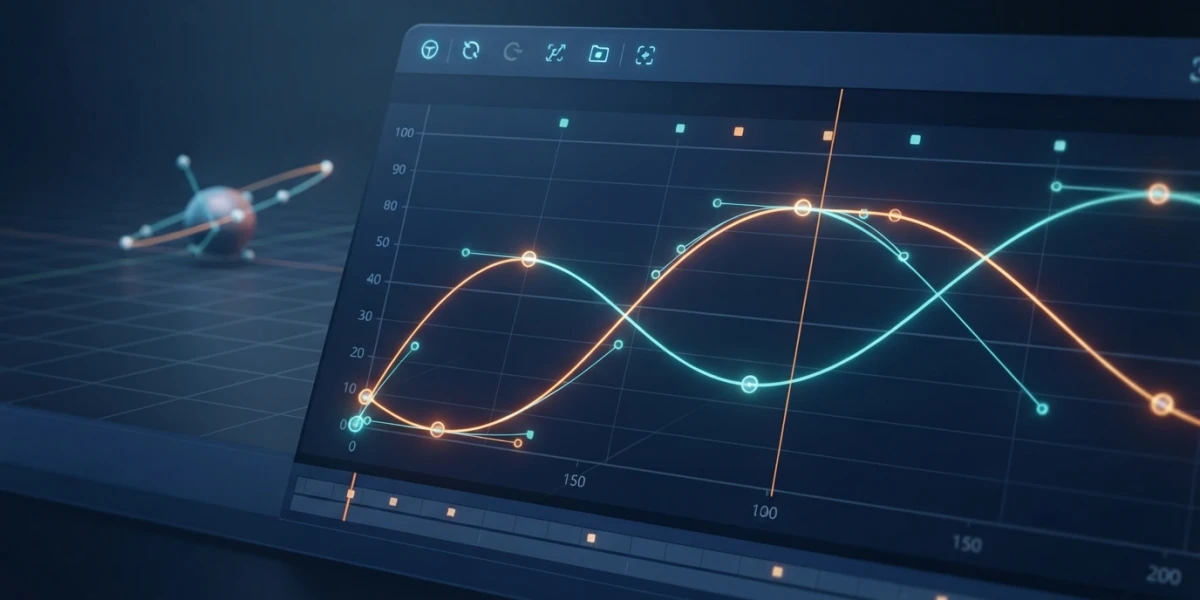
Imagen generada con IA
Graph Editor de Blender: guía de F-curves y easing

Diego Cortés
Autor
"He animado esto pero se ve raro": si esa frase te suena, el problema casi nunca son los keyframes, sino las curvas que los unen. El Graph Editor en Blender es donde la animación se convierte en movimiento con intención: aquí aprenderás a dominar curvas, easing y manejadores.
Qué es el Graph Editor en Blender y por qué importa
El Graph Editor edita las curvas de animación que determinan cómo cambia una propiedad a lo largo del tiempo. Cada propiedad animada (posición, rotación, escala o cualquier valor con keyframes) tiene su propia F-curve: un keyframe es un punto de control, y la curva que lo une con el siguiente define la velocidad y la sensación del movimiento. Cuando una animación se ve rara, el culpable suele estar justo ahí, entre un keyframe y otro.
Las F-curves: la vida de la animación
Una F-curve no guarda información nueva: es la representación gráfica de los valores que ya animaste. Lo que aporta es lectura. En el eje horizontal tienes el tiempo en frames; en el vertical, el valor de la propiedad. Una curva plana significa que el valor no cambia; una pendiente pronunciada, que cambia rápido. Aprender a leer esa forma es aprender a leer tu propia animación.
El Dope Sheet vs el Graph Editor
El Dope Sheet organiza cuándo ocurren los keyframes; el Graph Editor modela cómo evoluciona el valor entre ellos. Primero se colocan las poses en el Dope Sheet y después se esculpen las curvas en el Graph Editor. Son complementarios, no rivales: uno gestiona el tiempo, el otro la forma.
Interfaz: canales y vista de curvas
La lista de canales
A la izquierda del editor se agrupan los canales por objeto y propiedad: Location, Rotation, Scale y propiedades personalizadas. Con escenas densas, los filtros de la cabecera permiten mostrar solo canales de transformación, solo los seleccionados o buscar por nombre. Es la diferencia entre trabajar con diez curvas o con trescientas.
La vista de curvas
La zona principal dibuja cada F-curve como una línea con sus keyframes. La navegación es la misma que en el viewport: rueda del ratón para acercar, arrastrar con el botón central para moverte. El cursor 2D actúa como pivote para escalar o rotar curvas completas, algo útil cuando quieres reutilizar un gesto con otra amplitud.
Ver solo lo que importa
Cuando varios objetos comparten escena, mostrar todo a la vez satura la vista. Los botones de filtro de la cabecera aíslan lo relevante: solo canales con keyframes, solo canales de transformación o solo los que tienen errores. Un buen filtrado convierte el editor en un panel de diagnóstico, no en un cableado.
Modos de interpolación
Constant: el paso seco
Sin transición: el valor salta en el instante del keyframe. Es la interpolación de la animación stepped, ideal para bloquear poses y revisar el timing antes de pulir, y para efectos de corte seco como un cambio de cámara o un parpadeo.
Linear: velocidad constante
Segmentos rectos que conectan los keyframes a velocidad uniforme: movimiento mecánico, sin aceleración ni frenada. Sirve para objetos industriales, engranajes y cámaras robóticas, y como punto de partida cuando todavía no sabes qué forma debe tener la curva.
Bézier: la curva por defecto
Transiciones suaves controladas por manejadores: la interpolación que Blender usa por defecto y la base de casi toda animación orgánica. Se cambia el modo con el menú E sobre los keyframes seleccionados: ahí conviven Constant, Linear y Bézier para que combines los tres en la misma animación.
Manejadores: el control fino de la curva
Tipos automáticos
Automatic calcula los manejadores por ti y da curvas suaves sin intervención. Auto Clamped hace lo mismo pero evita el overshoot cuando los keyframes vecinos están cerca: es el tipo por defecto al animar y la razón por la que muchas animaciones recién hechas ya se ven decentes. Vector mantiene segmentos rectos que no se curvan al mover el keyframe.
Tipos manuales
Free deja cada manejador independiente: control total, con el riesgo de curvas enredadas. Aligned mantiene las tangentes alineadas: el manejador de entrada y el de salida comparten dirección, lo que da fluidez sin perder control. Ambos se ajustan arrastrando los manejadores directamente en la vista de curvas.
Romper la curva a propósito
El menú V (Set Keyframe Handle Type) cambia el tipo de manejador sobre la marcha: Vector o Free para cortes bruscos y poses marcadas, Aligned para fluidez. Regla práctica: suavidad donde el movimiento fluye, ángulos donde hay impacto o cambio de dirección. Un golpe seco no debería llevar una curva redondeada.
Easing: acelerar y desacelerar con intención
Qué es el easing
El easing agrupa interpolaciones especializadas en acelerar o decelerar un valor: pasarlo de un estado estacionario al movimiento o viceversa. Se aplica desde el menú T sobre los keyframes seleccionados, y es la forma más rápida de dar intención a un movimiento sin tocar manejadores.
La familia por fuerza
Sine, Quad, Cubic, Quart, Quint y Expo forman una escala de más suave a más agresiva, cada una con variante de entrada (In), de salida (Out) o ambas (In-Out). Back añade overshoot: el valor rebasa el destino antes de asentarse. Bounce produce rebotes y Elastic, un efecto de resorte. Los tres últimos son expresivos: úsalos con moderación y resérvalos para la caricatura.
Easing en la práctica
Un objeto que arranca y se detiene con Quad o Quint en vez de Linear deja de verse robótico al instante. Back funciona para anticipación y aterrizajes con rebase; Elastic y Bounce, para momentos de comedia o UI animada. La regla es la misma que con los manejadores: el easing debe reforzar la intención del movimiento, no decorarlo.
Modificadores de F-Curve: animación procedural
El panel de modificadores
En la Sidebar (N) del Graph Editor, con una curva seleccionada, está el panel de modificadores de F-Curve. Se apilan como los modificadores de objetos: el orden importa, y se pueden activar, reordenar y eliminar sin tocar un solo keyframe. Es animación procedural pura.
Noise: temblor y vida
Noise añade ruido a la curva con parámetros de escala y fuerza: vibración de cámara, aleteo, micro-movimiento orgánico. Un poco de noise sobre una curva limpia devuelve vida a objetos que se ven demasiado perfectos.
Cycles: bucles sin más keyframes
Cycles repite la curva antes y después del rango definido, con opciones de offset y mirror. Con él, un walk cycle o una rotación continua se vuelven infinitos sin añadir un solo keyframe: defines un ciclo y el modificador lo sostiene para siempre.
Otros modificadores útiles
Limit recorta los valores a un mínimo y un máximo; Generator evalúa funciones matemáticas para curvas precisas; Envelope controla la amplitud por rango de frames. Todos son no destructivos: puedes probar, apilar y descartar sin miedo a perder la animación original.
Flujo de trabajo: arreglar y reutilizar curvas
Normalize
Reescala las curvas seleccionadas para comparar canales de escala distinta: una rotación de 90 grados frente a una posición de 5 metros. Sin normalizar, el canal de posición domina visualmente y los diagnósticos mienten. Con Normalize, la forma de cada curva se lee con la misma lupa.
Mirror
Copia la animación al eje o lado contrario invirtiendo los valores: la pierna izquierda de un walk cycle se refleja en la derecha al instante. Es la herramienta que convierte medio ciclo en el ciclo completo.
Smooth y Simplify
Smooth suaviza curvas ruidosas y Simplify elimina keyframes redundantes, algo imprescindible después de importar animación capturada o grabada. Cuando los modificadores ya hicieron su trabajo y necesitas keyframes editables, bake/sample convierte la curva procesada en keyframes reales.
El diagnóstico de la animación flotante
Tres causas típicas: curvas demasiado suaves sin fases de aceleración y frenada (falta easing), overshoot accidental (revisa si Auto Clamped estaba haciendo de las suyas) y manejadores Vector donde debería haber fluidez. El flujo completo: Normalize para ver, easing para dar intención, manejadores para afinar y modificadores para automatizar.
Conclusión
El Graph Editor en Blender es la herramienta que convierte keyframes en movimiento con intención: elige interpolación, esculpe manejadores, aplica easing y apila modificadores, y con Normalize, Mirror y Smooth la misma curva se diagnostica, se arregla y se reutiliza. La próxima vez que una animación se vea rara, no mires los keyframes: mira las curvas. Para ver estos principios en acción, explora los tutoriales en vídeo de animación curados en CGI Academy Hub.