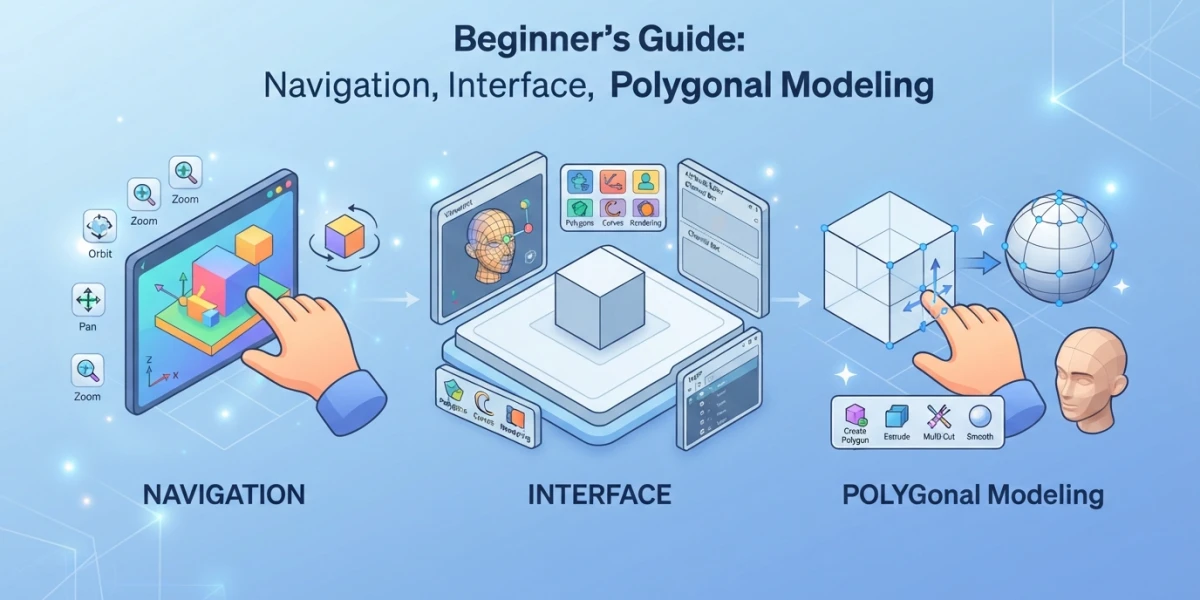
Imagen generada con IA
Maya para principiantes: navegación, interfaz y modelado poligonal

Diego Cortés
Autor
Maya para principiantes parece un muro al principio: decenas de paneles, un viewport lleno de gizmos y una forma de trabajar muy distinta a la de Blender. Pero con los atajos correctos y seis herramientas de modelado, en tu primera sesión puedes pasar de la pantalla de bienvenida a un modelo propio. Esta guía recorre la interfaz de Maya 2027, la navegación del viewport y las herramientas esenciales de modelado poligonal, con un ejercicio práctico para terminar.
La interfaz de Maya en 2027
Al abrir Maya 2027 te encuentras con un espacio de trabajo dividido: el viewport ocupa el centro, el Outliner enumera todos los objetos de la escena a la izquierda y el panel de atributos queda a la derecha. A diferencia de Blender, donde casi todo se resuelve con un solo atajo, Maya separa claramente cada panel, y eso se agradece cuando la escena crece.
Viewport, Outliner y paneles
El viewport es tu ventana al modelo: aquí seleccionas, transformas y observas el resultado. El Outliner lista jerárquicamente todos los objetos, grupos y cámaras de la escena; es el equivalente al outliner de Blender y la forma más rápida de localizar algo cuando la escena se llena. El panel de atributos muestra las propiedades del objeto seleccionado: transformaciones, historia de construcción y opciones de shape.
El hotbox: tu menú bajo el cursor
El hotbox es el secreto mejor guardado de la interfaz de Maya. Mantén pulsado el botón derecho del ratón en el viewport (sin soltar) y aparecerá un menú radial con todas las opciones: menús de modelado, rigging, animación y más, agrupados alrededor del cursor. Es la forma más rápida de cambiar de herramienta sin mover la mano del ratón al menú superior.
Navegación en el viewport
La regla de oro en Maya es que la tecla Alt combinada con los tres botones del ratón mueve la cámara. Si vienes de Blender, la diferencia principal está aquí: en Blender el zoom usa la rueda y el paneo el botón central; en Maya todo pasa por combinaciones con Alt.
Órbita, paneo y zoom: Alt + botones del ratón
- Alt + botón izquierdo (LMB): órbita o tumble. Giras la cámara alrededor del punto de interés.
- Alt + botón central (MMB): paneo o track. Desplazas la vista lateralmente sin girar.
- Alt + botón derecho (RMB): dolly o zoom. Acercas y alejas la cámara.
La rueda del ratón también hace zoom, pero los profesionales usan las combinaciones con Alt porque son más precisas y no requieren mover la mano. Dedica diez minutos a practicarlas hasta que sean automáticas: es la habilidad que más usarás cada día en Maya.
Selección y transformación: Q, W, E, R
Las cuatro teclas esenciales de la fila superior son Q, W, E y R. Q activa la herramienta de selección, W mueve el objeto, E lo rota y R lo escala. Verás el gizmo correspondiente en el objeto seleccionado: arrastra las flechas de color para transformar en un solo eje, o el cubo central para moverlo libremente. En Blender usas G, R y S; en Maya, W, E y R cumplen el mismo papel.
Modos de shading y encuadres rápidos
Las teclas del 1 al 7 cambian el modo de visualización del viewport: desde el wireframe (tecla 4) hasta el sombreado suave con texturas (tecla 6). El modo más útil para modelar es el 5 (sombreado suave), que muestra la geometría con luz sin distracciones. Para encuadrar, pulsa F para enfocar el objeto seleccionado y A para ver toda la escena. Las vistas ortográficas (frontal, lateral, superior) se eligen desde el menú del viewport o con la barra espaciadora para alternar entre una y cuatro vistas.
Modelado poligonal: las herramientas esenciales
El modelado poligonal en Maya funciona con la misma lógica que en cualquier programa 3D: caras, aristas y vértices que manipulas con herramientas específicas. Estas seis cubren el ochenta por ciento de los casos reales.
Extrude: tirar geometría desde caras
Extrude toma una cara, arista o vértice seleccionado y genera nueva geometría a partir de él, como si estiraras plastilina. Selecciona una cara, pulsa la herramienta Extrude y arrastra para sacar volumen: es la base para construir casi cualquier forma desde un cubo.
Bevel: bordes suaves y chaflanes controlados
Bevel redondea aristas seleccionadas y añade segmentos de control. Es imprescindible para que un objeto no parezca de plastilina: una caja sin bevel tiene aristas duras, mientras que con un bevel sutil gana realismo bajo el render. Controla el número de segmentos y la cantidad de chaflán desde el panel de opciones.
Multi-Cut e Insert Edge Loop: añadir topología donde falta
Multi-Cut corta caras trazando líneas sobre la superficie, ideal para añadir detalle donde la geometría no lo permite. Insert Edge Loop inserta un anillo completo de aristas alrededor de un objeto, perfecto para crear zonas de suavizado o preparar un área para extruir. Ambas son las herramientas de topología más usadas en producción.
Bridge y Merge: unir y limpiar geometría
Bridge conecta dos bordes o caras enfrentadas creando una superficie entre ellos, útil para cerrar huecos o unir piezas. Merge fusiona vértices o aristas cercanos en uno solo, la herramienta de limpieza por excelencia para eliminar geometría duplicada o cerrar agujeros.
Ejercicio práctico: modelar un prop simple
Vamos a aplicar todo lo anterior modelando un prop sencillo: una caja de herramientas. No necesitas nada más que una primitiva y las herramientas que acabas de ver.
De la primitiva a la forma base
Crea un cubo desde el menú de primitivas poligonales. Con W, E y R colócalo en el centro de la escena y dale proporciones de caja. Selecciona la cara superior y usa Extrude hacia arriba para crear la tapa, luego escala ligeramente con R para darle forma de maletín.
Detalles con Multi-Cut y bevel final
Con Multi-Cut traza una línea horizontal alrededor del cuerpo de la caja para marcar la separación entre tapa y base. Selecciona esa arista y aplica un bevel pequeño para que la junta se vea natural. Añade un asa extruyendo dos caras de la tapa y uniendo los extremos con Bridge. Termina aplicando un bevel suave a todas las aristas visibles.
Comprobar normales y geometría no manifold
Antes de dar por bueno el modelo, revisa que no haya geometría no manifold (aristas compartidas por más de dos caras) ni normales invertidas. Desde el menú de malla, usa la opción de limpiar geometría o selecciona todo y revisa las normales en el modo de shading. Un modelo limpio evita artefactos en el render y problemas al exportar.
Consejos para seguir aprendiendo
Licencia gratuita para estudiantes y recursos oficiales
Maya cuesta unos 1.875 dólares al año, pero si eres estudiante puedes obtener una licencia gratuita mientras duren tus estudios. Aprovecha también AREA by Autodesk, la plataforma oficial de aprendizaje, que incluye cursos de fundamentos con ejercicios guiados de modelado, rigging y animación.
Qué versión usar en 2026
La versión actual es Maya 2027, lanzada en marzo de 2026 con herramientas asistidas por inteligencia artificial y mejoras en modelado, look development, simulación y rendering. Si tu escuela o estudio usa una versión anterior, no te preocupes: los atajos y herramientas de esta guía funcionan igual desde hace años.
Conclusión
Maya para principiantes se reduce a tres bloques: dominar la navegación con Alt y los botones del ratón, memorizar las teclas Q, W, E, R y practicar las seis herramientas de modelado esenciales. Con eso y el ejercicio de la caja de herramientas tendrás la base para afrontar cualquier tutorial de nivel medio. En CGI Academy Hub encontrarás tutoriales en video que amplían cada uno de estos temas con proyectos completos paso a paso.