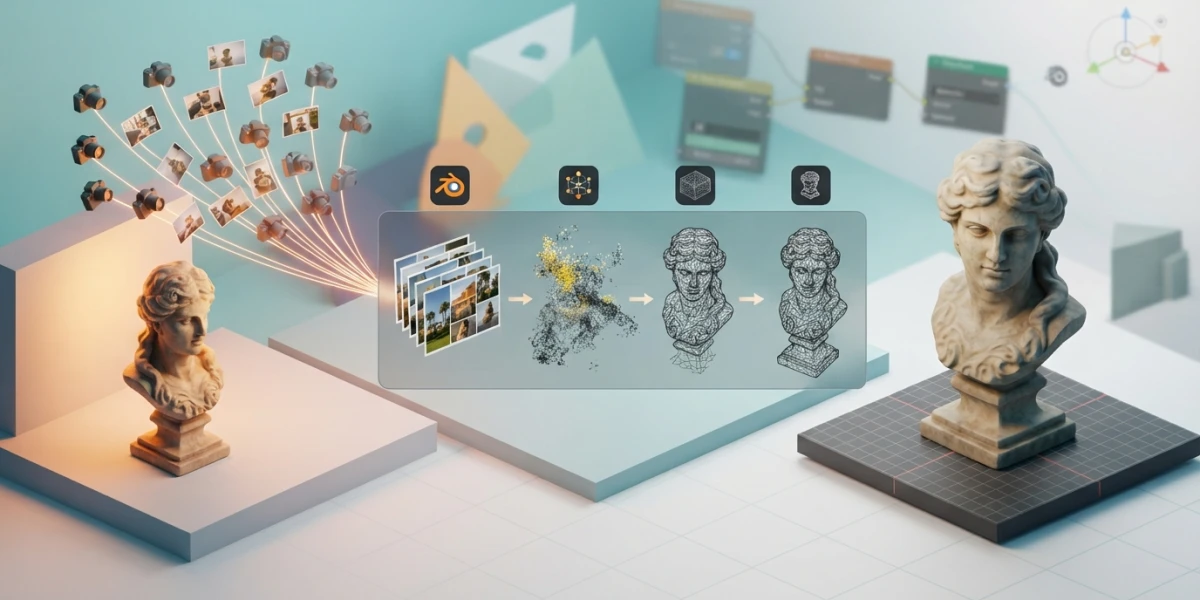
Imagen generada con IA
Fotogrametría en Blender: de fotos a modelos 3D paso a paso

Diego Cortés
Autor
Ese objeto que tienes en la mesa puede convertirse en un modelo 3D texturizado con nada más que un móvil, software gratuito y Blender. La fotogrametría ya no es cosa de laboratorios: así se hace.
Qué es la fotogrametría y cómo funciona
La fotogrametría es la ciencia de hacer mediciones a partir de fotografías. En la práctica del artista 3D, significa tomar muchas fotos de un objeto desde ángulos distintos y dejar que un software calcule su forma. El proceso se apoya en dos ideas: el algoritmo detecta puntos comunes entre fotos solapadas (lo que se conoce como Structure from Motion) y, a partir de esos puntos, reconstruye la geometría y luego la textura.
El solape entre fotos es la base de todo. Cada punto del objeto debe aparecer en varias imágenes para que el software pueda triangulár su posición en el espacio. Cuantas más fotos compartan una misma zona, más fiable es la reconstrucción.
Fase 1: captura con el móvil
No hace falta una cámara profesional. Un móvil actual es suficiente si se respetan unas pocas reglas durante la captura.
Ajustes de cámara
Usa la resolución más alta disponible, normalmente 12 megapíxeles o más. Bloquea el foco tocando y manteniendo el dedo sobre el objeto, para que la cámara no reajuste entre foto y foto, y fija la exposición para que el brillo no cambie mientras rodeas la pieza. Si la exposición varía, el algoritmo tendrá dificultades para emparejar los puntos.
Cuántas fotos y con qué solape
Rodea el objeto completo en pasadas, con un solape generoso de entre el 60 y el 80 por ciento entre fotos consecutivas. Evita las zonas sin textura y las superficies brillantes o espejadas: los reflejos cambian con el ángulo y confunden al algoritmo. La luz uniforme y difusa es la mejor aliada, porque genera pocos brillos duros.
Los objetos mates con detalle funcionan mejor. Para superficies difíciles, como piezas de plástico brillante, los escáneres profesionales usan polvo mateante que reduce los reflejos; en casa, un poco de talco o spray mate cumple una función parecida.
Fase 2: reconstrucción con Meshroom o COLMAP
La reconstrucción se hace fuera de Blender, con herramientas gratuitas y de código abierto. Meshroom, el pipeline de AliceVision, es la opción más visual: organiza el proceso en nodos que se ejecutan solos. COLMAP es la alternativa más técnica y usada en investigación. Agisoft Metashape es la opción comercial si se busca más automatización.
El nodo ConvertSfMFormat
Meshroom tiene una peculiaridad que conviene conocer antes de empezar: por defecto guarda el resultado de Structure from Motion en un archivo .abc que Blender no lee directamente. Hay que añadir un nodo ConvertSfMFormat al grafo para exportar el formato .sfm/.json que el addon de importación sí entiende. También se puede importar el proyecto .mg, que conserva las mallas y las texturas. Guarda siempre el proyecto .mg: es tu copia de trabajo.
Al terminar, exporta la malla densa con sus texturas en OBJ, glTF o PLY. Ese archivo es el puente hacia Blender.
Fase 3: importar en Blender
Hay dos caminos para meter el escaneo en Blender: el importador nativo de PLY o el addon especializado en fotogrametría.
PLY directo
Blender importa el formato Stanford PLY, en ASCII o binario, con soporte para colores por vértice en espacio de color sRGB o lineal. Es la vía rápida para nubes de puntos y mallas con color, sin instalaciones adicionales.
Addon Photogrammetry Importer
El addon SBCV Photogrammetry Importer es compatible con Blender 5.0.2 y versiones posteriores, y entiende los resultados de Metashape, COLMAP, Meshroom, OpenMVG, Open3D, OpenSfM, Regard3D y VisualSFM, además de nubes de puntos en PLY, PCD, LAS/LAZ, ASC, PTS y CSV. Una de sus funciones más potentes es importar las cámaras animadas con las fotos de fondo y los planos de imagen, que requieren Cycles para visualizarse. La nube de puntos puede representarse con partículas o con Geometry Nodes para poder renderizarla.
Si importas un OBJ y la orientación no coincide, ajusta Forward = Y y Up = Z en las opciones de importación; es la convención que usan la mayoría de las herramientas de escaneo.
Fase 4: limpieza y retopología
El escaneo crudo es ruidoso: trae agujeros, geometría flotante y restos del fondo que se colaron entre las fotos. La limpieza empieza recortando el exceso y rellenando los huecos con herramientas como fill holes, remesh o un poco de esculpido correctivo.
Después llega la retopología: reconstruir la superficie con una malla limpia y eficiente, pensada para animar o para renderizar sin sorpresas. Es el mismo proceso que se aplica a cualquier escultura, y sobre la malla retopologizada se despliegan las UVs para recibir las texturas del escaneo o unas nuevas.
Fase 5: texturizado y render final
Las texturas del escaneo suelen ser un buen punto de partida, pero no siempre tienen la resolución o la limpieza que necesita un render final. Puedes reutilizarlas tal cual o re-texturizar con materiales PBR y hornear los detalles de la malla original sobre la retopología, un paso que encaja con el flujo de baking de texturas. La escena final se monta con iluminación HDRI para integrar el objeto en un entorno con reflejos y luces creíbles.
Conclusión
Móvil, Meshroom y Blender bastan para llenar tu biblioteca de props reales digitalizados, desde una escultura hasta un objeto de tu mesa de trabajo. El flujo completo, captura, reconstrucción, limpieza y render, está al alcance de cualquier artista con software gratuito. Si quieres ver el proceso en movimiento, los tutoriales en vídeo curados de la plataforma sobre modelado y VFX te dan más contexto para tus próximos escaneos.