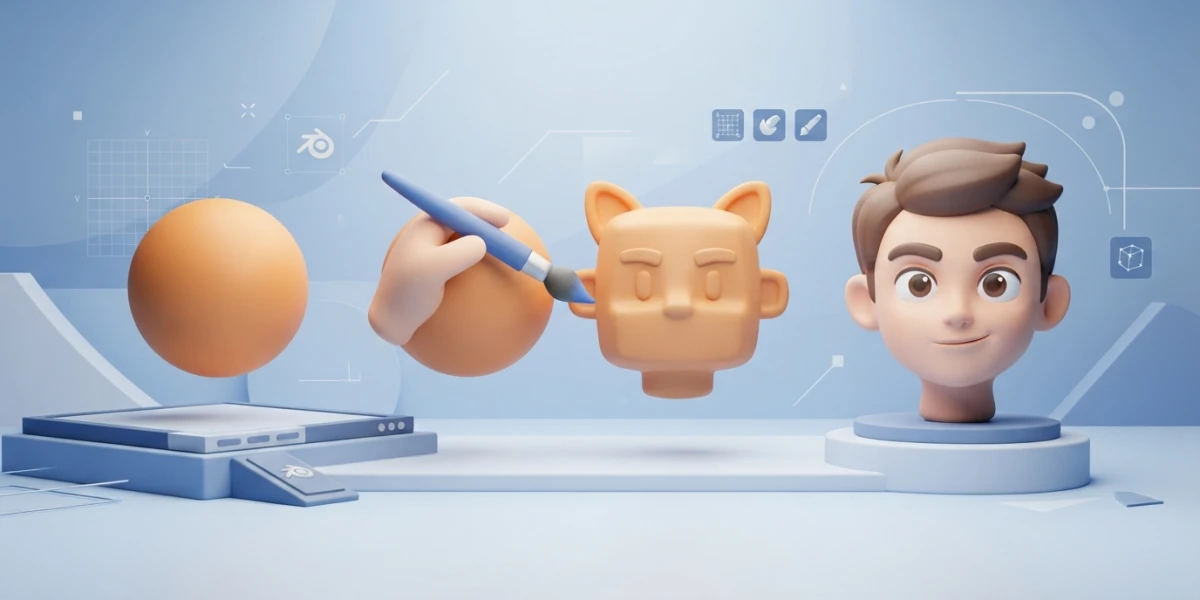
Imagen generada con IA
Esculpido de personajes en Blender: guía para principiantes (de la esfera al cartoon)

Diego Cortés
Autor
El esculpido de personajes en Blender parece reservado a artistas con tableta y años de práctica, pero la realidad es más accesible: con seis pinceles bien entendidos y una decisión clara entre Dyntopo y Voxel Remesh puedes modelar un personaje cartoon de principio a fin, incluso con el ratón. Esta guía te lleva desde la primera esfera hasta un rostro con carácter, sin relleno y con pasos reproducibles.
Por qué esculpir en Blender (y qué necesitas antes de empezar)
El esculpido es la forma más directa de crear formas orgánicas: en lugar de mover vértices uno a uno, empujas y estiras la superficie como si fuera arcilla digital. Es el método preferido para personajes, criaturas y props orgánicos, y Blender lo incluye sin coste alguno en su modo Sculpt Mode.
Entrar a Sculpt Mode y preparar la escena
Para empezar, selecciona tu malla y cambia al modo Sculpt desde el menú de modos. Un requisito previo que muchos ignoran: el esculpido necesita geometría suficiente. Si la malla es pobre, los pinceles no tienen nada que deformar y los resultados salen angulosos o imprecisos. Por eso los flujos de esculpido incluyen siempre una etapa de remallado, ya sea automática o manual.
Simetría y atajos que aceleran todo
Los personajes suelen ser simétricos, y Blender aprovecha eso: la tecla X activa y desactiva la simetría en el eje X, de modo que todo lo que esculpes en un lado se replica al instante en el otro. Dos atajos más son imprescindibles: F ajusta el tamaño del pincel y Shift+F su intensidad. Con estos tres controles, el flujo de trabajo se vuelve mucho más rápido.
Los seis pinceles que resuelven el 90% del trabajo
Blender incluye decenas de pinceles, pero para esculpir personajes basta con dominar seis. Cada uno tiene una función concreta y juntos cubren casi cualquier tarea del flujo.
Clay Strips, Smooth y Grab: construir, limpiar y mover
Clay Strips es el pincel principal para construir volumen: añade masa de forma plana y controlada, ideal para definir mejillas, frente y mandíbula. Smooth limpia la superficie y suaviza las zonas accidentadas, y se usa constantemente entre pasadas para quitar asperezas. Grab no deforma al arrastrar como el resto: al pulsar selecciona un grupo de vértices y los arrastra siguiendo al cursor, lo que lo hace perfecto para mover grandes masas, estirar una cabeza o corregir la postura de una forma.
Inflate, Crease y Mask: hinchar, marcar y proteger
Inflate hincha la superficie hacia afuera, útil para labios, nariz o zonas que necesitan volumen extra. Crease marca líneas definidas, como pliegues, cejas o la separación de los labios. Mask es el pincel protector: pintas una zona y queda bloqueada, de modo que ningún otro pincel la modifica hasta que la desenmascaras. Con Mask proteges los ojos o la boca mientras trabajas el resto del rostro.
Dyntopo, Voxel Remesh o Multiresolution: la decisión clave
Antes de esculpir en serio hay que elegir cómo se gestiona la geometría. Las tres opciones resuelven el mismo problema de formas distintas, y elegir bien ahorra horas de trabajo.
Dyntopo: teselado dinámico bajo el pincel
Dyntopo (topología dinámica) añade y elimina topología automáticamente bajo el pincel durante la pasada. Su detalle se mide en píxeles: si alejas la vista se crean detalles grandes y si te acercas, detalles finos. Es ideal para formas orgánicas porque no tienes que preocuparte por la topología mientras trabajas; el coste es el rendimiento, ya que la malla se adapta constantemente.
Voxel Remesh: la malla uniforme y limpia
El remesh vóxel regenera la malla con una densidad uniforme y limpia, sin importar el desorden acumulado. Es perfecto tras el bloqueo inicial y para cambiar de resolución sin artefactos: esculpes, remallas a mayor resolución y sigues añadiendo detalle. Es la opción más predecible para principiantes.
Multiresolution: el flujo profesional
Multiresolution usa un modificador de subdivisión para esculpir por niveles, de lo grueso a lo fino, y permite exportar el detalle como displacement. Es el flujo de producción para personajes de alta densidad, con una advertencia importante: no se combina con Dyntopo en el mismo objeto. Si quieres detalle localizado, eliges Dyntopo; si quieres un flujo profesional por niveles, Multiresolution.
Flujo completo: de la esfera a un personaje cartoon
Con los pinceles y el método de geometría decididos, el flujo de un personaje cartoon sigue siempre la misma estructura.
Bloqueo con primitivas y primer remesh
Empieza con una esfera para la cabeza y añade primitivas para las orejas o la nariz si lo necesitas. Une el conjunto y aplica un Voxel Remesh para obtener una única malla limpia con densidad suficiente. Este bloqueo define las proporciones generales, así que tómate tu tiempo aquí: corregir proporciones al principio es gratis, al final es un dolor.
Formas grandes primero, detalle al final
La regla de oro del esculpido: nunca empieces por los ojos. Primero construyes las formas grandes —cráneo, mandíbula, volumen de las mejillas— con Clay Strips y Grab, y solo cuando el conjunto funciona pasas a los detalles finos con Crease e Inflate. El detalle temprano se destruye cuando ajustas las formas grandes, así que es tiempo perdido.
Retopología opcional y siguientes pasos
Si el personaje va a animarse o usarse en producción, la malla de esculpido no sirve directamente: necesita retopología, es decir, reconstruir la superficie con una topología limpia pensada para deformación. Después llegan las UVs y el texturizado, que puedes hacer en Blender o exportando la malla a Substance Painter. Para una pieza estática o una prueba de concepto, el resultado esculpido es suficiente.
Consejos de rendimiento
El esculpido puede volverse lento cuando la malla crece, pero unos hábitos sencillos lo mantienen fluido. Ajusta el detalle de Dyntopo a lo que ves en pantalla: detalles finos solo donde los necesitas y al final del flujo. Limita los pasos de undo para que Blender no guarde copias enormes de la malla. Y usa los pinceles de tela (cloth brushes) solo sobre mallas de resolución relativamente baja: la densidad de la malla define el tamaño de la dinámica, y sobre mallas densas la simulación se vuelve impracticable.
Conclusión
El esculpido de personajes en Blender se reduce a seis pinceles, una decisión informada entre Dyntopo, Voxel Remesh y Multiresolution, y un flujo disciplinado de lo grande a lo pequeño. Con la simetría activada, los atajos de tamaño e intensidad y el bloqueo con primitivas, puedes modelar un personaje cartoon completo sin frustrarte en el intento. Si quieres ver el proceso en acción paso a paso, los tutoriales en video de la plataforma sobre esculpido y modelado de personajes te llevan de la mano por proyectos completos.