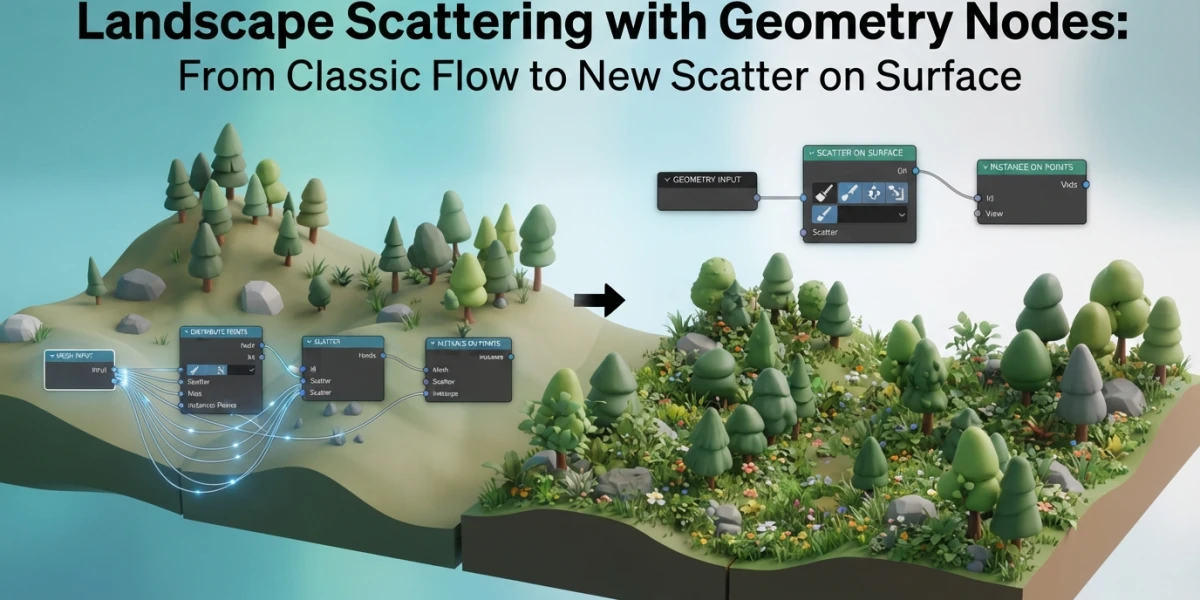
Imagen generada con IA
Dispersión de paisajes con Geometry Nodes: del flujo clásico al nuevo Scatter on Surface

Diego Cortés
Autor
La dispersión con Geometry Nodes convirtió el scattering de paisajes en un flujo no destructivo y 100 % procedural: hierba, rocas y árboles se reparten sobre el terreno sin plugins ni sistemas de partículas. Desde Blender 5.2, esta técnica es el estándar para poblar escenas de exterior, y dominarla te ahorra horas de colocación manual.
El flujo clásico: Distribute Points on Faces + Instance on Points
Todo sistema de dispersión con Geometry Nodes arranca del mismo par de nodos. Distribute Points on Faces genera puntos sobre la superficie de la malla y transfiere a esos puntos los atributos de punto, esquina y polígono del objeto original. Instance on Points coloca después una instancia —un objeto, una colección o un grupo de nodos— en cada uno de esos puntos.
Configuración base del sistema
En el editor de nodos de Blender, pulsa Shift+A para abrir el menú Add y busca Distribute Points on Faces. Conecta la salida Geometry del nodo Group Input al socket Mesh del distribuidor y su salida Points a la entrada Points de Instance on Points. En el socket Instance, enlaza el objeto que quieras repartir, por ejemplo un mechón de hierba o una roca baja. El resultado se ve al instante en el viewport: cientos de copias distribuidas por la superficie.
Poisson Disk: densidad y distancia mínima
El nodo Distribute Points on Faces ofrece dos métodos de distribución en su desplegable: Random y Poisson Disk. Con Random los puntos aparecen sin ningún criterio de separación, lo que provoca solapamientos cuando las instancias tienen volumen. Poisson Disk añade una distancia mínima entre puntos, ideal para hierba que no se atraviesa o rocas que no se montan unas sobre otras. Para un césped denso prueba una densidad de 0,3 con una distancia mínima de 0,3 metros; para rocas dispersas, baja la densidad a 0,05 y sube la distancia a 1,5 metros.
Recombinar con Join Geometry
Hay un detalle que confunde a quien empieza: al conectar la salida de Instance on Points directamente al Group Output, el terreno original desaparece del resultado. Para mantener visible la malla base —el suelo, la colina o la losa de roca— añade un nodo Join Geometry y combina la salida del distribuidor con la geometría de entrada. Así conservas el terreno y las instancias en un solo objeto.
Densidad dirigida por ruido
Una distribución uniforme se ve artificial. La naturaleza crea claros, aglomeraciones y zonas vacías, y eso se consigue conectando un Noise Texture a la densidad del distribuidor.
Noise Texture conectada a la densidad
Añade un nodo Noise Texture y conéctalo al socket Density del Distribute Points on Faces. Con los valores por defecto, algunas zonas recibirán muchos más puntos que otras, generando praderas densas junto a claros vacíos. Ajusta la Scale del ruido: valores bajos (0,5-2) producen manchas grandes y suaves; valores altos (5-10) fragmentan la densidad en pequeños grupos. Un truco útil es pasar el ruido por un Map Range para estrechar el rango de densidad y evitar que haya zonas completamente vacías o saturadas.
Randomizar rotación y escala
Las instancias copiadas comparten la misma rotación y escala, lo que delata el patrón repetitivo. En Blender 5.x existe el nodo Randomize Instances, pensado precisamente para variar posición, escala y orientación de forma controlada. También puedes usar el nodo clásico Random Value: conéctalo a la rotación (valores de 0 a 2π en el eje Z para orientar la hierba al viento) y a la escala (un rango de 0,8 a 1,5 evita que todas las rocas tengan el mismo tamaño).
Orientación al terreno y zonas válidas
Si tu terreno tiene pendientes, las instancias se clavan en la ladera o flotan en el aire. La orientación al normal de la superficie es el paso que separa un scattering creíble de uno roto.
Alinear instancias al normal de la superficie
Inserta un nodo Align Euler to Vector y conéctale el atributo Normal de la malla; enlaza su salida a la entrada Rotation de Instance on Points y elige el eje Z como eje a alinear. Las instancias quedan perpendiculares a la superficie, tanto si la cara es plana, inclinada o vertical. Este único nodo arregla la mayoría de los problemas de scattering en paisajes.
Evitar pendientes y caras no deseadas
No todo el terreno debe recibir vegetación: un acantilado vertical o un tejado no deberían poblarse de árboles. Puedes filtrar caras por la orientación de su normal con un nodo Compare o, más simple, usar el material index o un vertex group como máscara. En la práctica, comparar la componente Z del normal (mayor que 0,3, por ejemplo) deja las instancias solo en superficies lo bastante horizontales.
El nuevo Scatter on Surface en Blender 5.x
Blender 5.0, publicado en diciembre de 2025, incorporó modificadores basados en Geometry Nodes, y entre ellos Scatter on Surface se ha convertido en la herramienta principal de scattering, reemplazando al antiguo sistema de partículas y a los setups manuales que describimos antes.
Qué cambia frente al flujo clásico
Scatter on Surface funciona como un modificador nativo: lo añades desde el panel de modificadores y distribuye puntos o instancias sobre la superficie de la malla sin tocar el editor de nodos. El flujo clásico con Distribute Points on Faces sigue siendo válido en 4.x y conserva todo su valor cuando necesitas control fino, pero en 5.x Scatter on Surface cubre la mayoría de los casos con una fracción del trabajo. Blender 5.2 LTS, lanzado el 14 de julio de 2026, consolida este flujo como estándar, con dos años de soporte hasta julio de 2028.
Densidad, seed y Poisson disk en el nuevo nodo
El modificador expone los mismos controles que el flujo clásico, pero en un panel único: densidad, seed para variar el patrón y muestreo Poisson disk para controlar la distancia mínima entre instancias. También incluye randomización de rotación y escala integrada, por lo que un solo modificador reemplaza a la cadena completa de nodos. Para mantener la orientación al terreno, activa la alineación al normal en el propio modificador.
Optimización para escenas grandes
Un paisaje con cien mil instancias renderiza sin problemas en Cycles siempre que respetes una regla de oro: no conviertas las instancias en mallas reales.
Instancias vs Realize Instances
Las instancias son referencias ligeras: Blender solo almacena la geometría original una vez y dibuja copias. El nodo Realize Instances convierte cada copia en una malla independiente, multiplicando la memoria y el tiempo de render sin ninguna ventaja visual. Úsalo únicamente cuando necesites modificar cada elemento por separado (por ejemplo, para deformar cada hoja) y evítalo en todo lo demás.
Límites de viewport y consejos de render
Para trabajar con fluidez, baja la densidad mientras modelas y súbela solo para el render final. Puedes usar los niveles de simplificación de Blender o desconectar temporalmente el modificador Scatter on Surface. En Cycles, mantén todo como instancias y activa el muestreo adaptativo; si la escena sigue pesada, divide el terreno en varias mallas con densidades distintas para que las zonas lejanas usen menos instancias.
Conclusión
La dispersión con Geometry Nodes ha pasado de ser un truco de nodos a ser el estándar de Blender: el flujo clásico sigue siendo la base para aprender y Scatter on Surface acelera el trabajo diario en 5.x. Empieza con hierba sobre un plano, añade ruido a la densidad y luego rocas y árboles orientados al terreno; con esos tres pasos ya tienes un paisaje procedural completo. Si quieres ver el proceso en acción, los tutoriales en video de CGI Academy Hub te muestran estos flujos paso a paso sobre escenas reales.