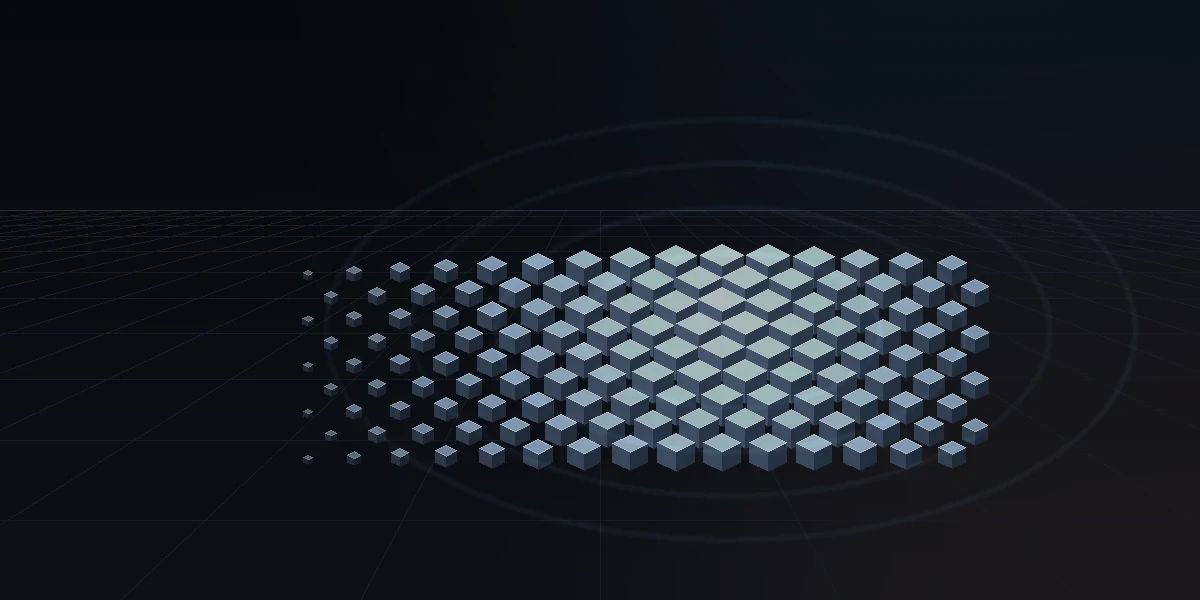
Imagen generada con IA
MoGraph en Cinema 4D: Cloner, Effectors y Fields

Diego Cortés
Autor
Cinema 4D MoGraph se apoya en tres piezas: un clonador, un effector y un campo. Con ellas el programa mueve miles de copias sin una sola clave, y el truco está en entender cuál manda en cada paso.
Qué es Cinema 4D MoGraph y por qué no necesita keyframes
MoGraph es el sistema de motion graphics de Cinema 4D. Su idea central: en lugar de animar objetos uno por uno, se animan reglas. Un solo parámetro del clonador puede mover diez mil copias, y por eso un setup se siente más cerca de una hoja de cálculo viva que de una línea de tiempo.
La animación clásica pregunta dónde está el objeto en el fotograma 40. MoGraph pregunta qué regla lo pone ahí: un valor de distribución, un efecto y un filtro.
Las tres piezas: Cloner, Effector y Field
Conviene memorizar la cadena de mando, porque casi todos los errores de principiante vienen de confundir roles. El Cloner decide dónde van las copias; el Effector, qué les pasa; el Field, dónde del espacio se aplica ese "qué". Sin cloner no hay copias; sin effector los clones quedan quietos; sin field el efecto se aplica en todas partes o en ninguna.
El orden de evaluación (por qué a veces "no pasa nada")
MoGraph evalúa de arriba hacia abajo: el clonador coloca, los effectors modifican y los campos deciden la intensidad. Si ese orden se rompe, el resultado se rompe con él. El caso clásico es un Spline Effector antes que un Randomize: el spline lleva los clones a una curva y el random los desparrama después, así que solo se ve ruido. La cura no es subir el Strength, es reordenar.
El Cloner: dónde se colocan las copias
El Cloner es el corazón de MoGraph: duplica lo que se le arrastre como hijo. Un detalle que cuesta aceptar: los objetos tienen que ser hijos del Cloner; si quedan fuera, los ignora en silencio.
Linear, Radial, Grid y Honeycomb
Linear reparte en línea recta con contador y espaciado; Radial coloca en círculo; Grid arma una retícula tridimensional; Honeycomb hace lo mismo con empaquetado hexagonal. Los modos se anidan: un Linear dentro de un Radial es una columna, y ese conjunto en Grid es una retícula de columnas. El manual advierte que anidar de más crea cientos de miles de clones en un instante y deja a Cinema 4D de rodillas.
Clonar sobre otro objeto: puntos, aristas, centro de polígono, superficie y volumen
Aquí MoGraph se separa de un simple duplicador. Cambias el modo de distribución a Object y eliges cómo leer la malla: un clon por punto, por arista (con Offset y escala), por centro de polígono, aleatorio sobre la superficie con Seed y Count, o dentro del volumen.
Align Clones orienta la Z de cada copia hacia la normal y Up Vector fija la rotación alrededor de ese eje; sin él, una superficie deformada por un Displacer con ruido animado gira los clones de forma arbitraria. Enable Scaling liga el tamaño al del polígono.
Clonar sobre una spline
En Count la separación depende de la interpolación de la curva, casi nunca la distancia deseada. En Step es una distancia real fija, el modo correcto cuando el espaciado importa. Even reparte uniforme y Spline points pone uno por punto de control. Rail alinea con una segunda spline.
Distribuciones avanzadas y por nodos
Desde 2026.1 el Cloner tiene un Distribution Type con dos modos: Basic y Advanced, que genera una distribución por nodos dentro del Cloner, editable en el Node Editor. En 2026.3 se sumaron Edge, Rivet y UV Projection.
Los Effectors: qué le pasa a cada copia
Los effectors convierten una retícula aburrida en algo que se mueve. Se arrastran a la lista Effectors del Cloner o se crean con el Cloner seleccionado para que entren solos. Cada entrada tiene un interruptor y un slider de peso que multiplica su Strength.
La lista de Effectors y su orden
Cada effector lee el estado que dejó el anterior, así que mover dos filas puede arruinar el resultado. El ReEffector externaliza la lista en un objeto y neutraliza effectors según su posición.
Transform Mode: Relative, Remap y Absolute
Relative parte de la transformación del clon y le suma o multiplica el valor del effector; es el modo por defecto. Remap calcula desde cero. Absolute lleva los clones directo a P.X, P.Y o P.Z.
Transform Space: Node, Effector, Object
Es la pieza que falta cuando "el effector no hace lo que debería": define si la transformación se calcula en el espacio del nodo, del effector o del objeto. Si un desplazamiento sale en la dirección equivocada, el problema casi nunca es el valor, es el espacio.
El sistema incluye Randomize, Shader, Formula, Step, Delay, Spline, Target, Sound, Time, Inheritance y Push Apart, entre otros; Maxon describe el conjunto como "16 effectors". El Plain Effector no tiene parámetros propios: su influencia se limita a sus Fields y por eso se calcula mucho más rápido. El manual lo ilustra con un millón de cubos clonados desplazados solo en Y por campos de esfera, caja y random.
Los Fields: la máscara que decide dónde actúa
Los Fields limitan y modulan un efecto. Se apilan en capas, se combinan y se pueden enlazar a varios efectos a la vez.
Campos de forma y campos de datos
Los de forma describen geometría: Linear con tamaño y dirección, Radial con ángulos, y las variantes Spherical, Box, Cylinder, Cone, Capsule y Torus. Los de datos leen información: Random con ruido procedural, Shader con el gris de una textura, Sound por frecuencias, Spline, Vertex Map, Volume, objetos de la escena y Nodes Field.
Remapping: llevar los valores al rango que el effector necesita
El remapping traduce un rango a otro y responde a "por qué mi Randomize no hace nada visible". Un Random Field en modo ruido devuelve valores entre 0,4 y 0,6, una franja demasiado plana para un cambio perceptible; el remapping la infla a 0 a 1 y el efecto aparece. Los controles son Strength, Opacity, Invert, que convierte 0,4 a 0,6 en una caída de 1 a 0, e Inner Offset, la zona del 0 al 100 por ciento donde el efecto es más fuerte.
Capas de campo: mezclar, invertir y desplazar
Son capas de ajuste que modifican lo de abajo: decaimiento gradual, posterize o guardar valores para difuminar después. Clip to Shape decide si el interior actúa o se trata como nulo.
Rendimiento: instancias, viewport y conteo de clones
MoGraph es generoso con la cantidad de copias y castiga cuando se pasa.
Instance, Render Instance y Multi-Instance
Instance genera duplicados completos y consume la misma memoria que objetos separados. Multi-Instance mantiene internamente un solo objeto, más rápido y con menos memoria; el manual lo llama imprescindible para decenas de miles de árboles o matas de hierba. Render Instance es el paracaídas cuando algo falla en Multi-Instance.
Viewport Mode y nivel de detalle
El Viewport Mode solo afecta a la vista, nunca al render: Off, Dots, Matrix, Bounding Box y Full van de rápido a lento. En mallas densas, baja el nivel de detalle del editor y añade un Display Tag al Cloner.
Animar el Cloner, no los objetos clonados
Clonar objetos animados baja el rendimiento, porque el Cloner recalcula su estructura en cada fotograma. Anima los parámetros del Cloner, no los del objeto clonado.
El Scatter de Cinema 4D 2027 y cómo encaja en MoGraph
La versión 2027.0, del 14 de octubre de 2026, trae el sistema Scatter, con Scatter Generator y Scatter Tag, para poblar entornos con vegetación, rocas o multitudes. Está integrado con MoGraph: los mismos Fields y Effectors moldean lo dispersado. Sus modos incluyen Surface Grid, Area Weighted y Spline Projection; Area Weighted respeta el área de polígono y evita que la densidad se dispare. El Scatter no sustituye al Cloner: conviven.
Errores frecuentes y cómo se diagnostican
- El effector no hace nada. Falta el Field o sus valores son tan planos que no se percibe. Revisa el remapping antes que el Strength.
- El resultado es ruido. El orden de la lista está mal.
- Los clones desaparecen. El objeto no es hijo del Cloner.
- Las rotaciones giran solas. Falta Up Vector en Align Clones.
El diagnóstico es el que uso en clases: aislar una pieza a la vez. Apagar todos los effectors, dejar el Cloner solo y comprobar la distribución; después encender uno, ajustar su campo y repetir.
Conclusión
Entender Cinema 4D MoGraph como una cadena (Cloner para colocar, Effector para transformar, Field para modular) cambia la forma de trabajar: se deja de probar botones y se razona sobre qué pieza falla.
Para verlo en movimiento, mi colección curada tiene una categoría de Cinema 4D con videos revisados uno por uno; el video 817, sobre el Shader Effector con Arnold Scatter, muestra cómo un efecto lee información de una superficie. También puedes cruzarlo con motion graphics con Geometry Nodes o con el post de 3ds Max.